SuperAAC

Communicatiesoftware, volledig opnieuw uitgevonden

Woorden, symbolen en zinnen op een raster van knoppen, hardop uitgesproken zodra er een wordt gekozen, zonder dat er na de eerste keer inloggen nog een netwerk nodig is.
SuperAAC is nu in open bèta.

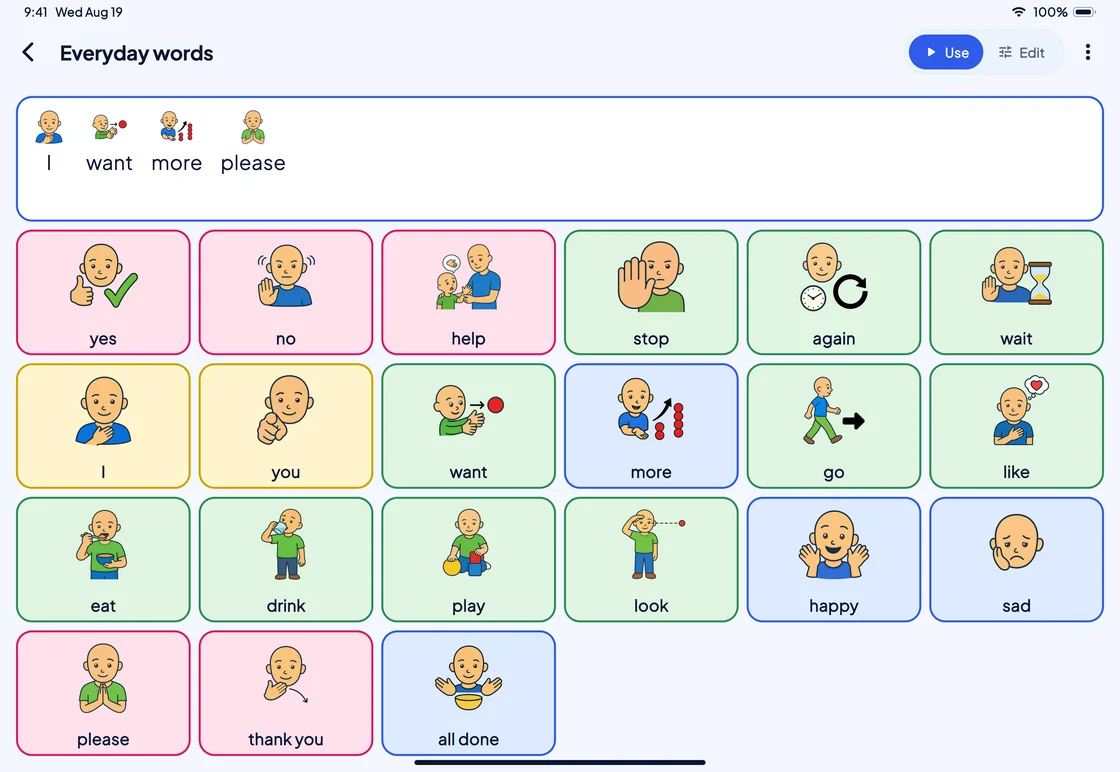
SuperAAC op een tablet: het bord Alledaagse woorden met PAACs-symbolen, met “ik wil meer alsjeblieft” in het schrijfgebied.

Toegang

Elke toegangsmethode

Aanraken, een muis of hoofdaanwijzer, één of twee schakelaars, of eyetracking: met elk daarvan bedient u elk bord.
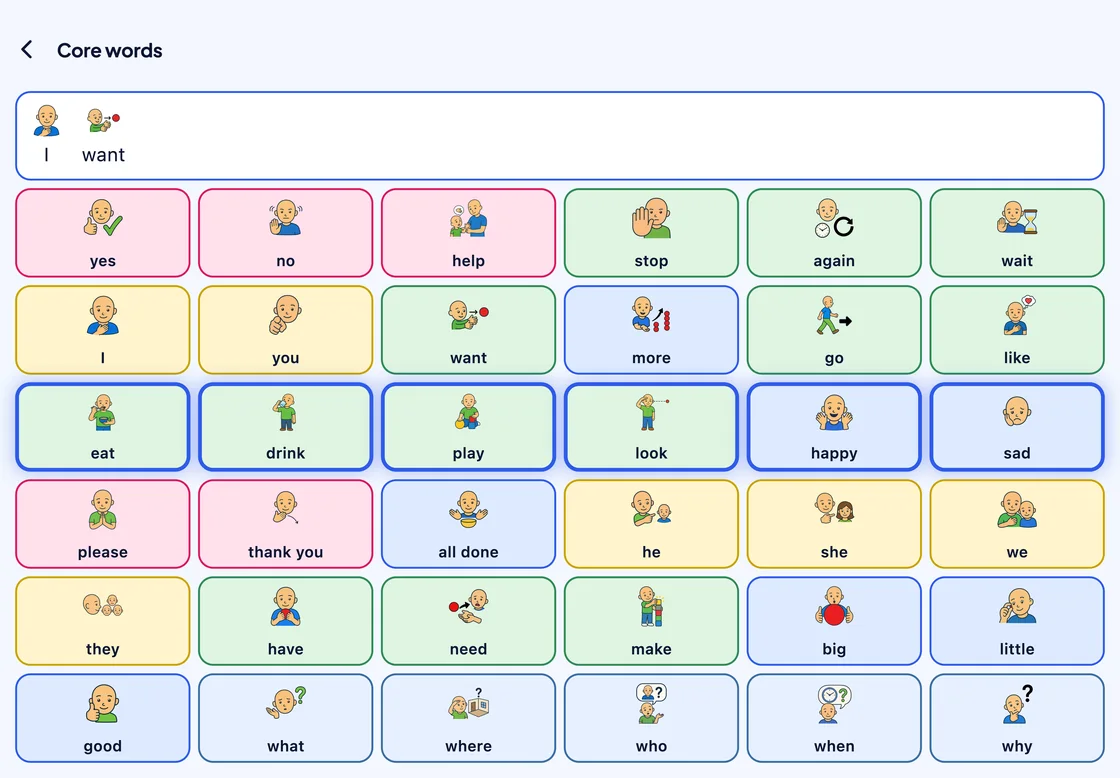
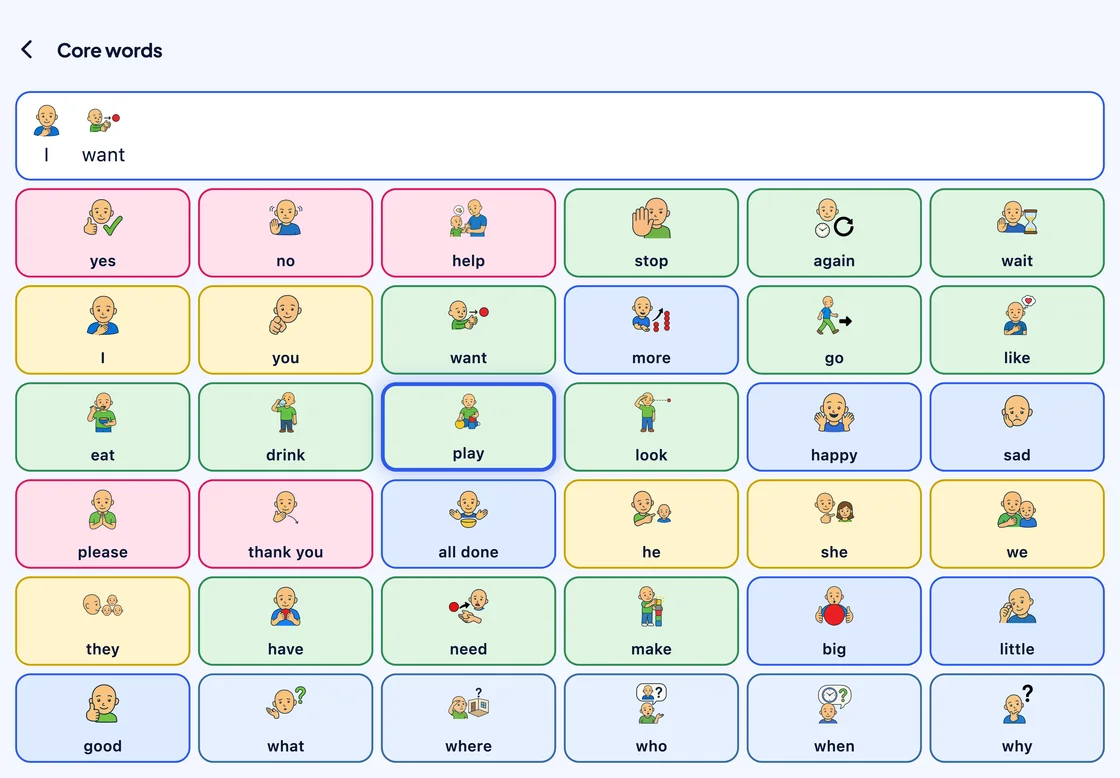
Schakelscannen op het bord Kernwoorden: “ik wil” staat in het schrijfgebied en een dikke blauwe markering ligt op de hele derde rij: eten, drinken, spelen, kijken, blij, verdrietig.
Rij voor rij. Bij scannen per rij en kolom stapt de markering door de rijen, tot een druk op de schakelaar er een kiest.
Hetzelfde bord een moment later: binnen de derde rij is de blauwe markering doorgeschoven naar één cel, “spelen”.
Dan cel voor cel. Binnen de rij gaat de markering woord voor woord verder, en de volgende druk kiest dat woord.
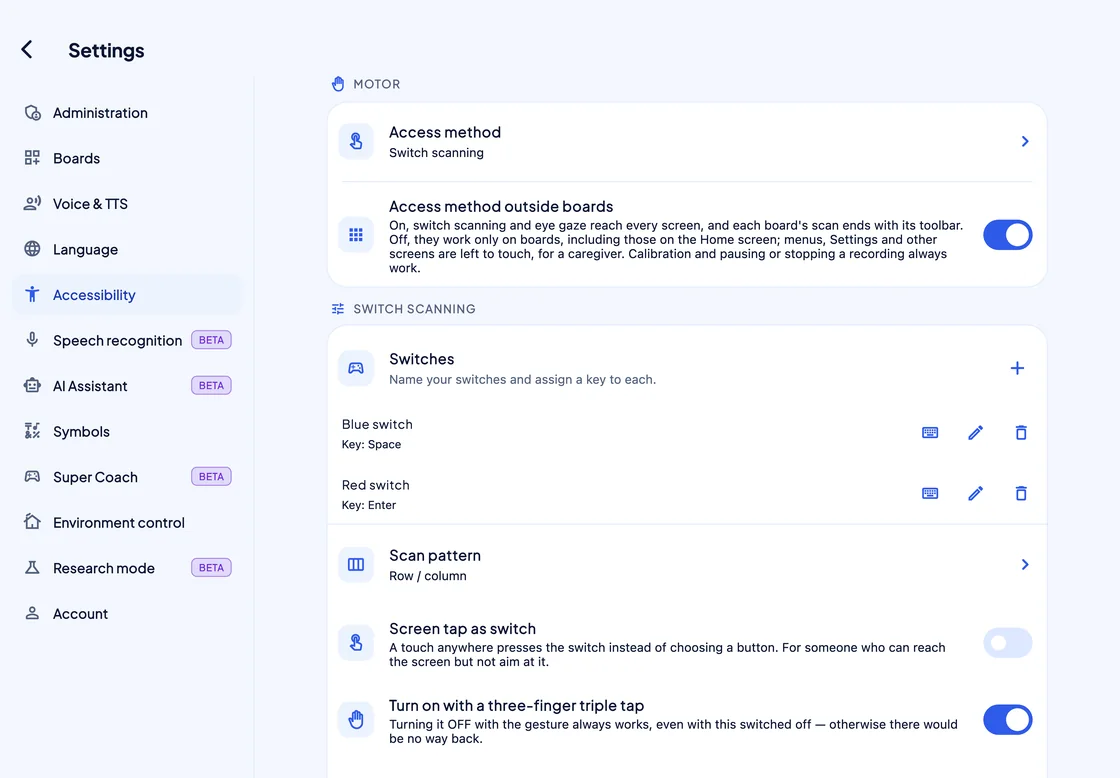
Instellingen, Toegankelijkheid: toegangsmethode Scannen met schakelaar, twee schakelaars met een naam (Blauwe schakelaar op de spatietoets, Rode schakelaar op Enter), scanpatroon Rij / kolom, Schermtik als schakelaar uit, en Aanzetten met drie keer tikken met drie vingers aan.
Geef elke schakelaar een naam en druk erop om de toets toe te wijzen. Met twee schakelaars stapt en selecteert u; met één doet een timer het stappen.
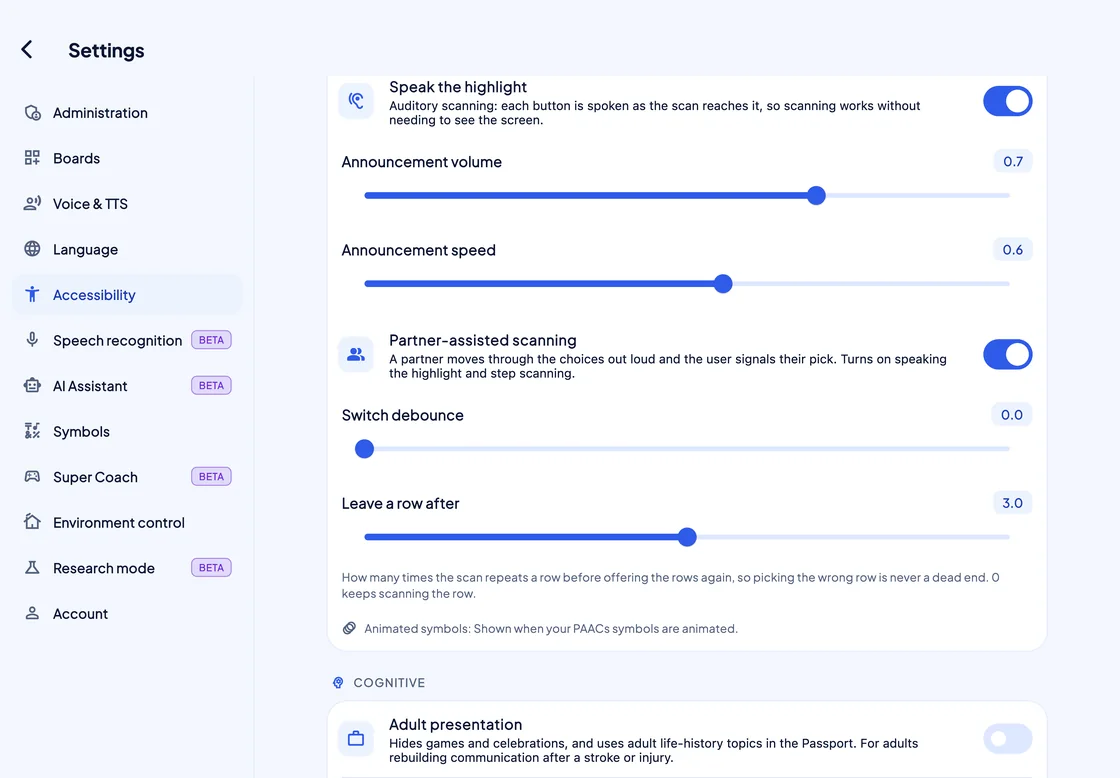
Verderop in de instellingen voor schakelscannen: Gemarkeerd item voorlezen (auditief scannen) aan, met volume en snelheid van de aankondiging, Scannen met partner aan, Schakelaar-ontdendering, en Verlaat een rij na 3,0.
Gehoord, of voorgelezen door een gesprekspartner. Bij auditief scannen wordt elke keuze uitgesproken zodra de markering die bereikt; bij partnerondersteund scannen leest een gesprekspartner de keuzes voor en geeft de persoon er een aan.
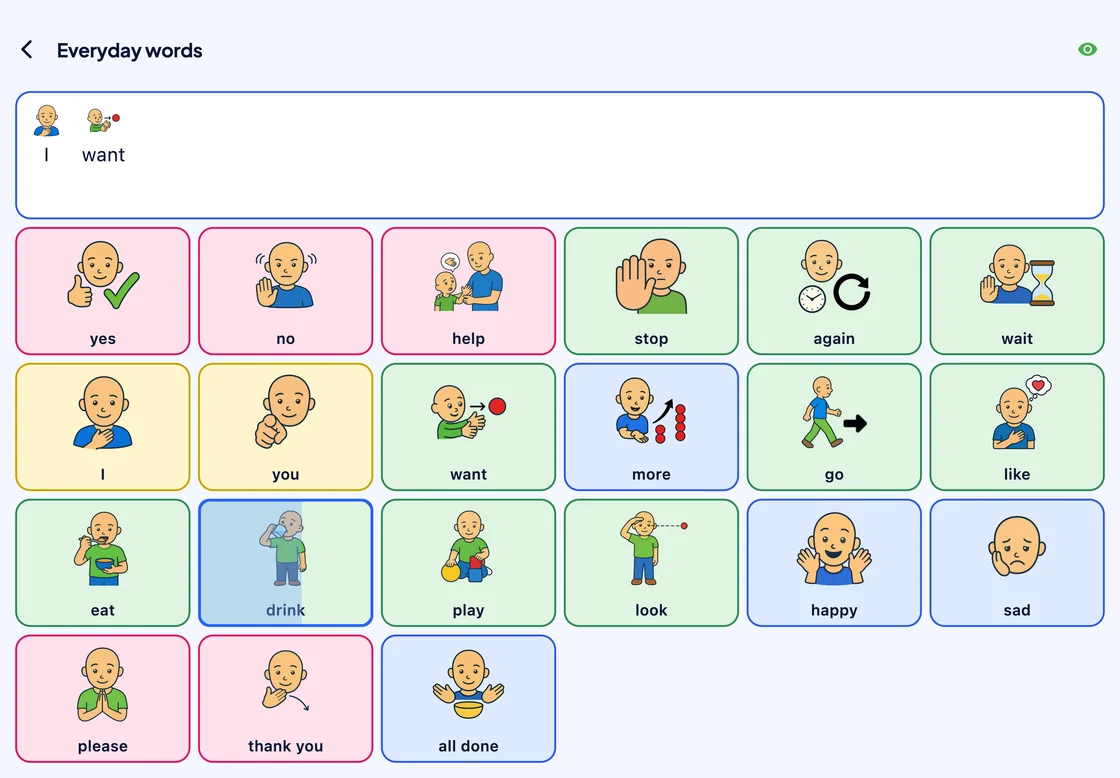
Het bord Alledaagse woorden in gebruik met eyetracking: “ik wil” in het schrijfgebied, en de cel “drinken” blauw omlijnd, met een lichtblauwe vulling voor de verblijftijd die al ongeveer 60% van de cel beslaat. Een groen oogpictogram bovenaan laat zien dat de tracker verbonden is.
Kijk, en het spreekt. De cel vult zich terwijl de persoon ernaar kijkt, met een Skyle 3 of, op Windows, een Alea IntelliGaze.

Antwoordsuggesties

Het luistert ook Bèta

SuperAAC hoort wat de gesprekspartner zegt en stelt, met de AI-modus aan, korte antwoorden daarop voor.
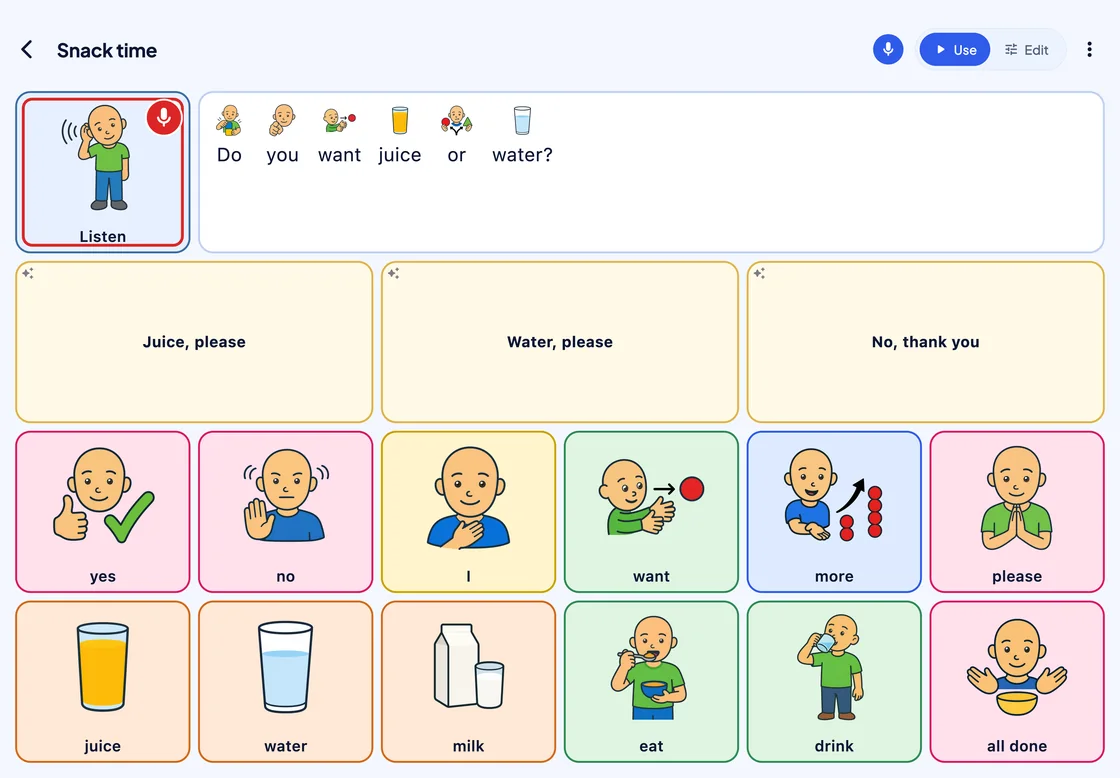
Een bord Snacktijd tijdens het luisteren: de cel Luisteren staat aan, de gehoorde vraag “Wil je sap of water?” wordt getoond met een afbeelding boven elk woord, en er worden drie antwoorden voorgesteld: Sap, graag; Water, graag; Nee, dank je.
De vraag, en de antwoorden. De woorden van de gesprekspartner verschijnen met een afbeelding boven elk woord, en drie antwoorden staan klaar om in te drukken.

Borden

Borden die u zelf vormgeeft, of die AI bouwt

Begin met een kant-en-klaar bord, vraag de AI-assistent om een nieuw bord, of geef elke cel zelf vorm.
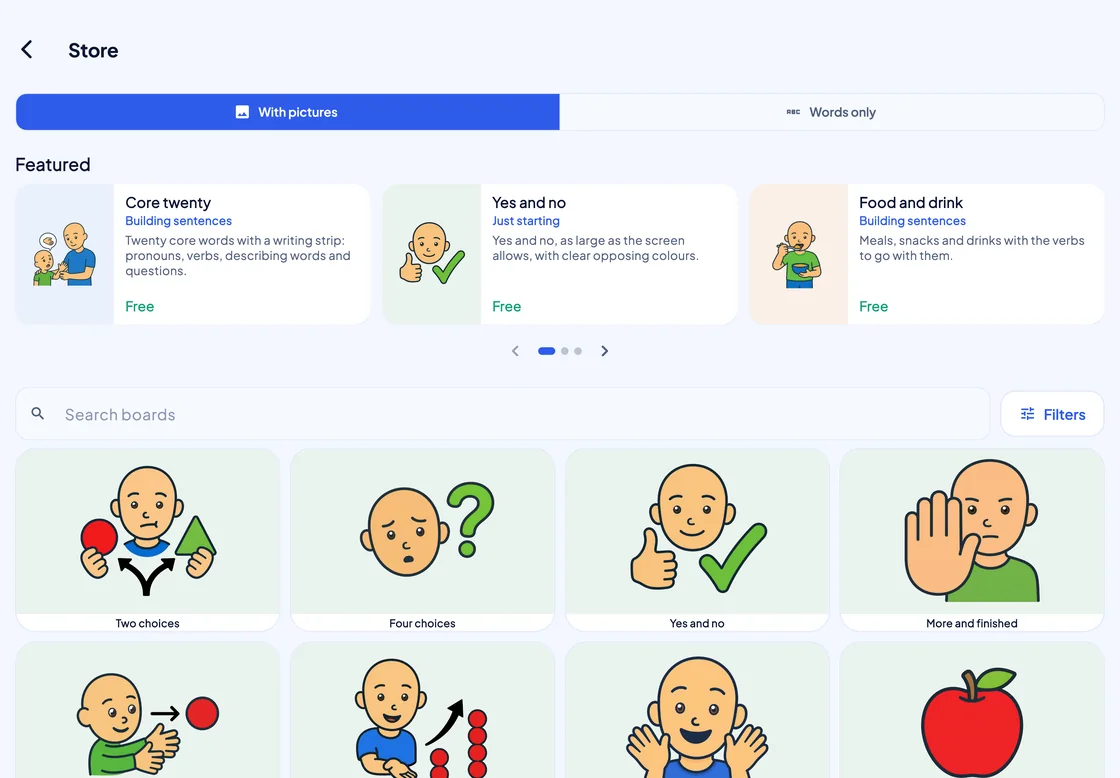
De Winkel: een schakelaar Met symbolen / Alleen woorden, een carrousel Uitgelicht met Kernwoorden 20, Ja en nee en Eten en drinken, daarna een zoekveld Borden zoeken, een knop Filteren en een raster met borden met grote PAACs-omslagen: Twee keuzes, Vier keuzes, Ja en nee, Meer en klaar.
87 kant-en-klare borden in 12 categorieën. Van Twee keuzes tot Kernwoorden 84, met borden voor de schooldag en een ziekenhuisbezoek.
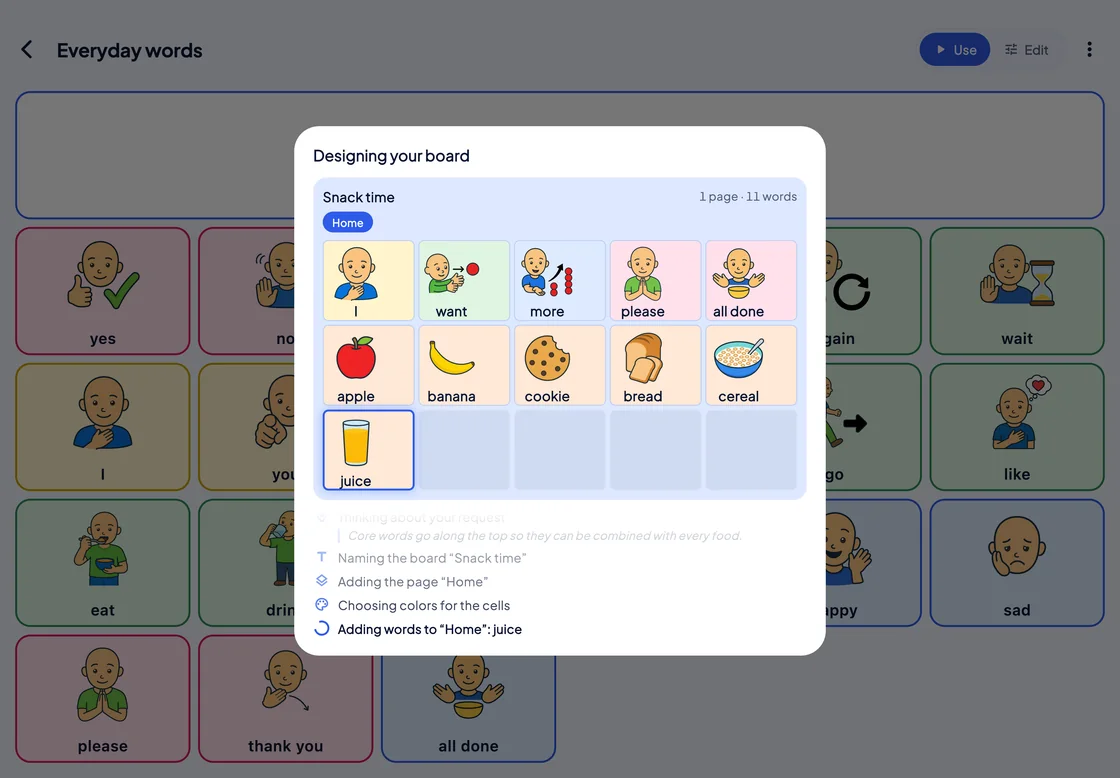
De pop-up “Je bord wordt ontworpen” over het gedimde bord Alledaagse woorden: een bord Snacktijd vult zich cel voor cel (ik, wil, meer, alsjeblieft, klaar, appel, banaan, koekje, brood, ontbijtgranen, sap), met elke stap eronder vermeld.
Vraag om een bord en zie het vorm krijgen. De AI-assistent (bèta) kiest de woorden, de symbolen en de kleuren, cel voor cel.
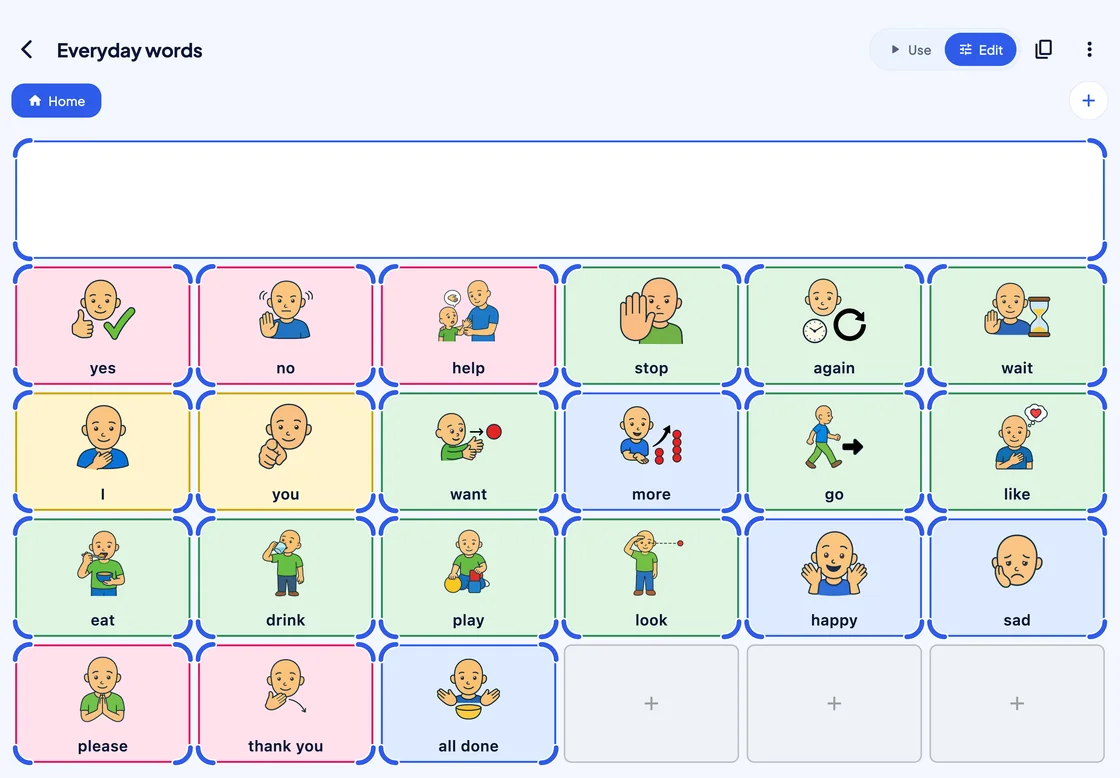
Het bord Alledaagse woorden in de bewerkmodus: elke cel heeft blauwe grepen om het formaat te wijzigen, en drie lege cellen zijn gemarkeerd met een plusteken.
Eén tik tussen praten en bewerken. Met Beheerder aan staan Gebruiken en Bewerken in de bovenbalk, en Bewerken maakt van het hele bord een indeling die u kunt aanpassen.
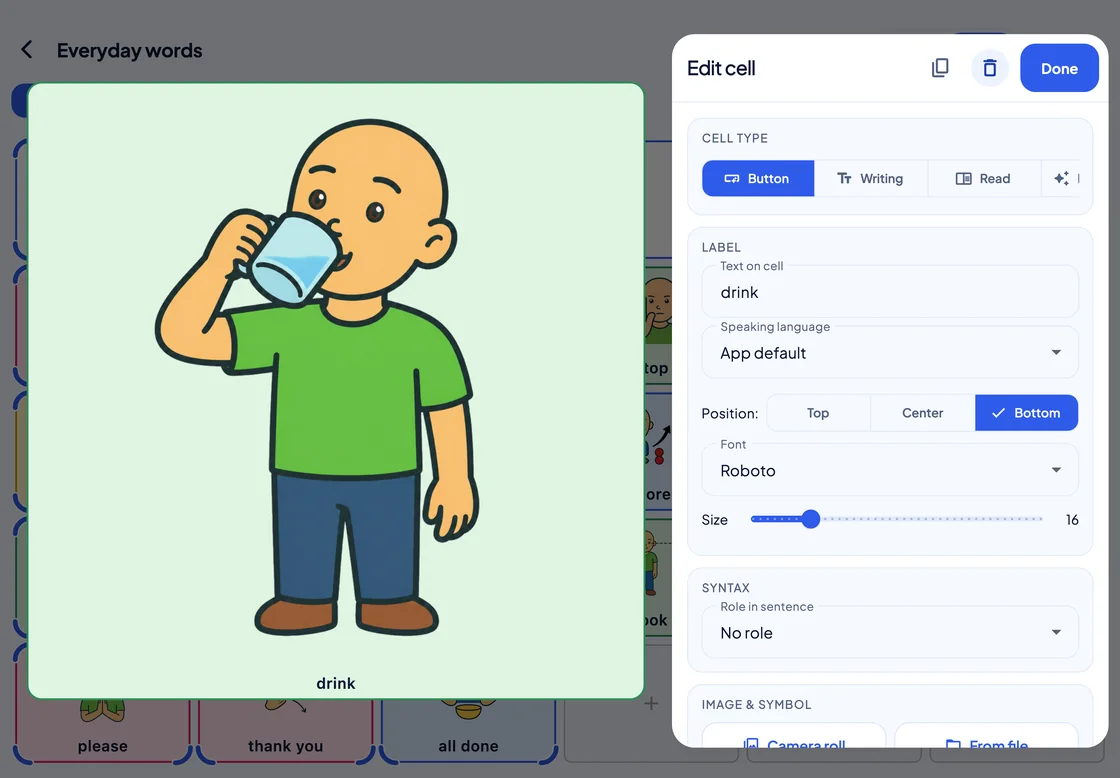
Het paneel Cel bewerken (celtype, het label “drinken”, spreektaal, positie, lettertype, grootte en rol in de zin) naast een grote voorvertoning van de cel “drinken”.
Zie de cel terwijl u die wijzigt. De woorden, het symbool, de kleur en de spreektaal, naast een voorvertoning op ware grootte.
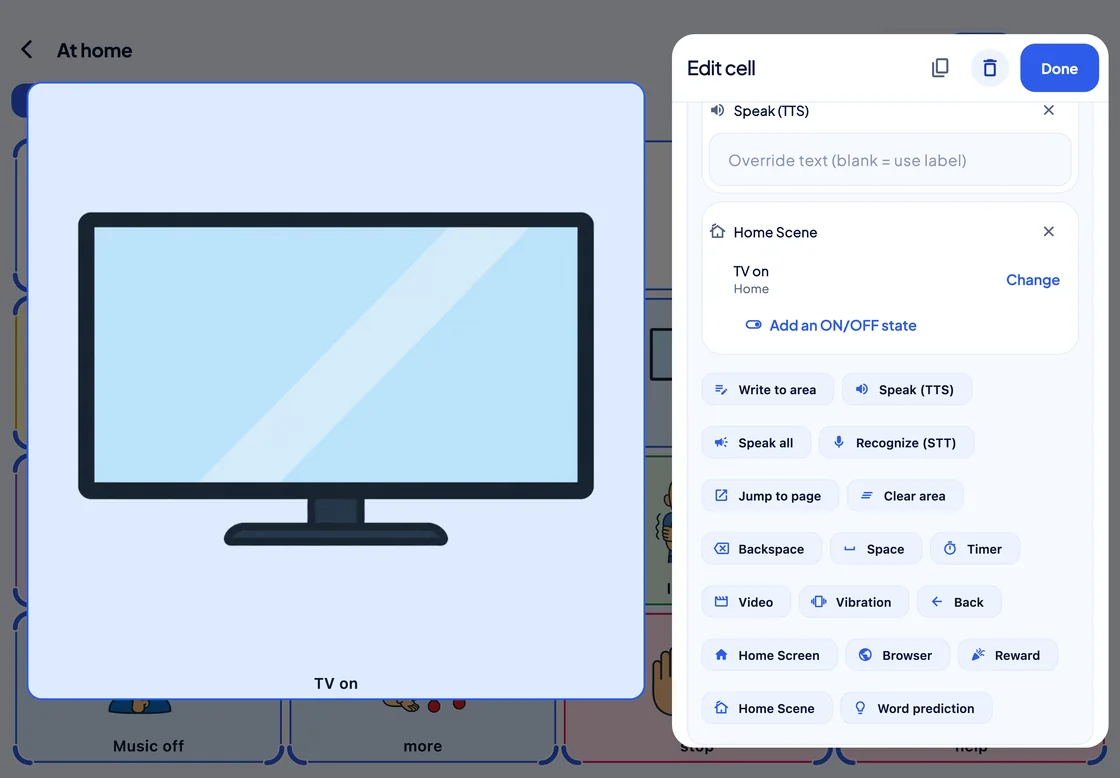
Het paneel Cel bewerken voor een cel “Tv aan”: de functies Spreken (TTS) en Woning-scène, de scène “Tv aan” met een knop Wijzigen, en daaronder elke functie die kan worden toegevoegd, van Naar gebied schrijven tot Woordvoorspelling.
Een cel kan meer dan alleen spreken. Stapel functies zoals Spreken, Ga naar pagina, Timer of Woning-scène, en ze worden op volgorde uitgevoerd, van boven naar beneden.

Stem

De stem die voor hen spreekt

Gebruik de eigen stemmen van het apparaat, of de Monolith-stem: een Italiaanse neurale stem die zonder netwerk op het apparaat draait.
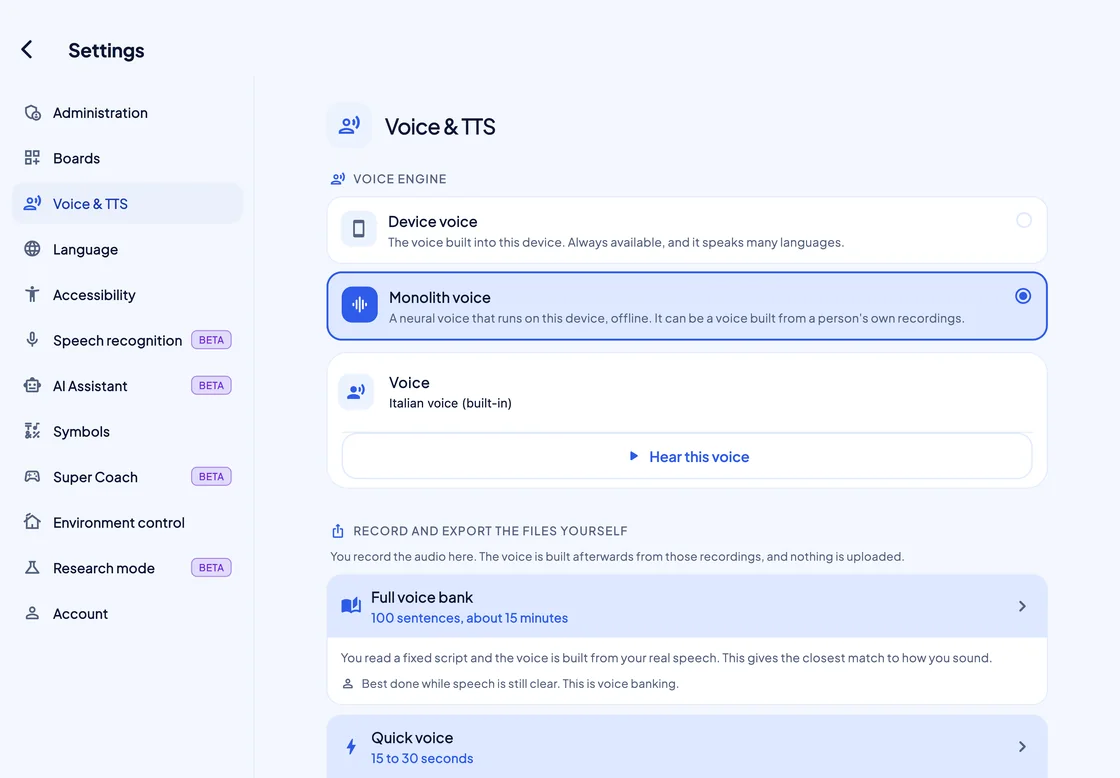
Settings, Voice & TTS: Monolith voice chosen over Device voice, the built-in Italian voice with a Hear this voice button, and below it the Full voice bank and Quick voice recording routes.
Twee stemengines. Kies er een en druk op “Deze stem beluisteren” om hem te proberen. De opnameroutes eronder zijn voor de komende persoonlijke stem.
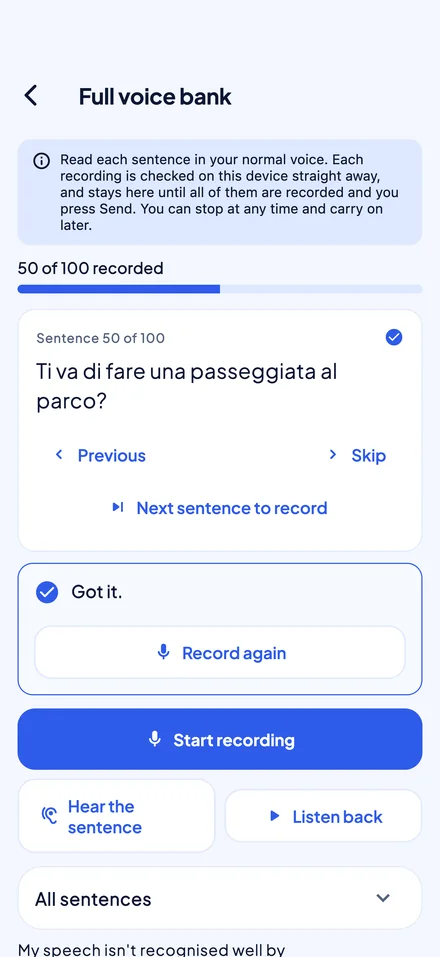
De opnamefunctie Volledige stembank op een telefoon: 50 van 100 zinnen opgenomen, zin 50, in het Italiaans, gemarkeerd met “Gelukt.”, en een knop Opnieuw opnemen.
Binnenkort: een eigen stem. Gemaakt uit 100 opgenomen zinnen, eerst in het Italiaans.

Gesprekken

Tekst-naar-spraak in telefoon- en videogesprekken

Op iPhone en iPad met iOS of iPadOS 18.2 of nieuwer gaat wat de persoon met SuperAAC zegt het gesprek in, zolang SuperAAC op het scherm staat.
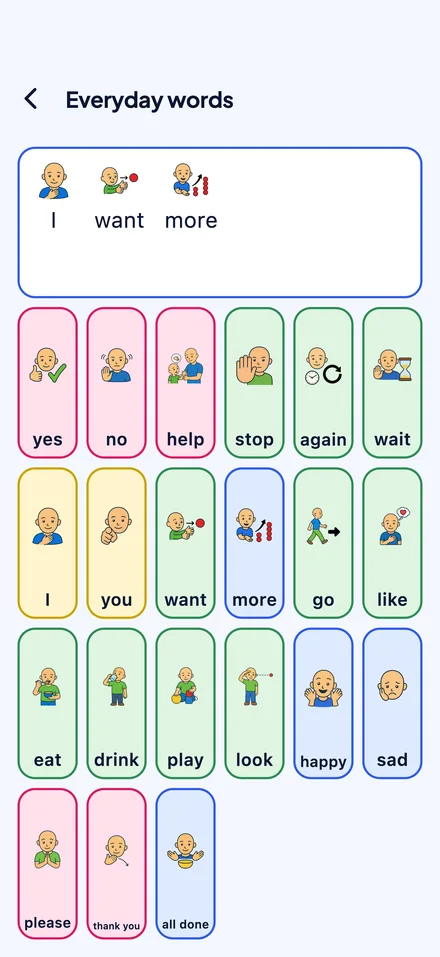
Het bord Alledaagse woorden op een telefoon, met “ik wil meer” in het schrijfgebied.
De persoon neemt op en praat dan met het eigen bord. De instelling staat standaard uit en wordt één keer ingesteld bij Instellingen. Daar is misschien één keer hulp bij nodig.
  • Telefoongesprekken en FaceTime

    Op iPhone en iPad. Wat de persoon zegt gaat een telefoongesprek in, FaceTime en de meeste andere bel-apps die de stemverwerking van Apple gebruiken, via de optie van Apple om audio aan gesprekken toe te voegen.

  • De eigen videogesprekken van SuperAAC

    Binnenkort. Een gekoppelde therapeut of leerkracht met Pro of Max kan de persoon in SuperAAC bellen, zodra de persoon dat toestaat. De persoon heeft een eigen aanmelding nodig. Wat de persoon zegt komt bij de beller aan als ondertiteling en als stem.

  • Ook te horen in de ruimte

    Mensen in de buurt horen elk bericht ook. De ander in het gesprek hoort ook de ruimte, en als je het gesprek dempt, is SuperAAC ook gedempt.

Toegang voor doofblinden

Borden die u met uw hand kunt lezen

Geef een cel een eigen trilling, dan maakt de cel zich kenbaar zodra er een vinger op komt.
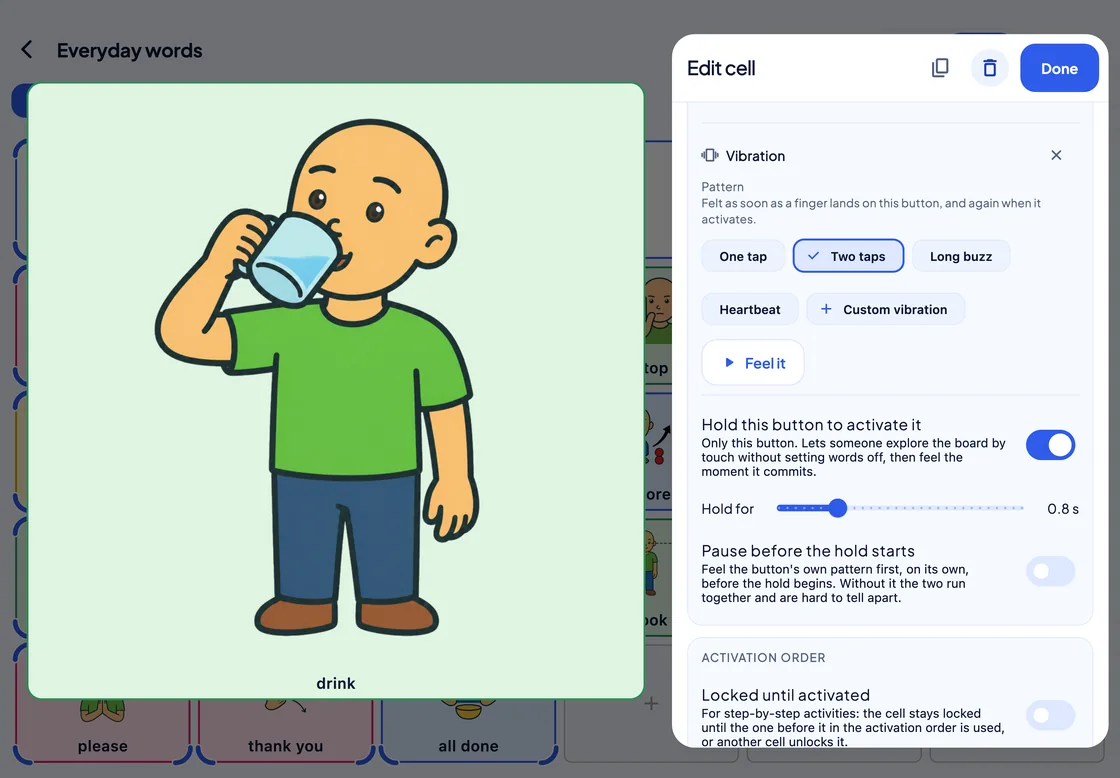
Het paneel Cel bewerken met Trilling: de patronen Eén puls, Twee pulsen (gekozen), Lange trilling en Hartslag, Eigen trilling, een knop Voel het, en Houd deze knop ingedrukt om hem te activeren, ingeschakeld.
Vasthouden om te activeren. Met “Houd deze knop ingedrukt om hem te activeren” aan kan een hand op een cel rusten om die te lezen; de cel reageert alleen als hij wordt vastgehouden.
  • 4 trilpatronen, plus uw eigen
  • Telefoons iPhone- en Android-telefoons hebben niets extra nodig
  • iPad Alleen via een Apple Pencil Pro; Windows en Mac hebben geen trilfunctie

Voorbij het bord

De persoon, de dag, het schoolwerk
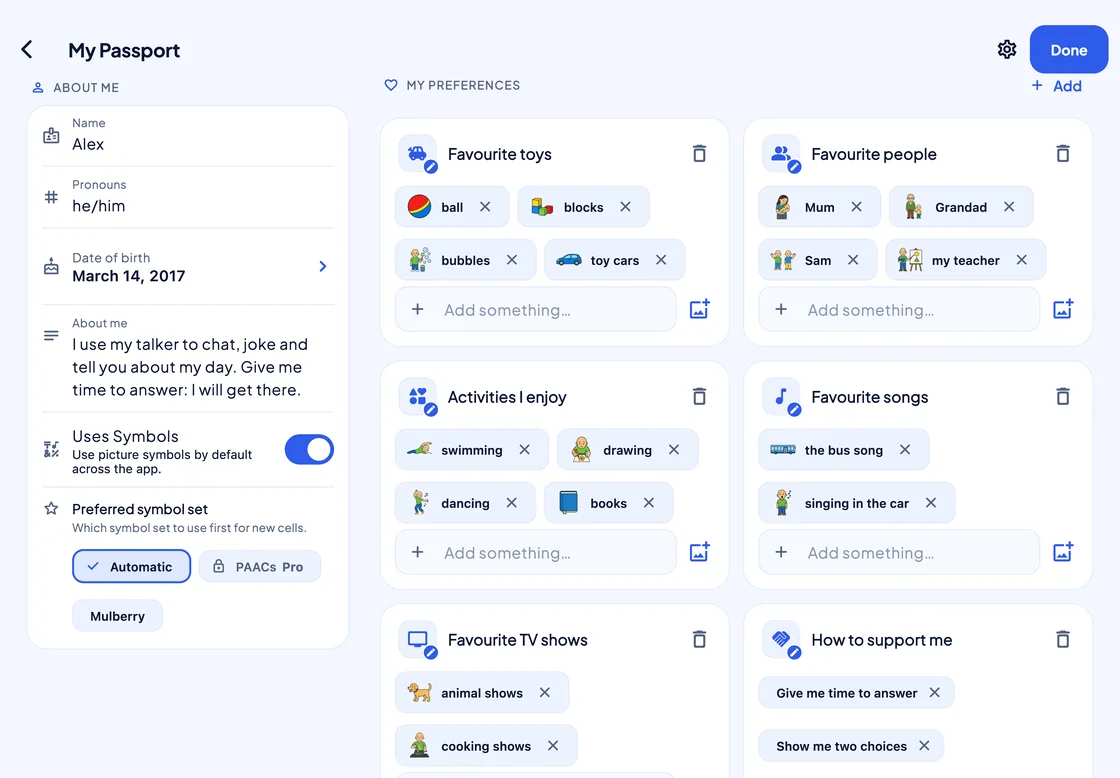
Mijn paspoort voor Alex: Over mij met naam, voornaamwoorden en geboortedatum, Mijn voorkeuren met favoriet speelgoed, favoriete mensen, activiteiten, liedjes en tv-programma's, en Hoe je mij kunt ondersteunen.
Het AAC Passport. Wie iemand is, waar die van houdt en hoe u die het best ondersteunt.
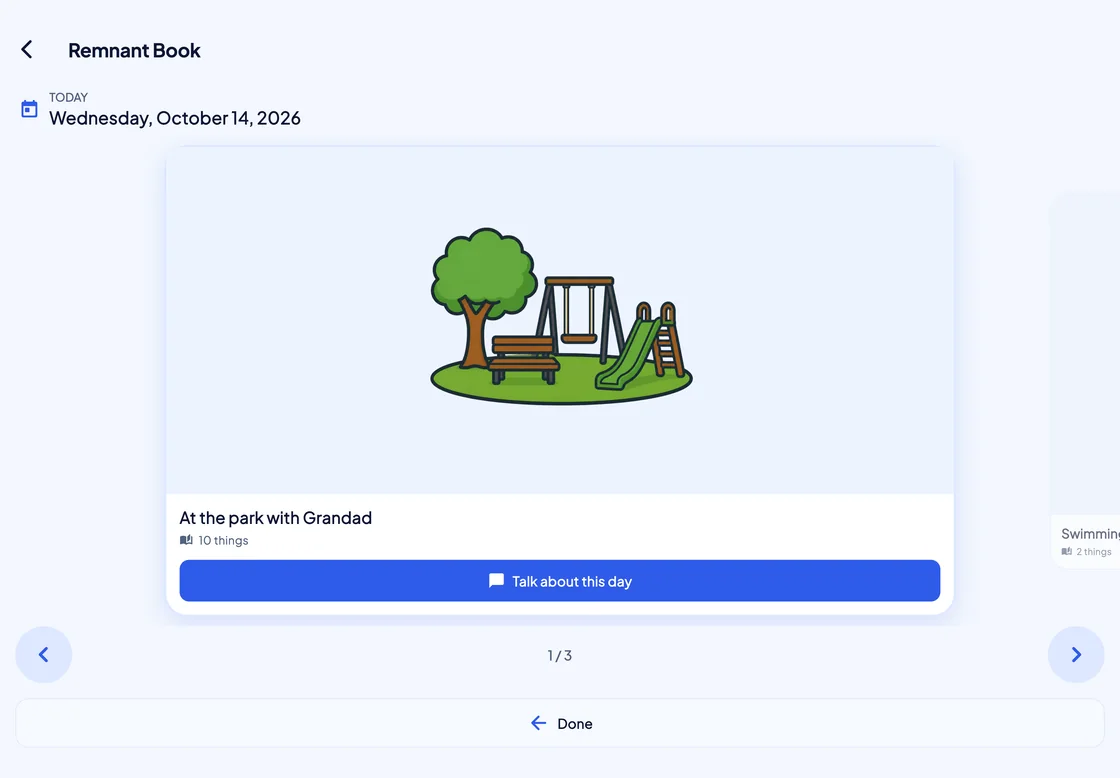
Het Dagboek, vandaag: een dagkaart, In het park met opa, met een afbeelding van een park, 10 dingen en een knop Vertel over deze dag; de volgende dag, Zwemmen, is ernaast al half te zien.
Het Dagboek. Zodra het is ingeschakeld, stelt SuperAAC elke dag samen uit de woorden met afbeeldingen die de persoon heeft gebruikt, zodat “Wat heb je vandaag gedaan?” een antwoord heeft.
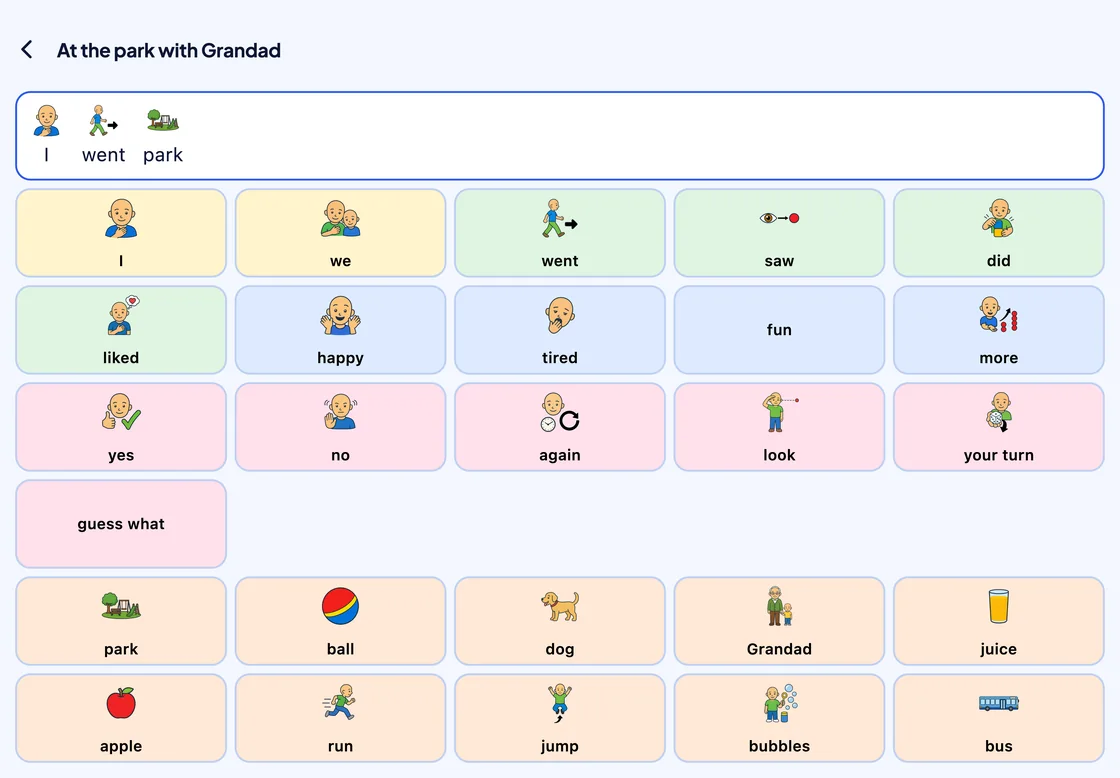
Het bord voor de dag In het park met opa: “ik ging park” in het schrijfgebied, cellen om erover te vertellen (ik, wij, ging, zag, vond leuk, blij, jouw beurt, raad eens) en de eigen cellen van die dag: park, bal, hond, opa, sap, appel, rennen, springen, bellen, bus.
Elke dag opent als een bord. Woorden om het verhaal te vertellen, naast de dingen die gebeurd zijn.
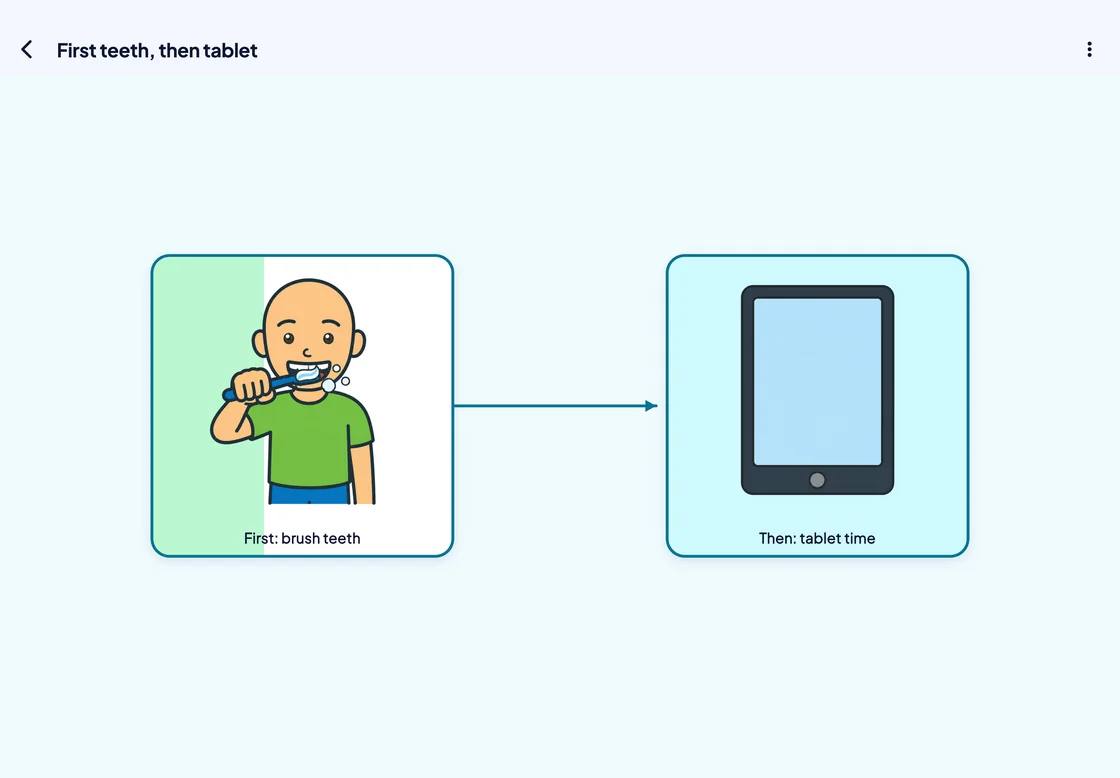
Een kaart met de naam Eerst tanden, dan tablet: een knooppunt Eerst: tanden poetsen, met een pijl naar Dan: tablettijd. De timer van het eerste knooppunt loopt; een groene vulling beslaat ongeveer een derde ervan.
Eerst dit, dan dat. Afbeeldingsknooppunten verbonden door pijlen; een timer op het ene knooppunt kan het stokje doorgeven aan het volgende.
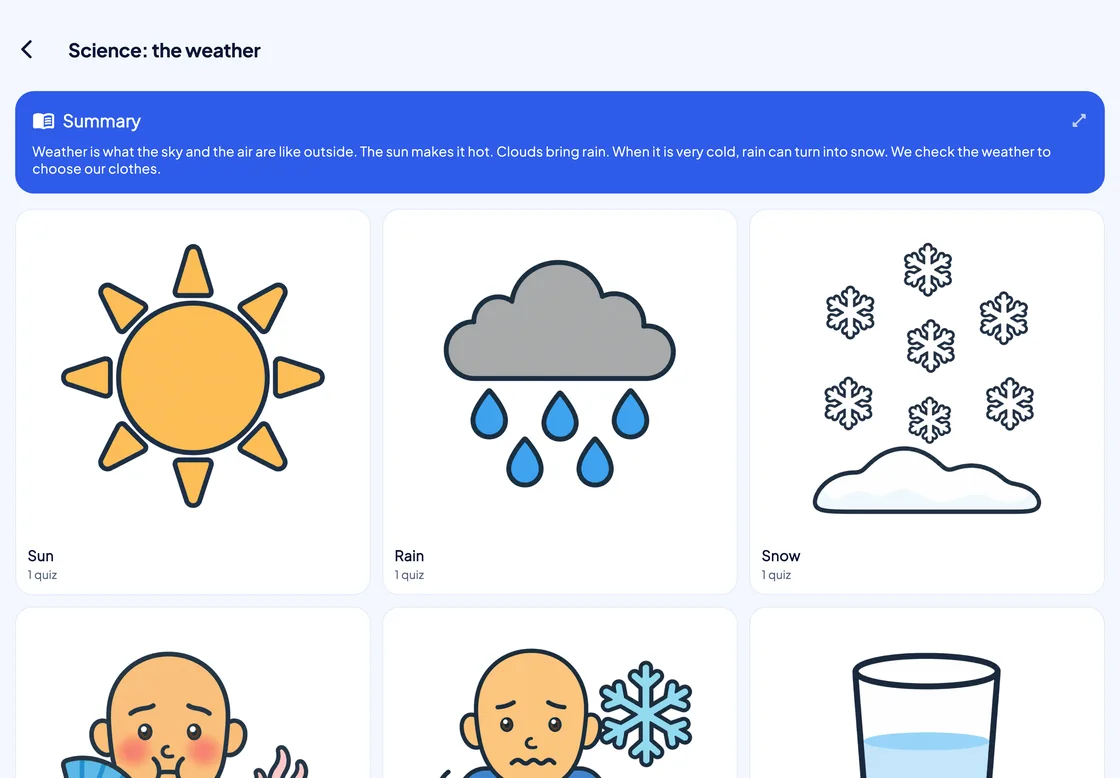
Een School-notitieboek met de naam Natuur: het weer: een kaart Samenvatting, daarna sectiekaarten met grote PAACs-afbeeldingen voor Zon, Regen en Sneeuw, elk met 1 quiz.
Een les wordt een notitieboek. Uit een PDF of geplakte tekst schrijft de AI-assistent (bèta) een samenvatting, secties en quizzen op de moeilijkheidsgraad die u kiest.

Communicatielogboek

Bewijs, wanneer iemand erom vraagt

In Operationele registratie of Volledig detail legt SuperAAC elke selectie vast, en ook hoe die is gemaakt; in Studio leest u dat terug.
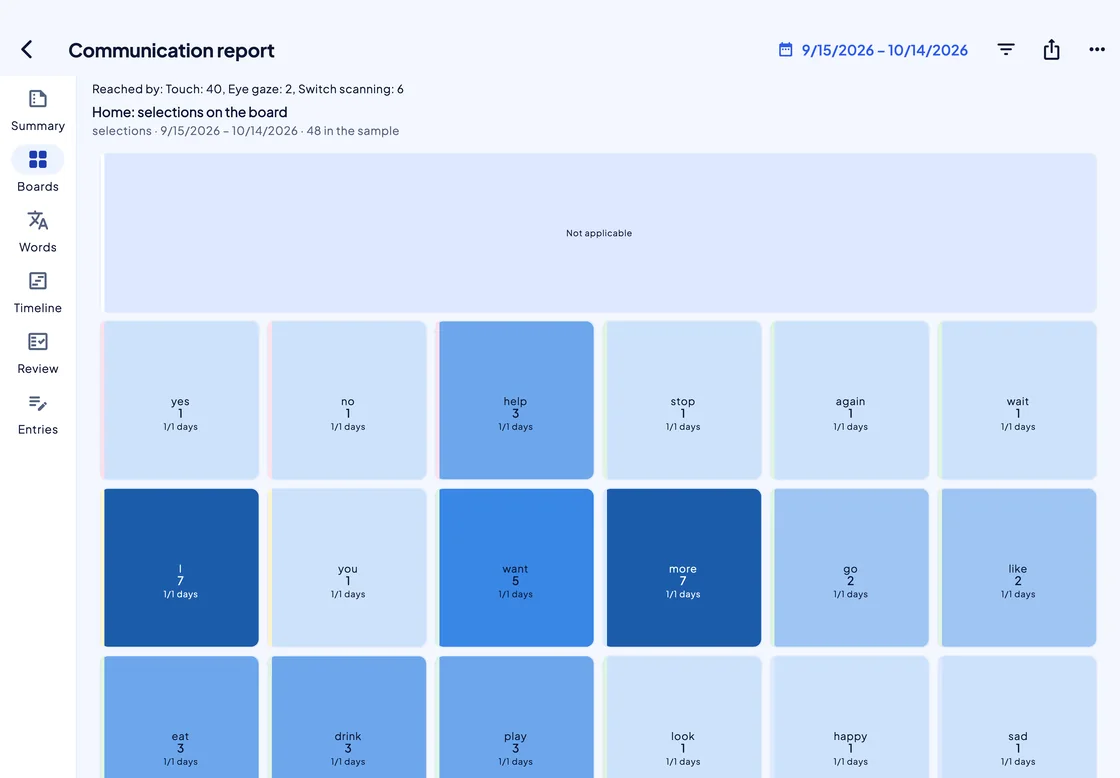
Het Communicatierapport in Studio, weergave Borden voor Alledaagse woorden: “Bereikt met: Aanraking: 40, Oogbesturing: 2, Scannen met schakelaar: 6”, daarna een heatmap met dezelfde indeling als het bord, elke cel met het woord en het aantal selecties, donkerder blauw waar vaker gebruikt.
Een heatmap in de vorm van het bord. Elke cel toont hoe vaak die is gekozen, en de regel erboven zegt hoe: via aanraking, eyetracking of schakelscannen.
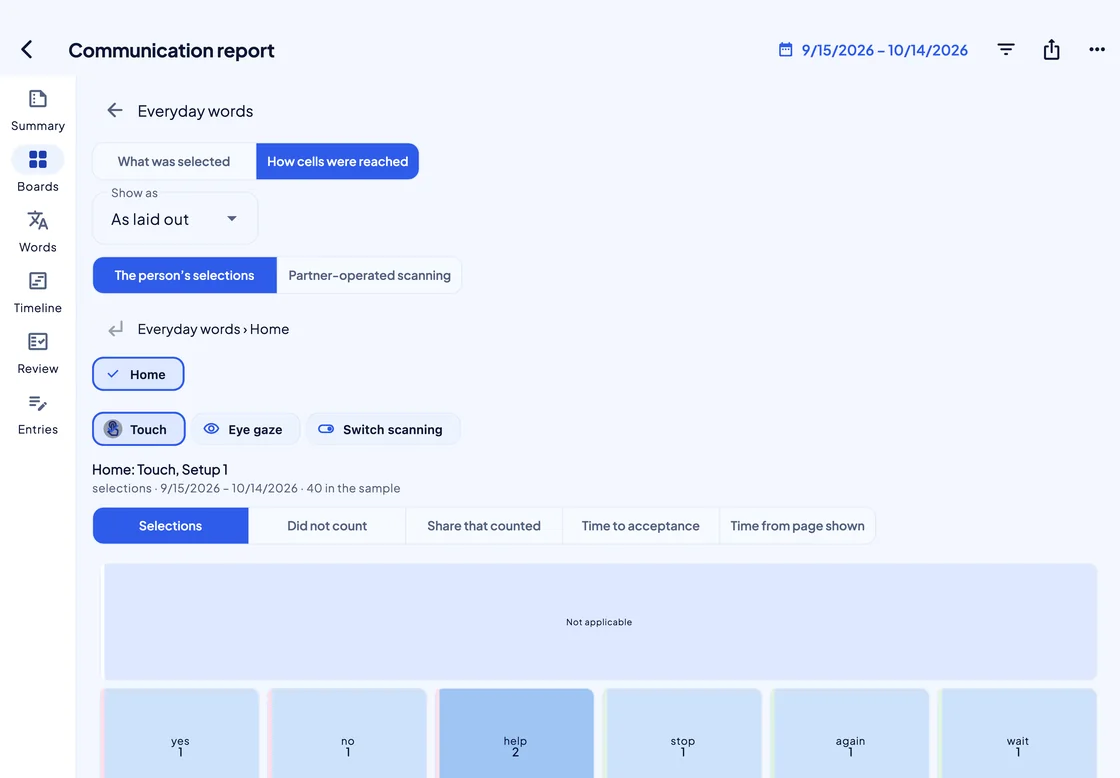
Het tabblad Hoe de cellen werden bereikt van het rapport: keuzeknoppen voor Aanraking, Oogbesturing en Scannen met schakelaar; maten voor Selecties, Telden niet, Aandeel dat telde, Tijd tot acceptatie en Tijd vanaf het tonen van de pagina; en de bovenkant van de heatmap in de vorm van het bord.
Hoe elke cel werd bereikt. Kies een toegangsmethode om selecties en tijden te vergelijken, cel voor cel.
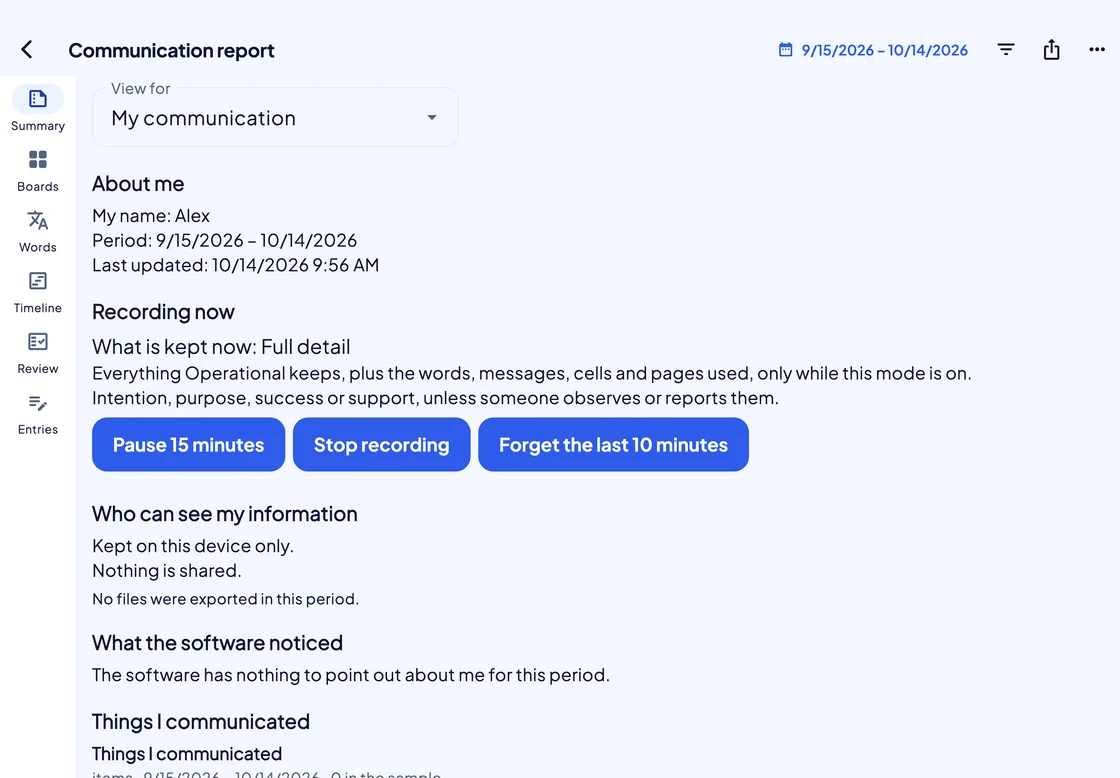
Het rapport als Mijn communicatie, de eigen weergave van de persoon: Over mij (Mijn naam: Alex), Opname nu met 15 minuten pauzeren, Opname stoppen en De laatste 10 minuten vergeten, en Wie mijn informatie kan zien: Alleen op dit apparaat bewaard. Er wordt niets gedeeld.
De eigen weergave van de persoon. De persoon ziet wat er wordt bewaard, kan de opname pauzeren of stoppen, en de laatste 10 minuten laten vergeten.
  • Uit tot er gekozen wordt

    Er wordt niets vastgelegd tot iemand een modus kiest: Alleen observaties, Operationele registratie of Volledig detail.

  • Vijf weergaven, dezelfde cijfers

    Van “Mijn communicatie” tot een klinische samenvatting voor een arts: elke weergave verandert de diepgang, nooit de cijfers.

  • Standaard zonder identificerende gegevens

    Exports zijn PDF of CSV, en het verwijderen van identificerende gegevens staat elke keer aan.

Omgevingsbediening

Een cel die het licht aandoet

Voeg de functie Woning-scène toe aan een cel, en een druk erop start een scène: HomeKit op iPhone en iPad, Home Assistant op Windows.
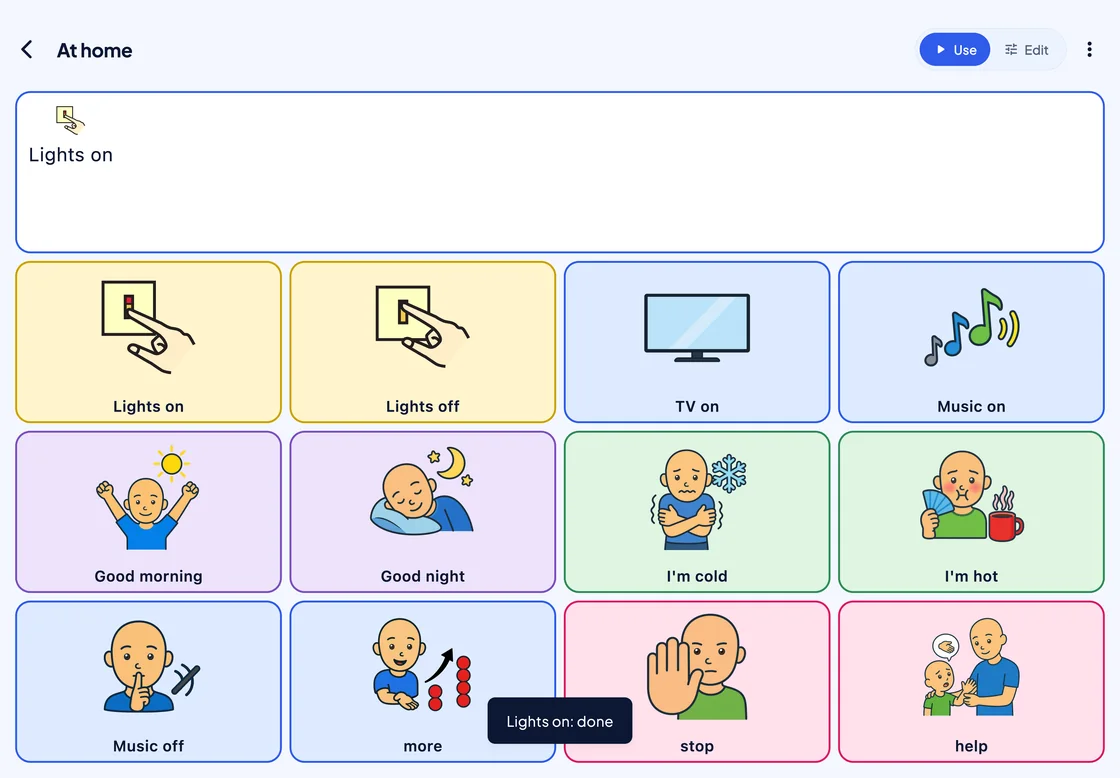
Een bord Thuis in gebruik: “Lichten aan” in het schrijfgebied, en 12 cellen met afbeeldingen, waaronder Lichten aan, Lichten uit, Tv aan, Muziek aan, Goedemorgen, Welterusten, Ik heb het koud, Ik heb het warm, stop en help. Een donkere melding toont “Lichten aan: klaar”.
Zeg het, en het gebeurt. Eén druk schrijft “Lichten aan”, spreekt het uit en start de scène, en SuperAAC laat zien wanneer het klaar is.
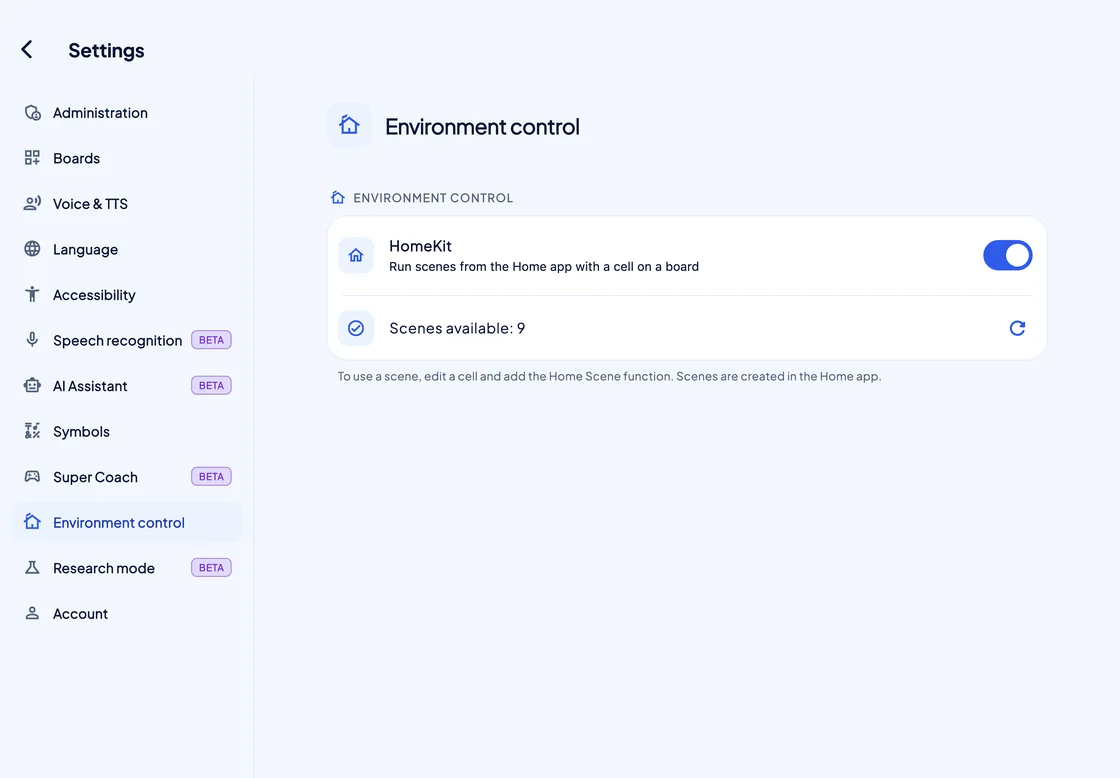
Instellingen, Omgevingsbediening: de schakelaar HomeKit aan, met Start scènes uit de Woning-app met een cel op een bord, Beschikbare scènes: 9, en een aanwijzing om de functie Woning-scène aan een cel toe te voegen.
In te stellen onder “Omgevingsbediening”. Zet HomeKit aan, en SuperAAC vindt de scènes die in de Woning-app zijn gemaakt.
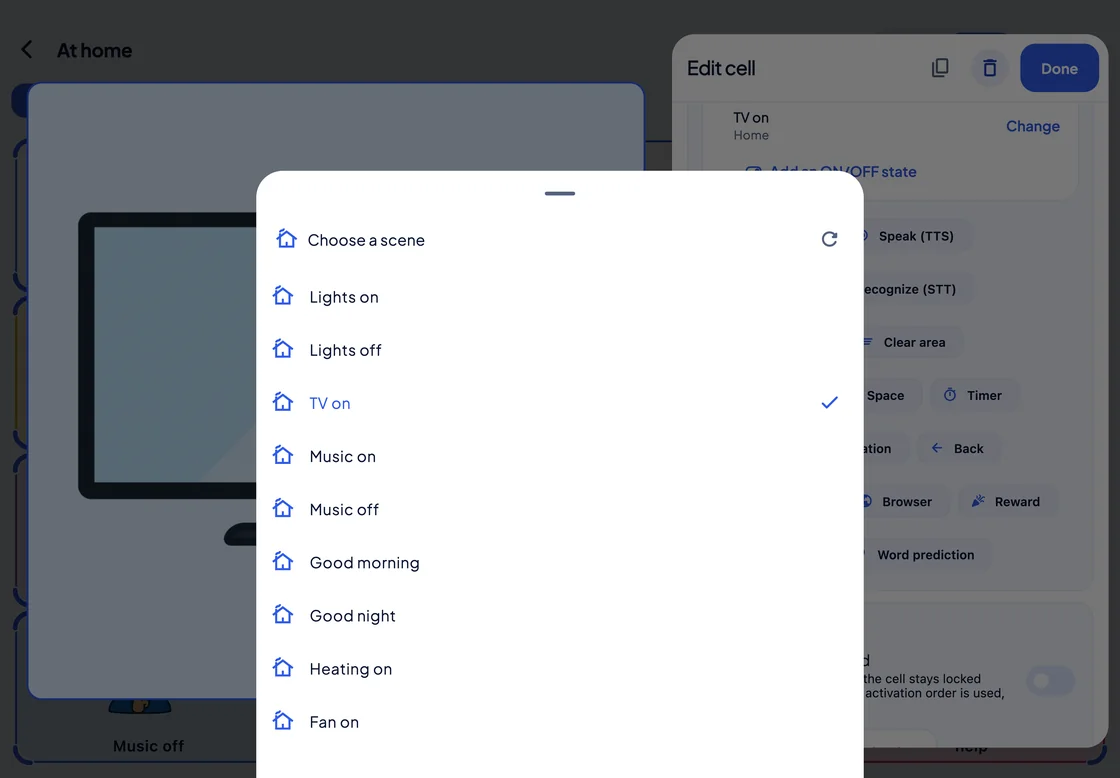
Het venster Kies een scène over het paneel Cel bewerken van een cel Tv aan, met de scènes van de woning: Lichten aan, Lichten uit, Tv aan (aangevinkt), Muziek aan, Muziek uit, Goedemorgen, Welterusten, Verwarming aan en Ventilator aan.
Kies uit de eigen scènes van de woning. Voeg een AAN/UIT-stand toe, en één cel kan het licht aan- en daarna weer uitdoen.

Toegang op afstand

Bewerk iemands borden vanaf uw eigen apparaat

Met “Toegang op afstand” opent een gekoppelde therapeut of leerkracht de borden van de persoon op het eigen apparaat, met toestemming van de persoon.

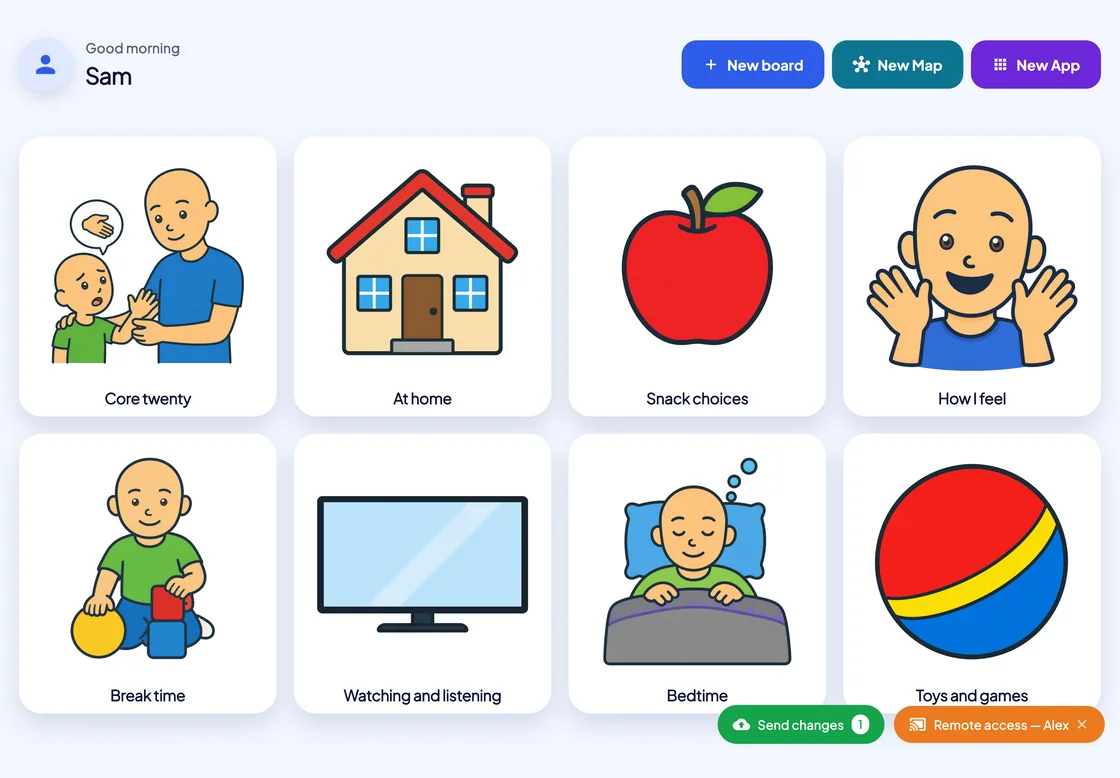
Het SuperAAC-startscherm van Sam, met de acht borden van Alex met PAACs-omslagen, een groene knop Wijzigingen versturen met het aantal 1, en een oranje badge Toegang op afstand — Alex.
Hun borden, op uw apparaat. De badge “Toegang op afstand — Alex” laat zien wiens borden open zijn; het getal op Wijzigingen versturen telt de borden met wijzigingen die nog wachten.
  • Met hun toestemming

    De persoon geeft toestemming om de borden te bekijken en te bewerken; de instellingen wijzigen is een aparte toestemming.

  • Verstuurd wanneer u er klaar voor bent

    Wijzigingen wachten tot u op Wijzigingen versturen drukt, en komen dan meteen op het apparaat van de persoon aan, of de volgende keer dat de app daar opent.

  • Pro of Max op beide accounts

    Toegang op afstand werkt via de cloud, dus beide accounts hebben een Pro- of Max-abonnement nodig.

Spelen

Spellen die oorzaak en gevolg aanleren

Negen spellen voor iemand die helemaal aan het begin staat: elke aanraking laat iets gebeuren.

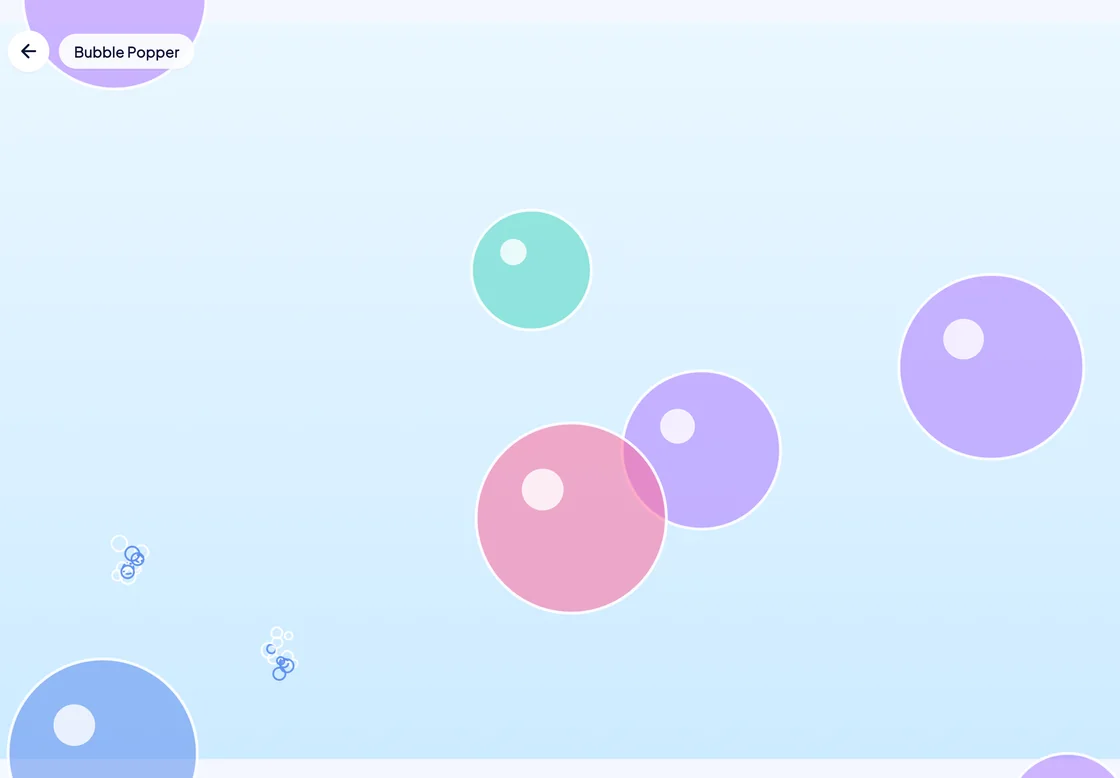
Het spel Bellenknapper: doorschijnende roze, paarse, blauwgroene en blauwe bellen zweven omhoog over een lichtblauwe achtergrond, met twee kleine uitbarstingen waar net bellen zijn geknapt.
Geen score, geen verliezen. Wie met een schakelaar of eyetracking speelt, krijgt echte doelen om op te mikken. De Rustige modus zet de deeltjes uit, en ook het eigen geluid en de trilling van het spel.

SuperCoach

Modelleer op hun bord, vanaf uw telefoon Bèta

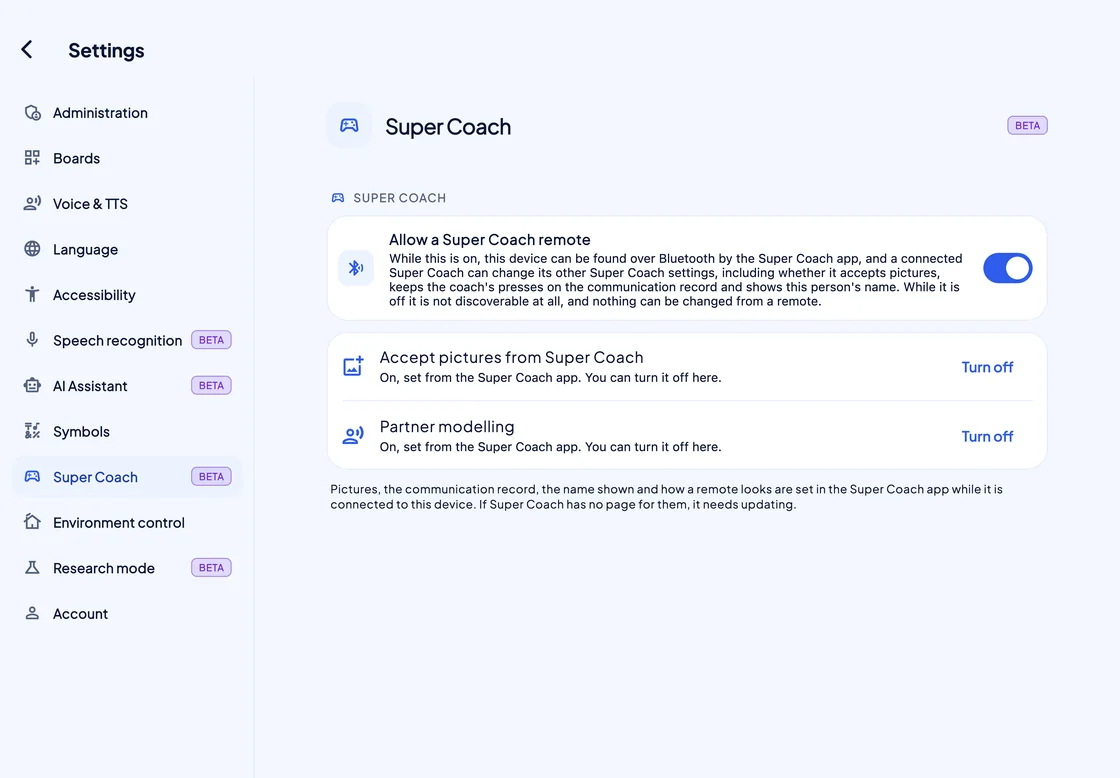
SuperCoach maakt alleen verbinding zolang in de SuperAAC van de persoon “Een Super Coach-afstandsbediening toestaan” aan staat.

SuperAAC-instellingen, Super Coach (bèta): Een Super Coach-afstandsbediening toestaan ingeschakeld, met de uitleg, en daaronder Foto's van Super Coach accepteren en Modelleren door partner, elk met Uitzetten.
Alleen het apparaat van de persoon heeft deze schakelaar. Zolang die uit staat, is SuperAAC via Bluetooth helemaal niet te vinden.

Abonnementen

Drie abonnementen.
Ze spreken alle drie.

Elk abonnement wordt per maand verkocht, of voor vijf jaar met een eenmalige betaling.

  • Basic

    € 5,99 per maand

    of € 190 voor vijf jaar, eenmalig betaald

    Het hele communicatiesysteem: borden, spraak, afbeeldingen, het AAC Passport, het Dagboek en elke toegangsmethode.

  • Pro

    € 9,99 per maand

    of € 490 voor vijf jaar, eenmalig betaald

    Alles uit Basic, plus PAACs-symbolen, borden die tussen apparaten synchroniseren, en een verbinding met therapeuten.

  • Max

    € 18,90 per maand

    of € 890 voor vijf jaar, eenmalig betaald

    Alles uit Pro, plus een back-up van de afbeeldings- en audiobibliotheken, Onderzoeksmodus (bèta) en een Super Specialist-pagina.

Als een abonnement verloopt,
blijft het bord spreken.

Gedurende 14 dagen verandert er niets; daarna gaat het account over op Basic, met borden, spraak en toegangsinstellingen intact. Verlenging komt alleen ter sprake op het startscherm, nooit midden in een zin.

Specificaties

De details

Platforms
iPhone, iPad, Android, Windows en Mac.
iPhone en iPad
iOS of iPadOS 16.0 of nieuwer.
Android
Android 7.0 of nieuwer, telefoon of tablet.
Mac
macOS 12 Monterey of nieuwer.
Windows
Windows 10 of 11, x64; op ARM-pc's draait het via emulatie.
Toegangsmethoden
Aanraken; muis, trackpad of hoofdaanwijzer; schakelscannen met één of twee schakelaars (lineair of rij en kolom, automatisch of stapsgewijs, auditief, partnerondersteund, of het scherm als schakelaar); eyetracking met verblijf of knipperen.
Eyetrackers
Skyle 3 (eyeV); Alea IntelliGaze CAM30NXT op Windows; of een tracker die de systeemcursor bestuurt.
Spraakuitvoer
Stemmen van het apparaat, of de Monolith-stem, een Italiaanse neurale stem die offline op het apparaat draait; snelheid en volume, en toonhoogte voor de stemmen van het apparaat; opgenomen geluid op elke cel.
Telefoon- en videogesprekken
iPhone en iPad met iOS of iPadOS 18.2 of nieuwer: wat de persoon zegt gaat een telefoongesprek in, FaceTime en de meeste andere bel-apps die de stemverwerking van Apple gebruiken. Standaard uit, één keer ingesteld bij Instellingen en ook te horen in de ruimte. Bij het instellen is misschien één keer hulp nodig. De persoon neemt zelf op en SuperAAC blijft op het scherm. Niet voor telefoongesprekken op Android, Mac of Windows. De eigen videogesprekken van SuperAAC, voor een gekoppelde therapeut of leerkracht met Pro of Max aan wie de persoon toestemming geeft, komen binnenkort; de persoon heeft een eigen aanmelding nodig.
Spraakherkenning (bèta)
De eigen spraakherkenning van het apparaat, of Whisper op het apparaat, waarvan het model eenmalig wordt gedownload.
Trilling
iPhone- en Android-telefoons; iPad alleen via een Apple Pencil Pro; niet op Windows of Mac.
Symboolsets
Mulberry 3.5.2 (3.436 symbolen, elk abonnement) en PAACs (692 symbolen, Pro en Max), plus foto's en uw eigen afbeeldingensets.
Kant-en-klare borden
87 borden in 12 categorieën.
Omgevingsbediening
Woning-scènes vanuit een cel: HomeKit op iPhone en iPad, Home Assistant op Windows.
Toegang op afstand
Voor een gekoppelde therapeut of leerkracht, met toestemming van de persoon; Pro of Max op beide accounts.
Communicatielogboek
Uit tot er een modus is gekozen; standaard 180 dagen bewaard; te lezen in Studio; te exporteren als PDF of CSV, zonder identificerende gegevens tenzij u anders kiest.
Talen
17: Engels (VK en VS), Italiaans, Duits, Frans, Spaans, Portugees, Pools, Kroatisch, Deens, Nederlands, Fins, Zweeds, Noors, Ests, Chinees, Japans en Koreaans.
Werkt offline
Voor de eerste keer inloggen is een verbinding nodig. Daarna werken borden en spraak zonder netwerk; met Pro en Max synchroniseren borden zodra er een netwerk is. Cloud-AI heeft altijd een verbinding nodig.
Account
Een Super-account is vereist; hetzelfde account werkt in SuperVOCA en SuperCoach.
Handleiding
Ingebouwd, onder Instellingen › Account › Over › Zo werkt het: 20 hoofdstukken en 167 onderwerpen, te exporteren als invulbare PDF, plus een Snelle gids.
Abonnementen
Basic, Pro en Max, per maand of voor vijf jaar met een eenmalige betaling. Een licentie kan ook via een school, een zorginstelling of een wederverkoper komen.
Als een abonnement verloopt
14 dagen ongewijzigd, daarna Basic; de communicatie stopt nooit.

Installeer het op het apparaat
dat gaat spreken.

Log één keer in terwijl er een verbinding is en volg dan de begeleide installatie: naam, toegangsmethode, startborden en abonnement.

  • 17 talen
  • 5 platforms: iPhone, iPad, Android, Windows en Mac
  • Offline Borden en spraak hebben na de eerste keer inloggen geen netwerk nodig

De SUPER-suite

Uw woorden. Uw stem. Op uw manier.