SuperAAC

Die Kommunikationssoftware, von Grund auf neu gedacht

Wörter, Symbole und Sätze auf einem Raster aus Tasten, laut ausgesprochen, sobald eine gewählt wird – nach der ersten Anmeldung ganz ohne Netz.
SuperAAC ist jetzt in der offenen Beta.

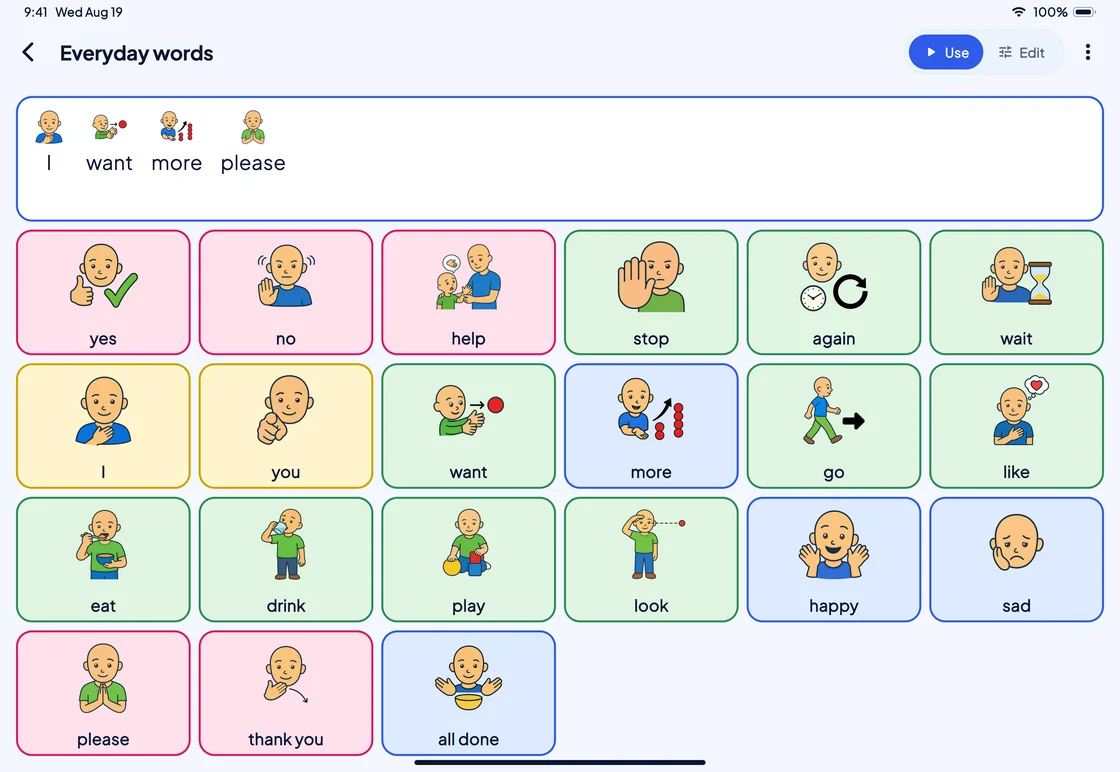
SuperAAC auf einem Tablet: die Tafel „Alltagswörter“ mit PAACs-Symbolen und „Ich will mehr bitte“ im Schreibbereich.

Zugriff

Alle Zugangswege

Tippen, Maus oder Kopfzeiger, ein oder zwei Taster oder Blicksteuerung: Mit jedem davon lässt sich jede Tafel bedienen.
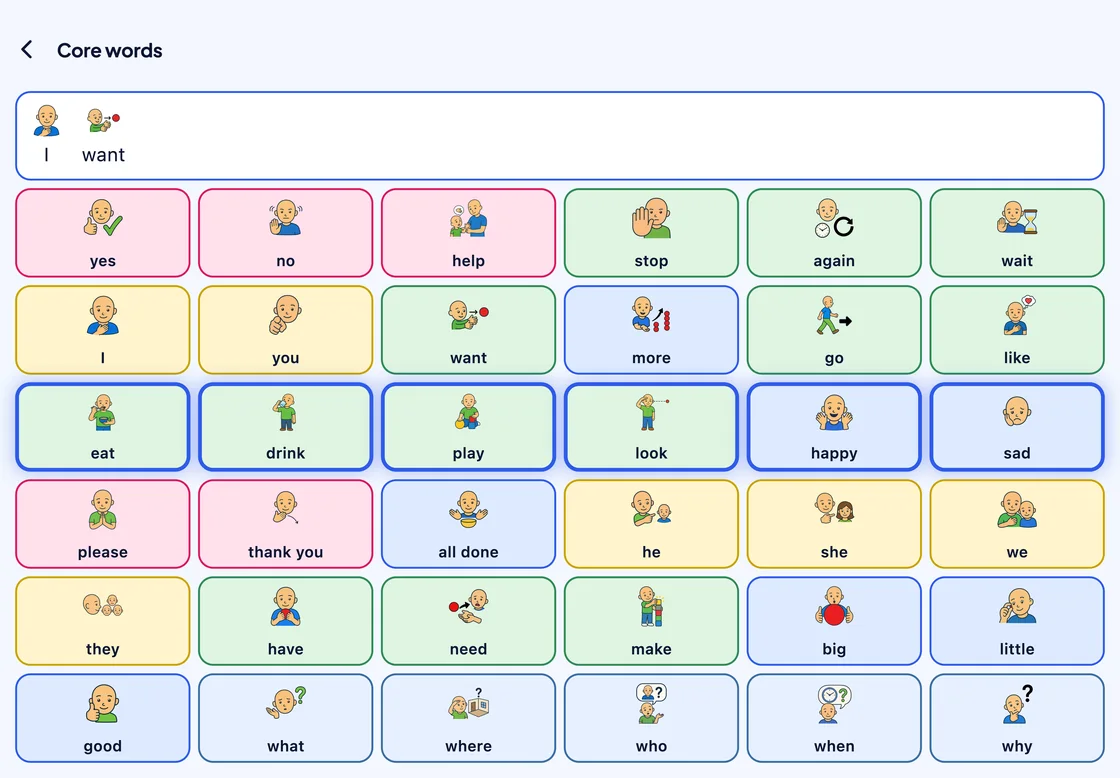
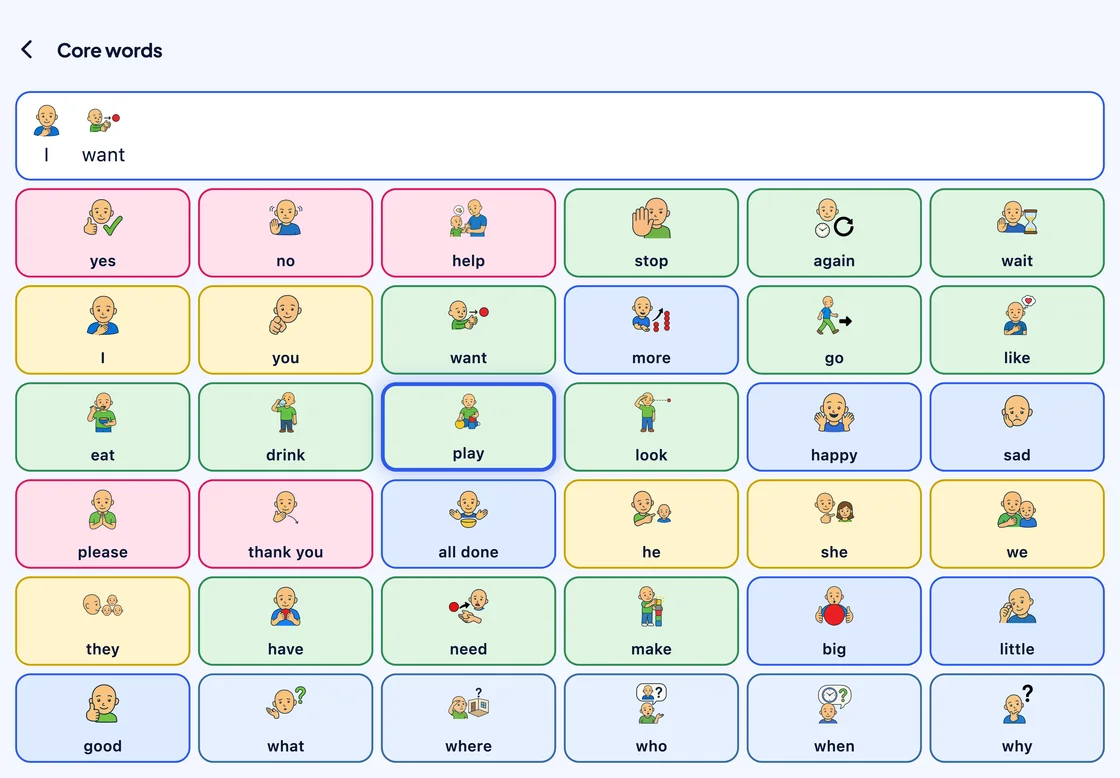
Taster-Scanning auf der Tafel „Kernwörter“: Im Schreibbereich steht „Ich will“, und eine dicke blaue Markierung liegt auf der ganzen dritten Zeile: essen, trinken, spielen, schauen, fröhlich, traurig.
Zeile für Zeile. Beim Scannen nach Zeile und Spalte läuft die Markierung durch die Zeilen, bis ein Tasterdruck eine davon wählt.
Dieselbe Tafel einen Moment später: Innerhalb der dritten Zeile ist die blaue Markierung auf eine einzelne Zelle weitergerückt, „spielen“.
Dann Zelle für Zelle. Innerhalb der Zeile rückt die Markierung Wort für Wort weiter, und der nächste Druck wählt das Wort aus.
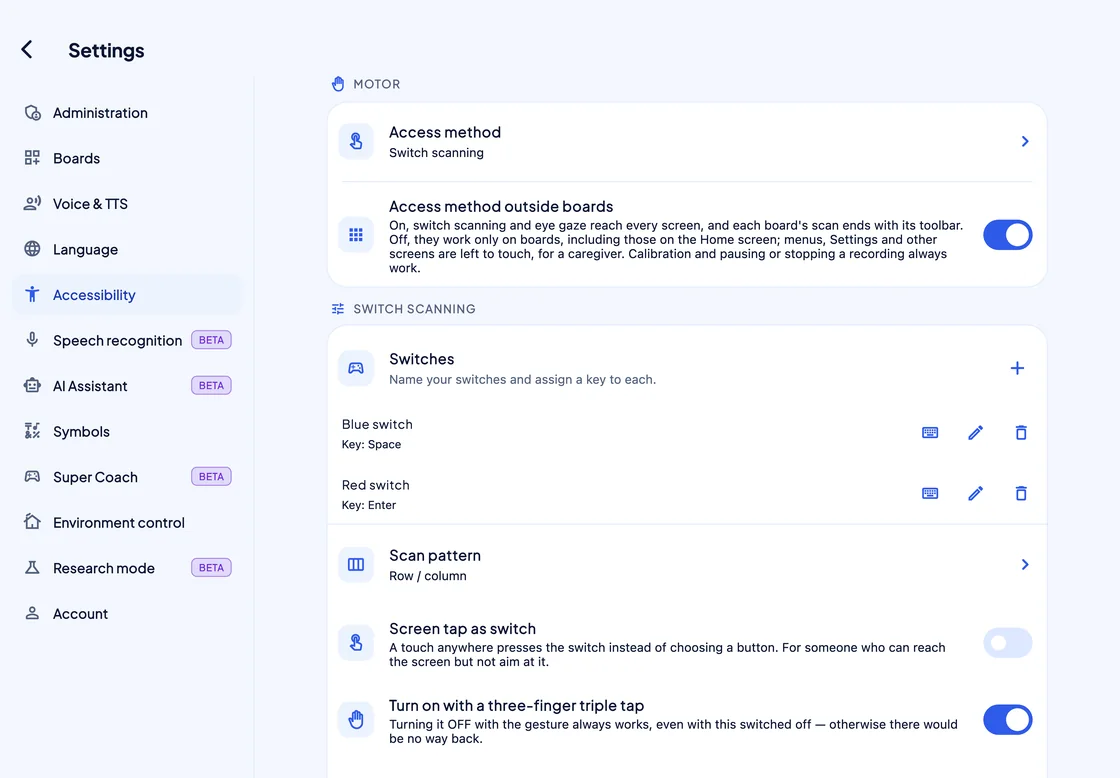
Einstellungen, Barrierefreiheit: Zugriffsmethode „Taster-Scanning“, zwei benannte Taster (Blauer Taster auf der Leertaste, Roter Taster auf Enter), Scan-Muster „Zeile / Spalte“, „Bildschirmtippen als Taster“ aus und „Mit dreifachem Drei-Finger-Tippen einschalten“ an.
Jeden Taster benennen, dann drücken, um seine Taste zuzuweisen. Bei zwei Tastern schaltet einer weiter und der andere wählt aus; bei einem übernimmt ein Timer das Weiterschalten.
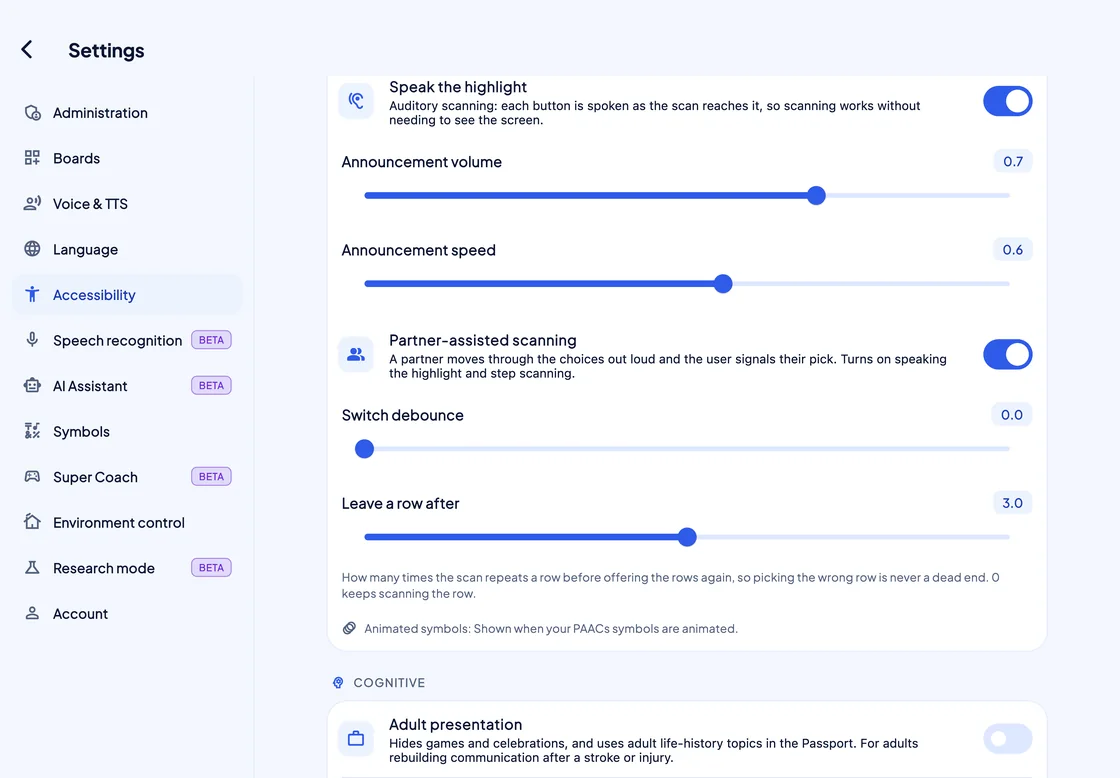
Weiter unten in den Einstellungen für Taster-Scanning: „Markiertes Element vorlesen“ (auditives Scannen) an, mit Ansage-Lautstärke und Ansage-Geschwindigkeit, „Partnergestütztes Scannen“ an, „Taster-Entprellung“ und „Zeile verlassen nach“ 3,0.
Angesagt oder von einer Bezugsperson vorgelesen. Beim auditiven Scannen wird jede Option ausgesprochen, sobald die Markierung sie erreicht; beim partnergestützten Scannen liest eine Bezugsperson die Optionen vor, und die Person gibt bei einer davon ein Zeichen.
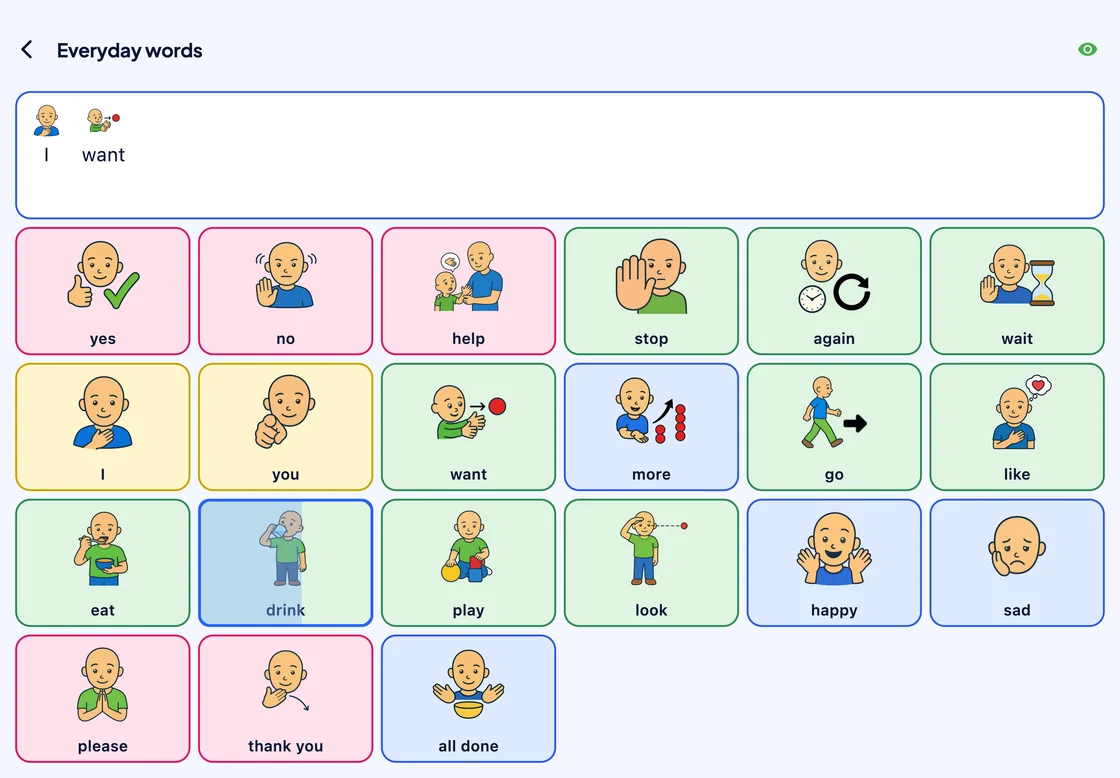
Die Tafel „Alltagswörter“ im Einsatz mit Blicksteuerung: „Ich will“ im Schreibbereich und die Zelle „trinken“ blau umrandet, mit einer hellblauen Verweilfüllung, die etwa 60 % der Zelle ausfüllt. Ein grünes Augensymbol oben zeigt, dass der Eyetracker verbunden ist.
Ansehen, und es spricht. Die Zelle füllt sich, während die Person sie ansieht – mit einem Skyle 3 oder, unter Windows, mit einem Alea IntelliGaze.

Antwortvorschläge

Es hört auch zu Beta

SuperAAC hört, was das Gegenüber sagt, und schlägt bei eingeschaltetem KI-Modus kurze Antworten darauf vor.
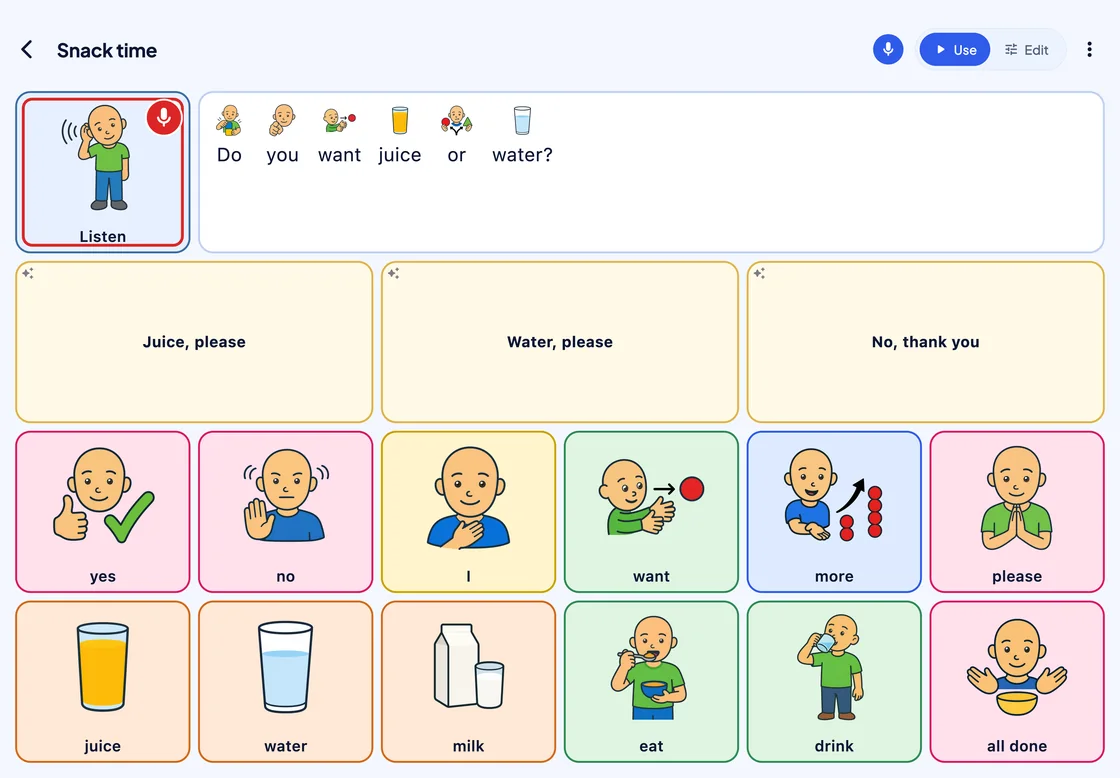
Eine Tafel „Snackzeit“ beim Zuhören: Die Zelle „Zuhören“ ist eingeschaltet, die gehörte Frage „Möchtest du Saft oder Wasser?“ wird mit einem Bild über jedem Wort angezeigt, und drei Antworten werden vorgeschlagen: Saft, bitte; Wasser, bitte; Nein, danke.
Die Frage und ihre Antworten. Die Worte des Gegenübers erscheinen mit einem Bild über jedem Wort, und drei Antworten stehen zum Drücken bereit.

Tafeln

Tafeln, die Sie gestalten – oder die KI baut

Beginnen Sie mit einer fertigen Tafel, bitten Sie den KI-Assistenten um eine neue, oder gestalten Sie jede Zelle selbst.
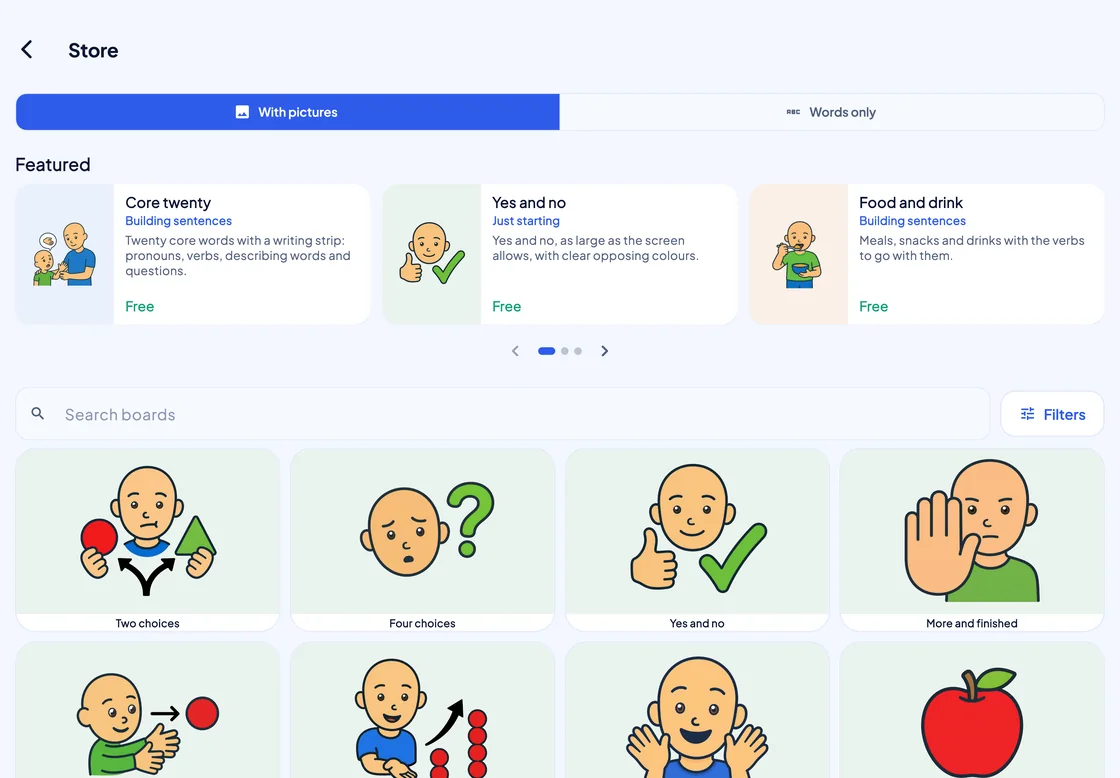
Der Store: ein Umschalter „Mit Bildern / Nur Wörter“, ein Karussell „Empfohlen“ mit „Kernwörter 20“, „Ja und nein“ und „Essen und Trinken“, darunter ein Feld „Tafeln suchen“, eine Schaltfläche „Filter“ und ein Raster aus Tafeln mit großen PAACs-Titelbildern: „Zwei Möglichkeiten“, „Vier Möglichkeiten“, „Ja und nein“, „Mehr und fertig“.
87 fertige Tafeln in 12 Kategorien. Von „Zwei Möglichkeiten“ bis „Kernwörter 84“, mit Tafeln für den Schultag und einen Besuch im Krankenhaus.
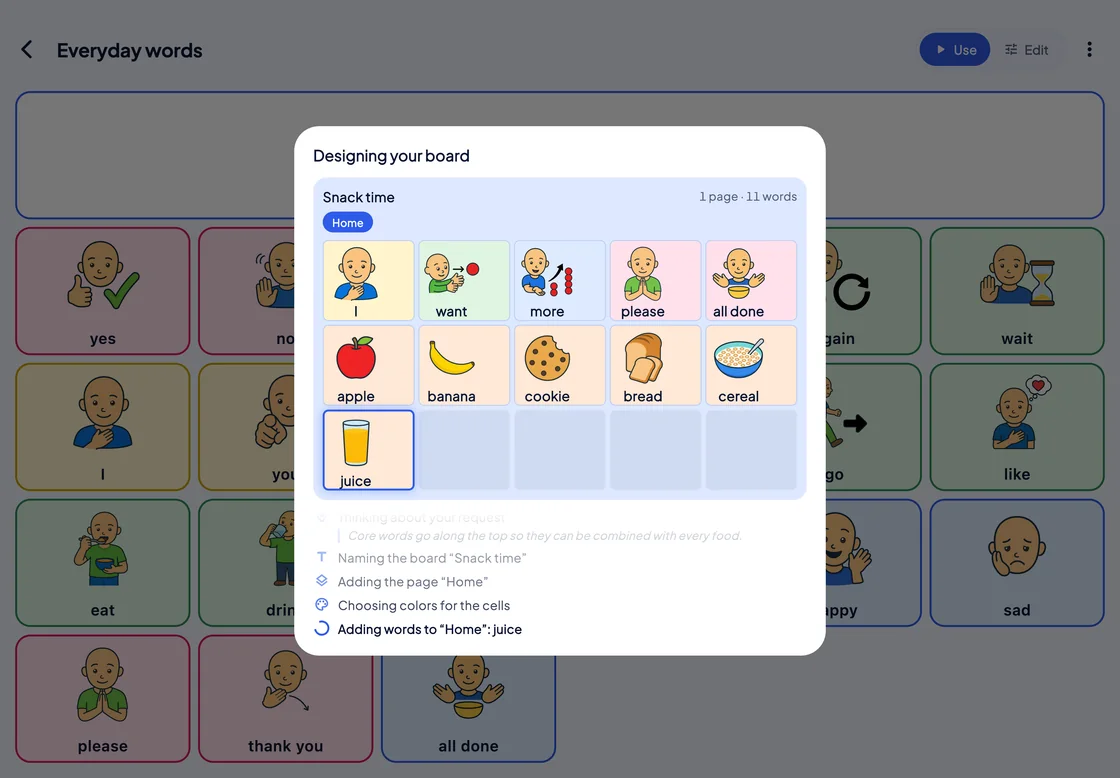
Das Pop-up „Deine Tafel wird erstellt“ über der abgedunkelten Tafel „Alltagswörter“: Eine Tafel „Snackzeit“ füllt sich Zelle für Zelle (ich, will, mehr, bitte, fertig, Apfel, Banane, Keks, Brot, Müsli, Saft), darunter jeder Schritt in einer Liste.
Eine Tafel anfordern und zusehen, wie sie entsteht. Der KI-Assistent (Beta) wählt die Wörter, die Symbole und die Farben, Zelle für Zelle.
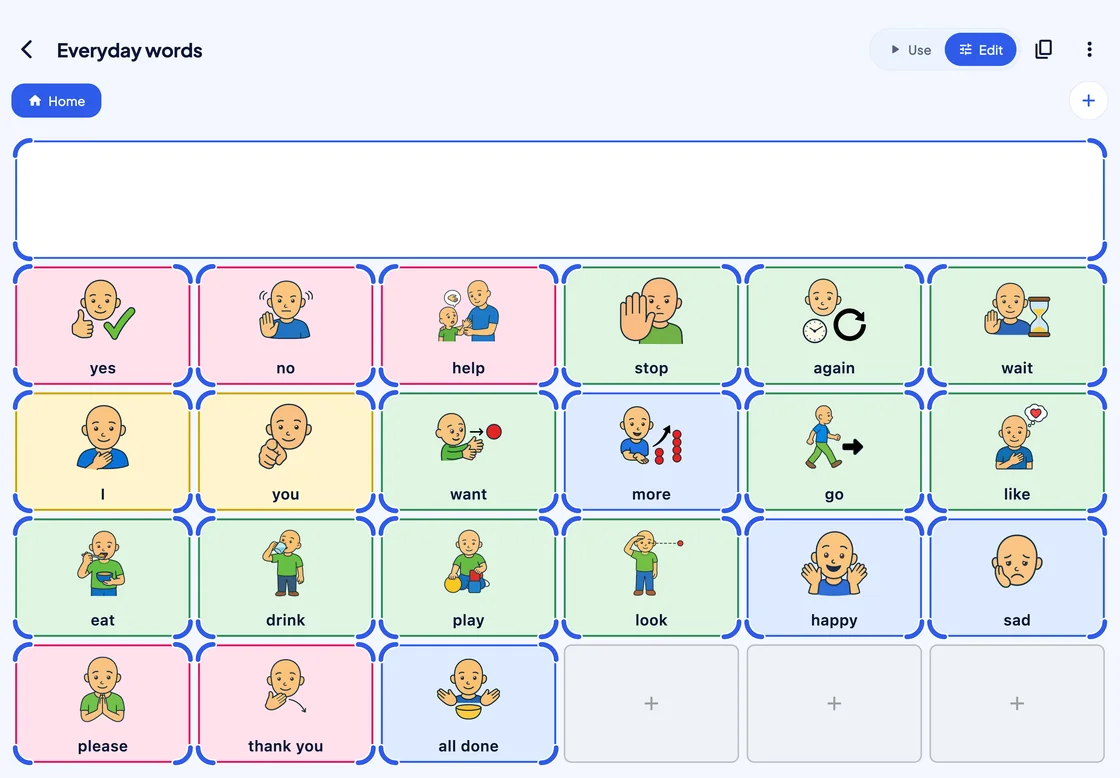
Die Tafel „Alltagswörter“ im Bearbeitungsmodus: Jede Zelle hat blaue Ziehpunkte zum Ändern der Größe, und drei leere Zellen sind mit einem Plus markiert.
Nur ein Tippen zwischen Sprechen und Bearbeiten. Ist „Administrator“ eingeschaltet, stehen „Verwenden“ und „Bearbeiten“ in der oberen Leiste, und „Bearbeiten“ macht aus der ganzen Tafel ein Layout, das Sie ändern können.
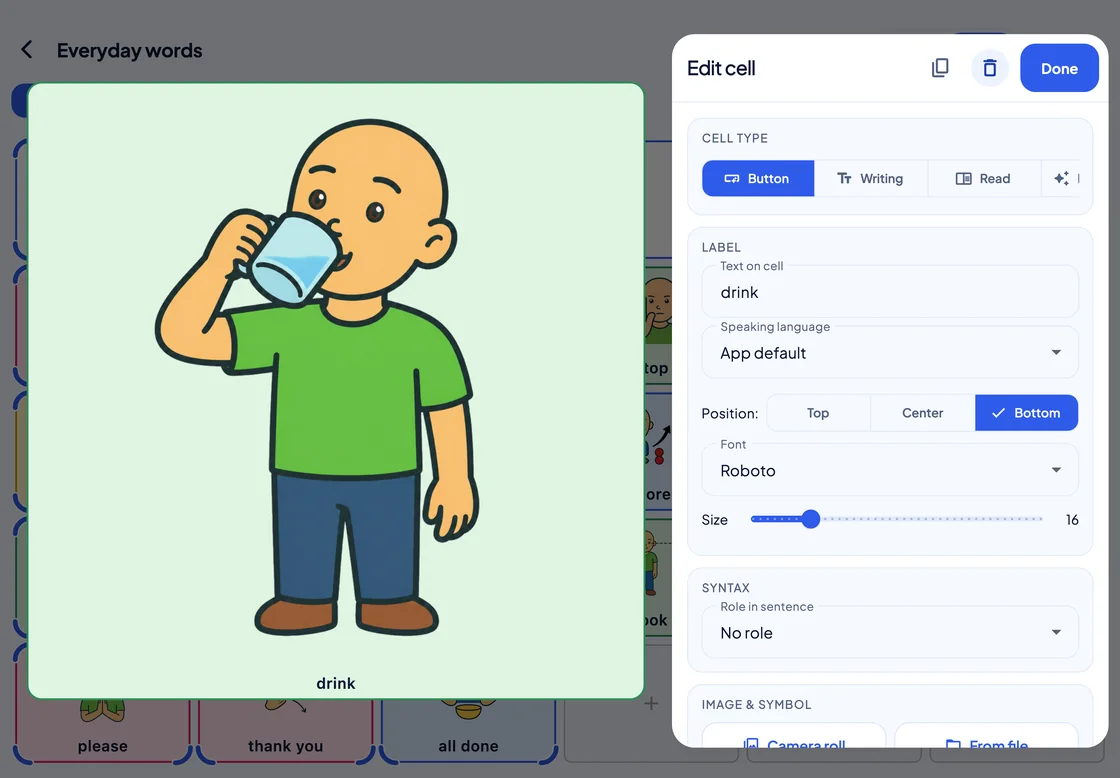
Der Bereich „Zelle bearbeiten“ (Zellentyp, die Beschriftung „trinken“, Sprechsprache, Position, Schriftart, Größe und Rolle im Satz) neben einer großen Vorschau der Zelle „trinken“.
Die Zelle sehen, während Sie sie ändern. Ihre Wörter, ihr Symbol, ihre Farbe und ihre Sprechsprache, neben einer Vorschau in voller Größe.
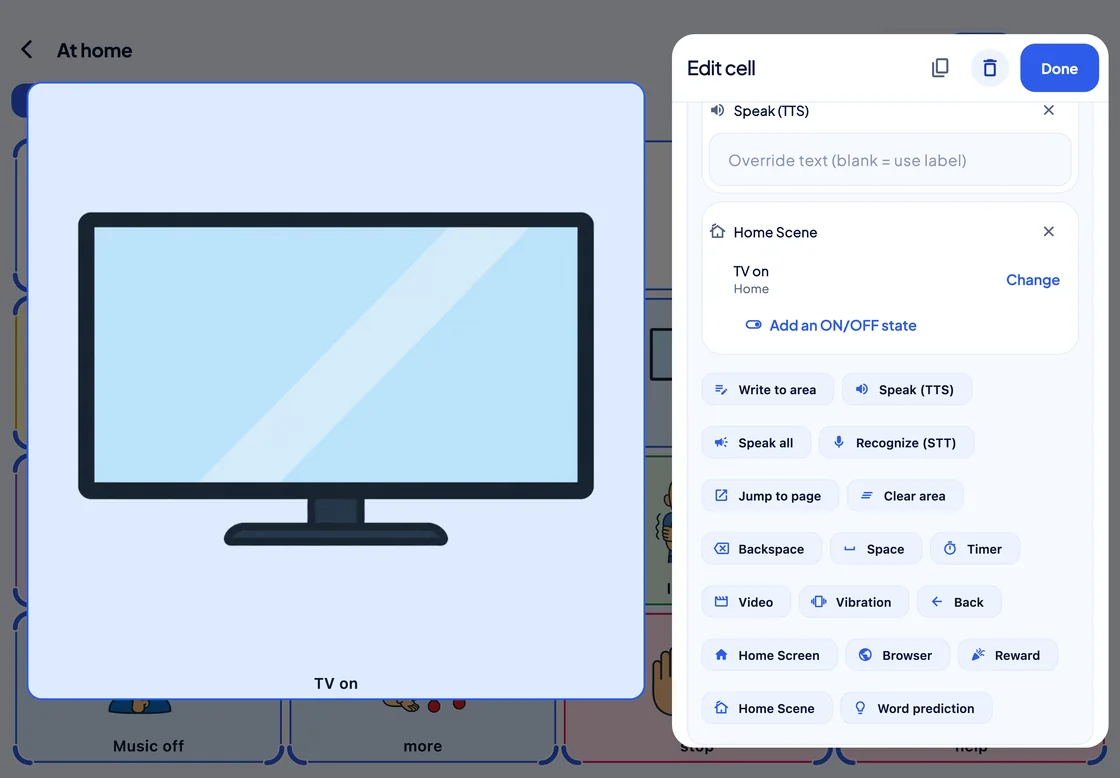
Der Bereich „Zelle bearbeiten“ für eine Zelle „Fernseher an“: ihre Funktionen „Sprechen (TTS)“ und „Home-Szene“, die Szene „Fernseher an“ mit einer Schaltfläche „Ändern“, darunter alle Funktionen, die sich hinzufügen lassen, von „In Bereich schreiben“ bis „Wortvorhersage“.
Eine Zelle kann mehr als sprechen. Stapeln Sie Funktionen wie „Sprechen“, „Zur Seite springen“, „Timer“ oder „Home-Szene“, und sie laufen der Reihe nach ab, von oben nach unten.

Stimme

Die Stimme, die für sie spricht

Nutzen Sie die Stimmen des Geräts oder die Monolith-Stimme: eine italienische neuronale Stimme, die ohne Netz direkt auf dem Gerät läuft.
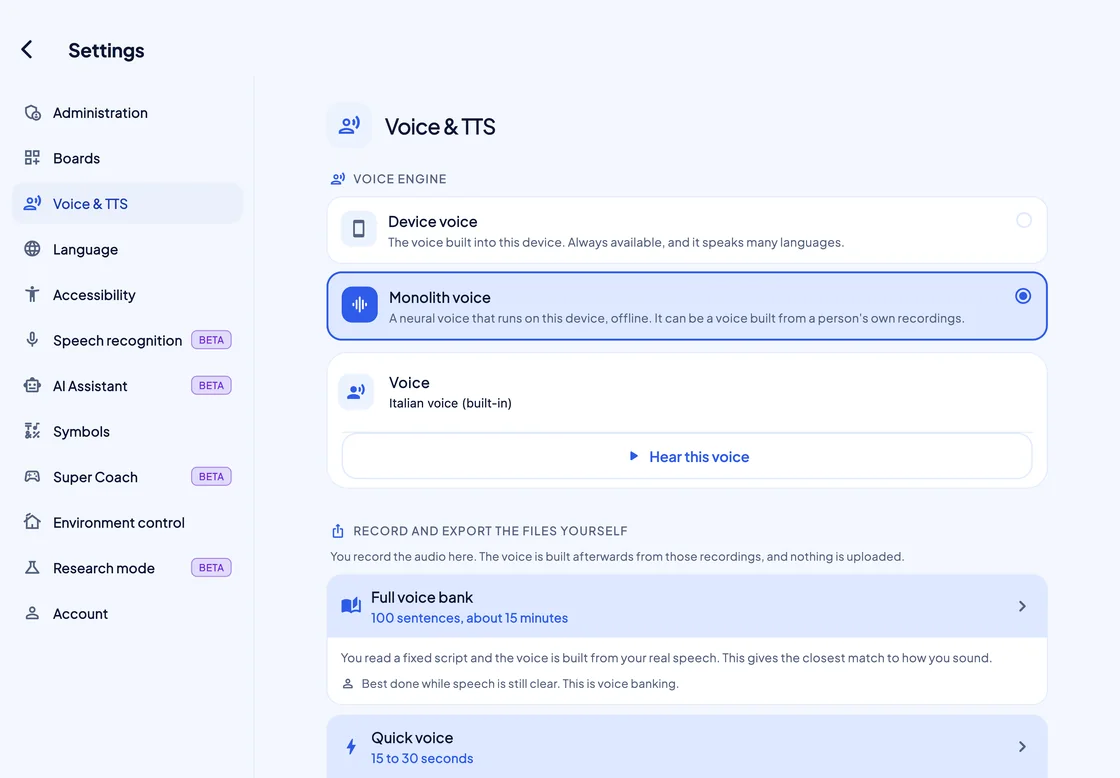
Settings, Voice & TTS: Monolith voice chosen over Device voice, the built-in Italian voice with a Hear this voice button, and below it the Full voice bank and Quick voice recording routes.
Zwei Sprach-Engines. Wählen Sie eine aus und drücken Sie dann „Diese Stimme anhören“, um sie auszuprobieren. Die Aufnahmewege darunter sind für die kommende persönliche Stimme.
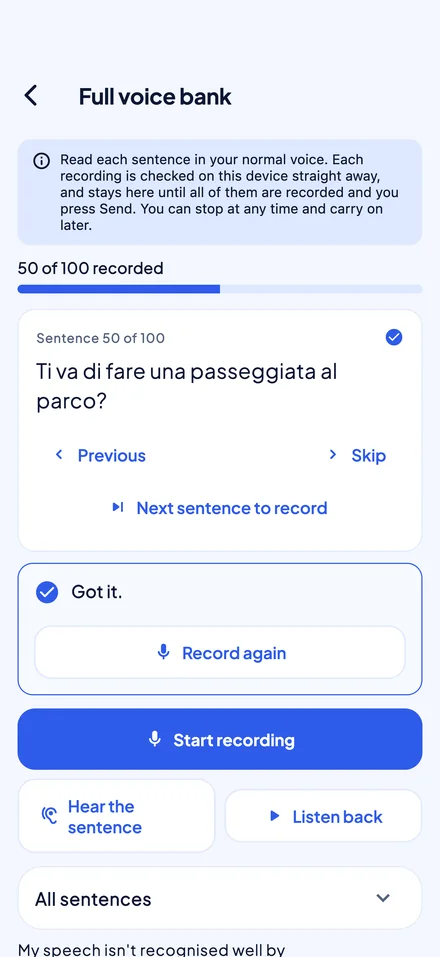
Die Aufnahmeansicht „Vollständige Stimmbank“ auf einem Smartphone: 50 von 100 Sätzen aufgenommen, Satz 50 auf Italienisch, markiert mit „Alles klar.“, und eine Schaltfläche „Neu aufnehmen“.
Demnächst: eine ganz eigene Stimme. Aufgebaut aus 100 aufgenommenen Sätzen, zuerst auf Italienisch.

Anrufe

Sprachausgabe in Telefon- und Videoanrufen

Auf iPhone und iPad mit iOS oder iPadOS 18.2 oder neuer geht das, was die Person mit SuperAAC sagt, in den Anruf, solange SuperAAC auf dem Bildschirm ist.
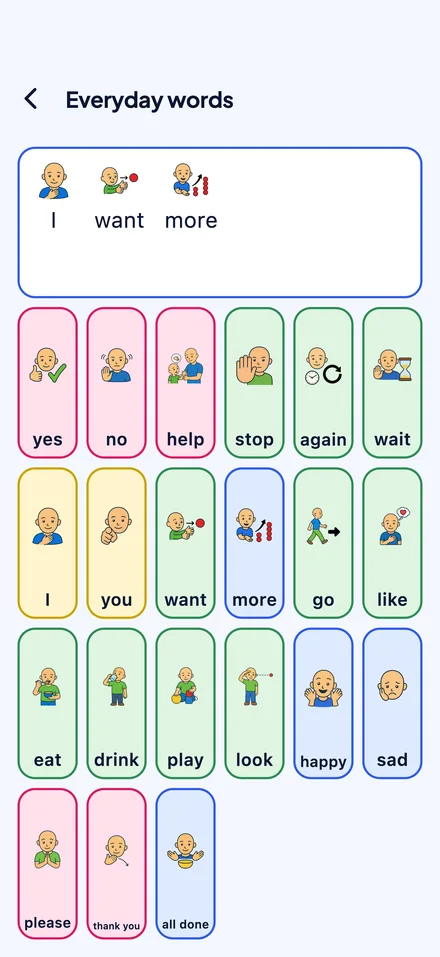
Die Tafel „Alltagswörter“ auf einem Telefon, mit „Ich will mehr“ im Schreibbereich.
Die Person nimmt den Anruf an und spricht dann mit ihrer Tafel. Die Einstellung ist standardmäßig aus und wird einmal in den Einstellungen eingerichtet. Dabei kann einmalig Hilfe nötig sein.
  • Telefonanrufe und FaceTime

    Auf iPhone und iPad. Was die Person sagt, geht in einen Telefonanruf, in FaceTime und in die meisten anderen Anruf-Apps, die Apples Sprachverarbeitung nutzen, über Apples Option, mit der Apps Audio zu Anrufen hinzufügen.

  • Die eigenen Videoanrufe von SuperAAC

    Demnächst. Eine verbundene Fachkraft aus Therapie oder Schule mit Pro oder Max kann die Person in SuperAAC anrufen, sobald die Person es erlaubt. Die Person braucht eine eigene Anmeldung. Was die Person sagt, kommt bei der Fachkraft als Untertitel und als Stimme an.

  • Auch im Raum zu hören

    Menschen in der Nähe hören jede Nachricht ebenfalls. Die andere Person hört auch den Raum, und wer den Anruf stummschaltet, schaltet auch SuperAAC stumm.

Zugang für Taubblinde

Tafeln, die sich mit der Hand lesen lassen

Geben Sie einer Zelle ihre eigene Vibration, und sie meldet sich, sobald ein Finger auf ihr landet.
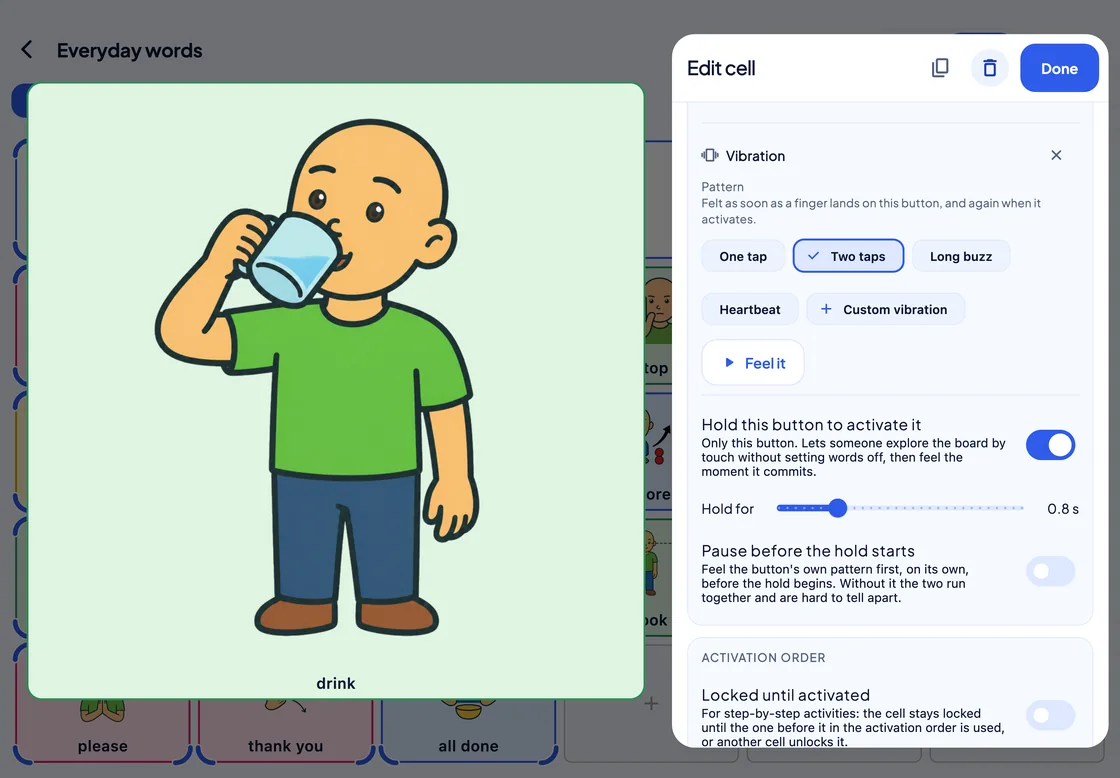
Der Bereich „Zelle bearbeiten“ mit Vibration: die Muster „Ein Impuls“, „Zwei Impulse“ (gewählt), „Langes Brummen“ und „Herzschlag“, „Eigene Vibration“, eine Schaltfläche „Ausprobieren“ und „Diese Taste zum Auslösen gedrückt halten“, eingeschaltet.
Zum Auslösen halten. Ist „Diese Taste zum Auslösen gedrückt halten“ eingeschaltet, kann eine Hand auf einer Zelle ruhen, um sie zu lesen; die Zelle löst erst aus, wenn sie gehalten wird.
  • 4 Vibrationsmuster, dazu eigene
  • Smartphones iPhone und Android-Smartphones brauchen nichts weiter
  • iPad Nur über einen Apple Pencil Pro; Windows und Mac haben keine Vibration

Über die Tafel hinaus

Die Person, ihr Tag, ihr Schulstoff
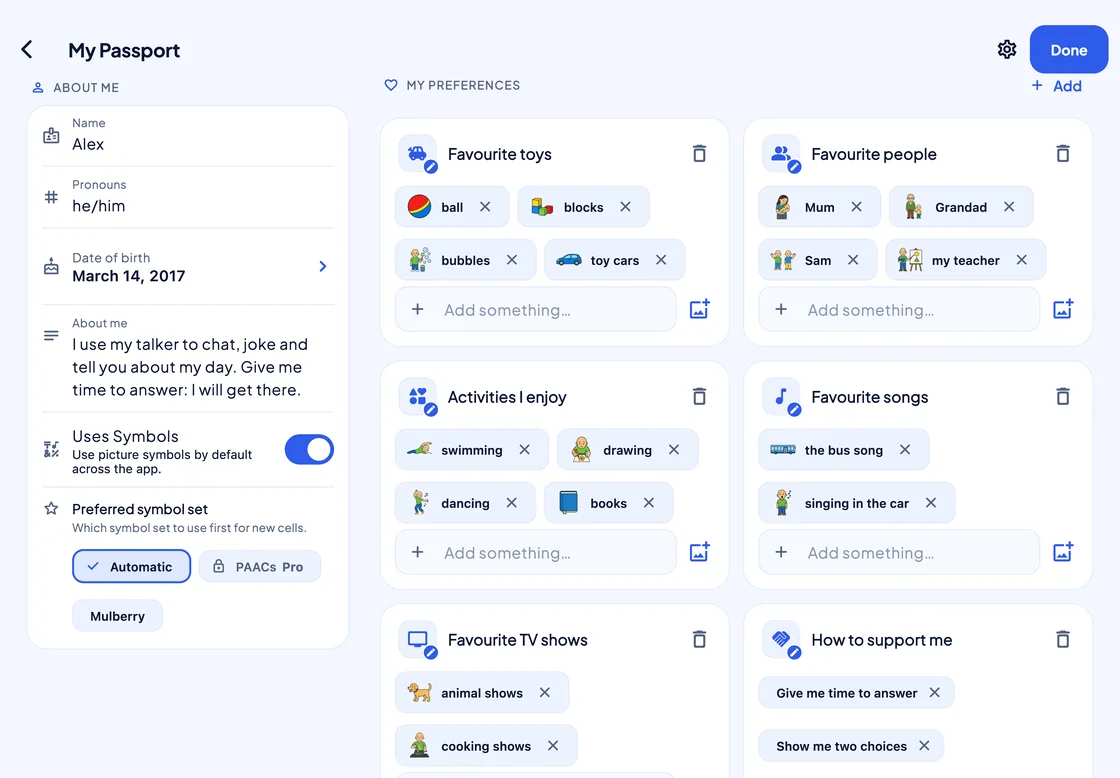
„Mein Pass“ für Alex: „Über mich“ mit Name, Pronomen und Geburtsdatum, „Meine Vorlieben“ mit liebsten Spielsachen, Menschen, Aktivitäten, Liedern und Fernsehsendungen sowie „Wie ihr mich unterstützen könnt“.
Der AAC Passport. Wer die Person ist, was sie liebt und wie man sie am besten unterstützt.
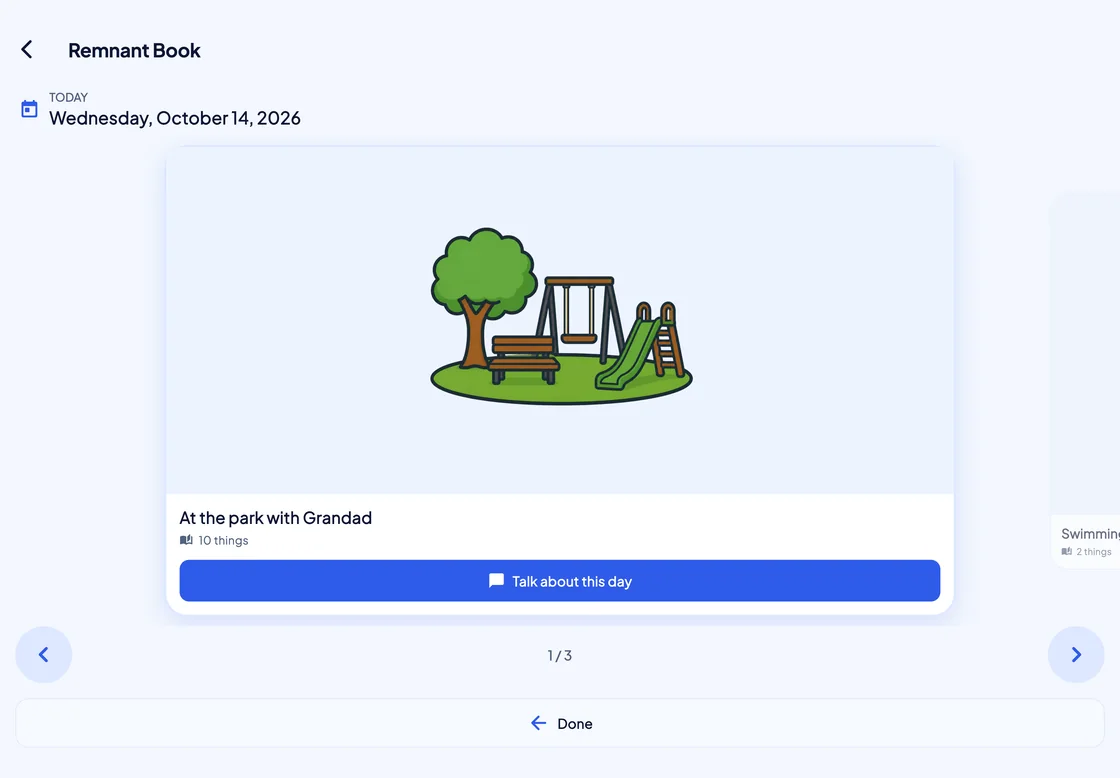
Das Tagebuch, heute: eine Tageskarte „Im Park mit Opa“ mit einem Parkbild, 10 Dingen und einer Schaltfläche „Über diesen Tag sprechen“; der nächste Tag, „Schwimmen“, ragt daneben ins Bild.
Das Tagebuch. Sobald es eingeschaltet ist, stellt SuperAAC jeden Tag aus den Bildwörtern zusammen, die die Person benutzt hat, sodass „Was hast du heute gemacht?“ eine Antwort hat.
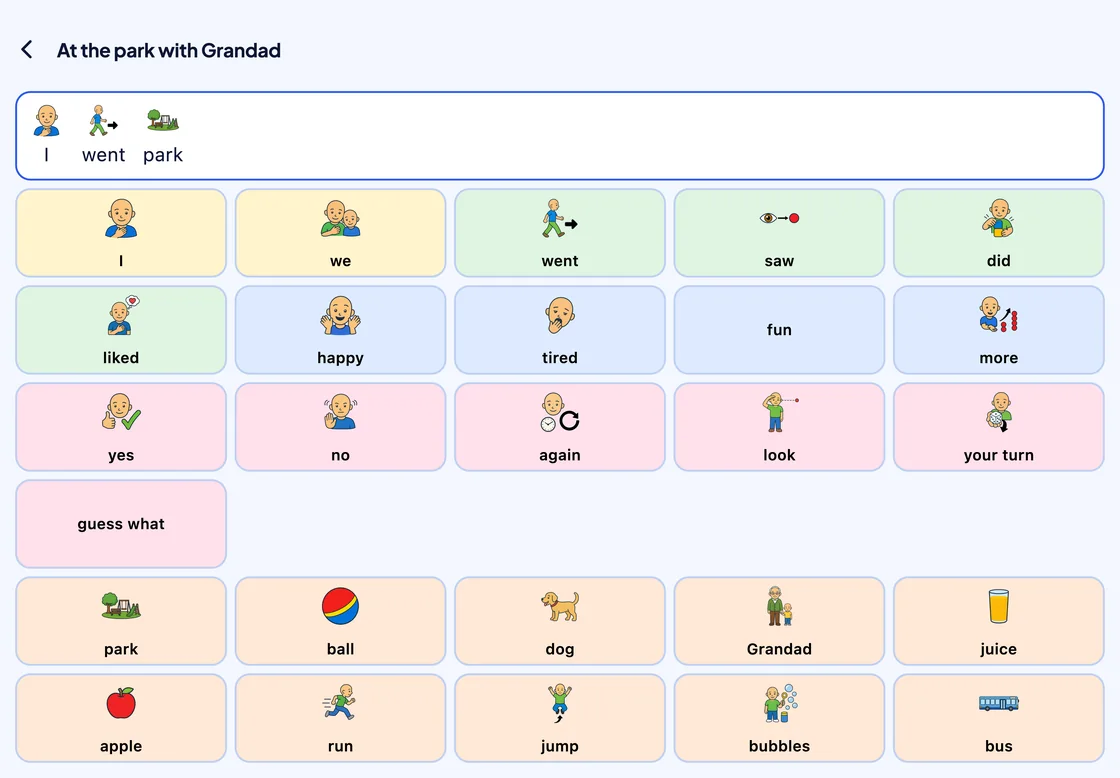
Die Tafel für den Tag „Im Park mit Opa“: „Ich war Park“ im Schreibbereich, Zellen zum Erzählen (ich, wir, war, gesehen, mochte, fröhlich, du bist dran, rate mal) und die eigenen Zellen des Tages: Park, Ball, Hund, Opa, Saft, Apfel, rennen, springen, Seifenblasen, Bus.
Jeder Tag öffnet sich als Tafel. Wörter zum Erzählen der Geschichte, neben den Dingen, die passiert sind.
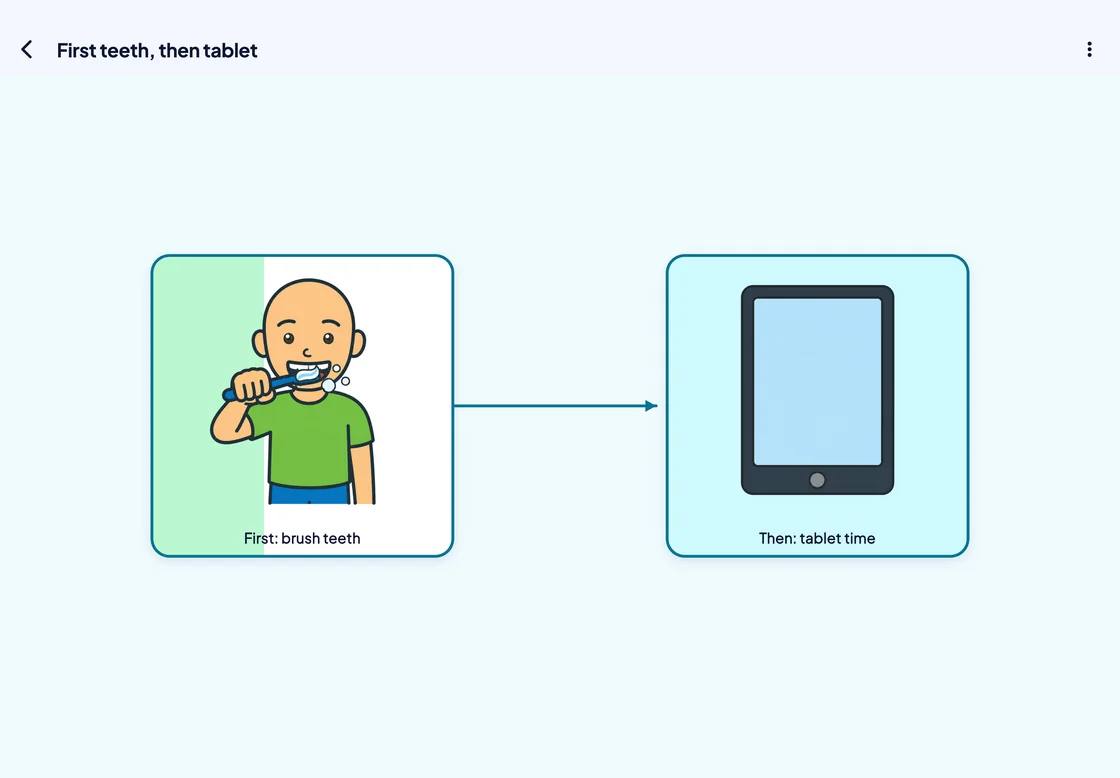
Eine Karte namens „Erst Zähne, dann Tablet“: ein Knoten „Erst: Zähne putzen“ mit einem Pfeil zu „Dann: Tablet-Zeit“. Der Timer des ersten Knotens läuft; eine grüne Füllung bedeckt etwa ein Drittel davon.
Erst das, dann das. Bildknoten, verbunden durch Pfeile; ein Timer an einem Knoten kann an den nächsten übergeben.
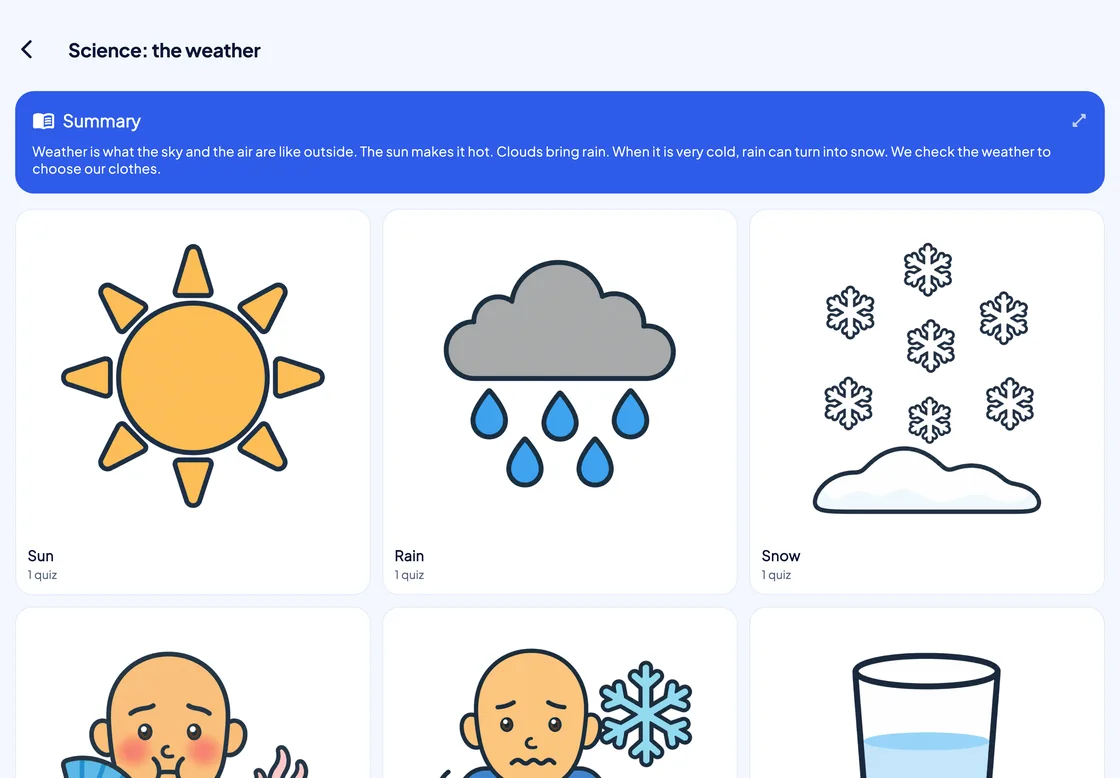
Ein Schul-Notizbuch namens „Sachunterricht: das Wetter“: eine Karte „Zusammenfassung“, dann Abschnittskarten mit großen PAACs-Bildern für Sonne, Regen und Schnee, jede mit 1 Quiz.
Aus einer Lektion wird ein Notizbuch. Aus einem PDF oder eingefügtem Text schreibt der KI-Assistent (Beta) eine Zusammenfassung, Abschnitte und Quizfragen in der Schwierigkeit, die Sie wählen.

Kommunikationsprotokoll

Belege, wenn jemand danach fragt

Im Modus „Betriebsdaten“ oder „Volle Details“ protokolliert SuperAAC jede Auswahl und wie sie getroffen wurde; gelesen wird das in Studio.
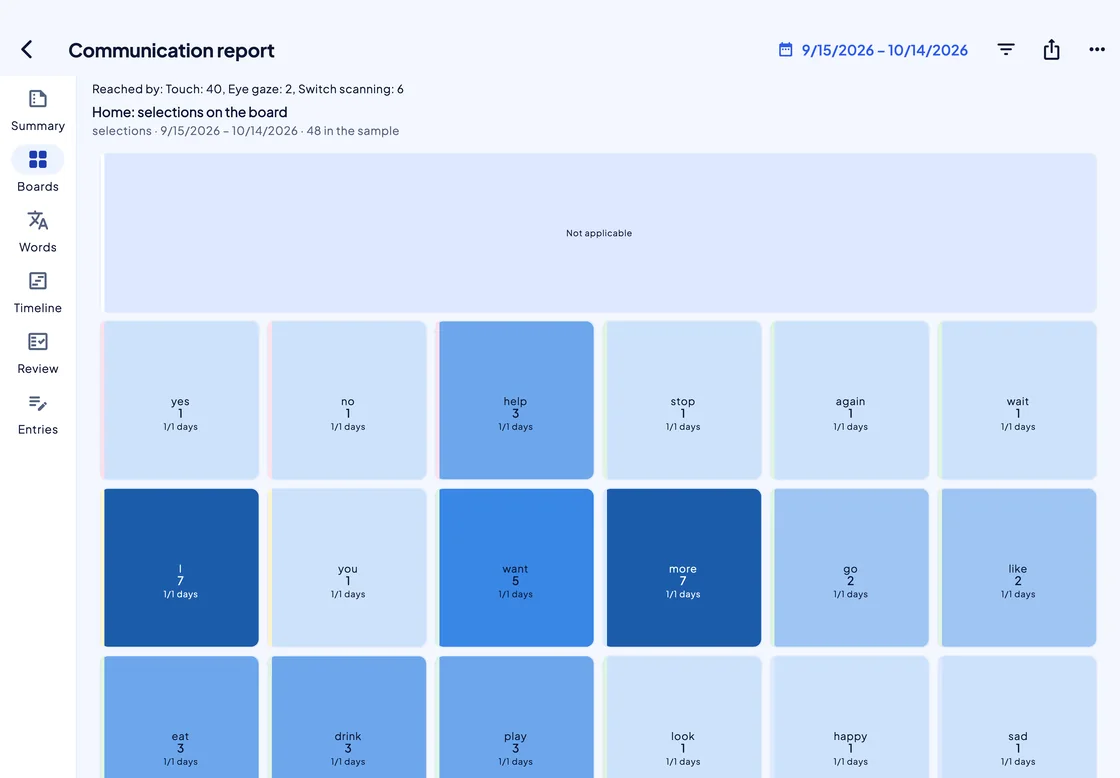
Der Kommunikationsbericht in Studio, Ansicht „Tafeln“ für „Alltagswörter“: „Erreicht mit: Berührung: 40, Augensteuerung: 2, Taster-Scanning: 6“, darunter eine Heatmap im Layout der Tafel, jede Zelle mit ihrem Wort und der Zahl ihrer Auswahlen, dunkler blau, wo sie öfter genutzt wurde.
Eine Heatmap in der Form der Tafel. Jede Zelle zeigt, wie oft sie gewählt wurde, und die Zeile darüber sagt, wie: per Tippen, Blicksteuerung oder Taster-Scanning.
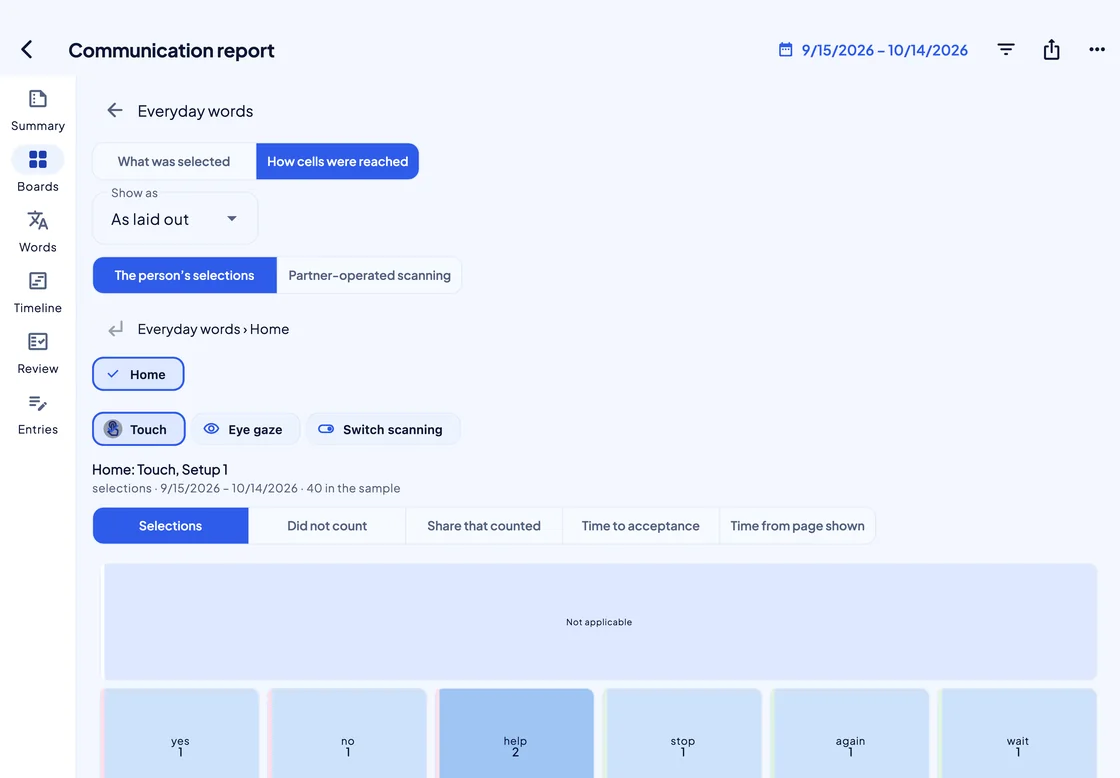
Der Reiter „Wie die Zellen erreicht wurden“ im Bericht: Chips für Berührung, Augensteuerung und Taster-Scanning; Messgrößen für „Auswahlen“, „Nicht gezählt“, „Gezählter Anteil“, „Zeit bis zur Annahme“ und „Zeit ab Anzeige der Seite“; und der obere Teil der Heatmap in Tafelform.
Wie jede Zelle erreicht wurde. Wählen Sie eine Zugriffsmethode, um Auswahlen und Zeiten Zelle für Zelle zu vergleichen.
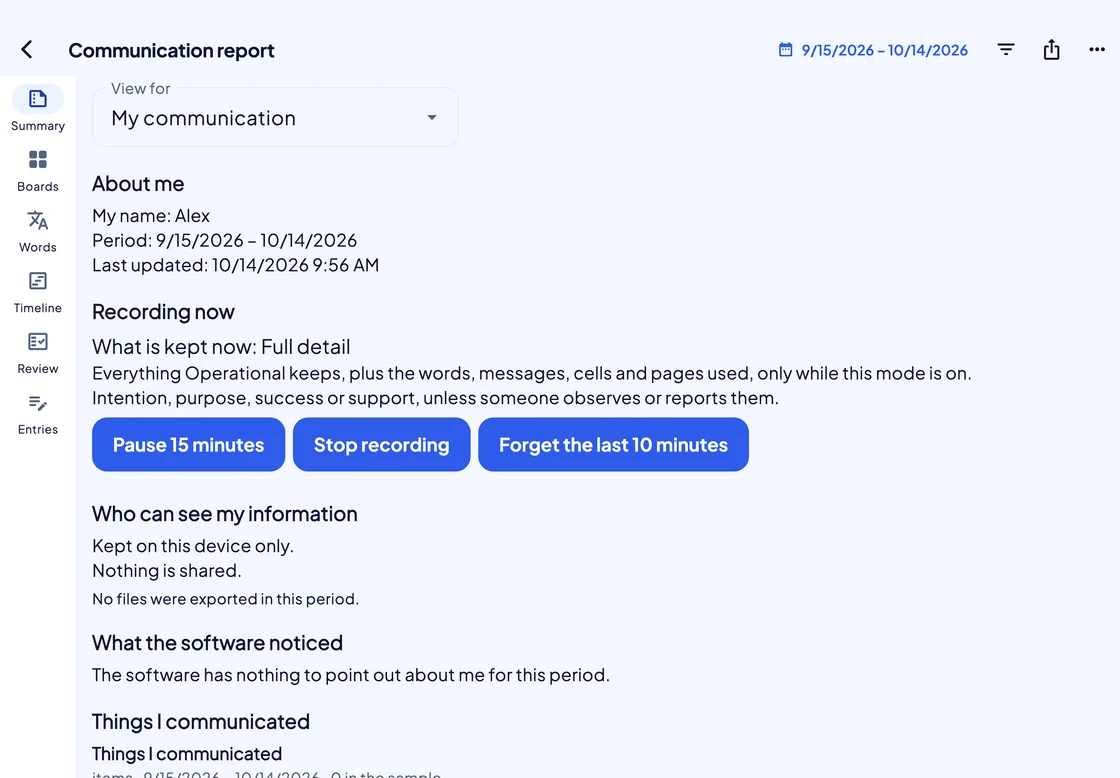
Der Bericht als „Meine Kommunikation“, die eigene Ansicht der Person: „Über mich“ (Mein Name: Alex), „Aufzeichnung jetzt“ mit „15 Minuten pausieren“, „Aufzeichnung beenden“ und „Die letzten 10 Minuten vergessen“ sowie „Wer meine Informationen sehen kann“: Nur auf diesem Gerät gespeichert. Es wird nichts geteilt.
Die eigene Ansicht der Person. Hier sieht sie, was gespeichert ist, kann die Aufzeichnung pausieren oder beenden und die letzten 10 Minuten vergessen lassen.
  • Aus, bis jemand wählt

    Nichts wird aufgezeichnet, bis jemand einen Modus wählt: „Nur Beobachtungen“, „Betriebsdaten“ oder „Volle Details“.

  • Fünf Ansichten, dieselben Zahlen

    Von „Meine Kommunikation“ bis zur klinischen Zusammenfassung für eine Ärztin oder einen Arzt: Jede Ansicht ändert die Tiefe, nie die Zahlen.

  • Standardmäßig ohne identifizierende Angaben

    Exporte gibt es als PDF oder CSV, und jedes Mal ist das Entfernen identifizierender Angaben eingeschaltet.

Umgebungssteuerung

Eine Zelle, die das Licht einschaltet

Fügen Sie einer Zelle die Funktion „Home-Szene“ hinzu, und ein Druck darauf führt eine Szene aus: HomeKit auf iPhone und iPad, Home Assistant unter Windows.
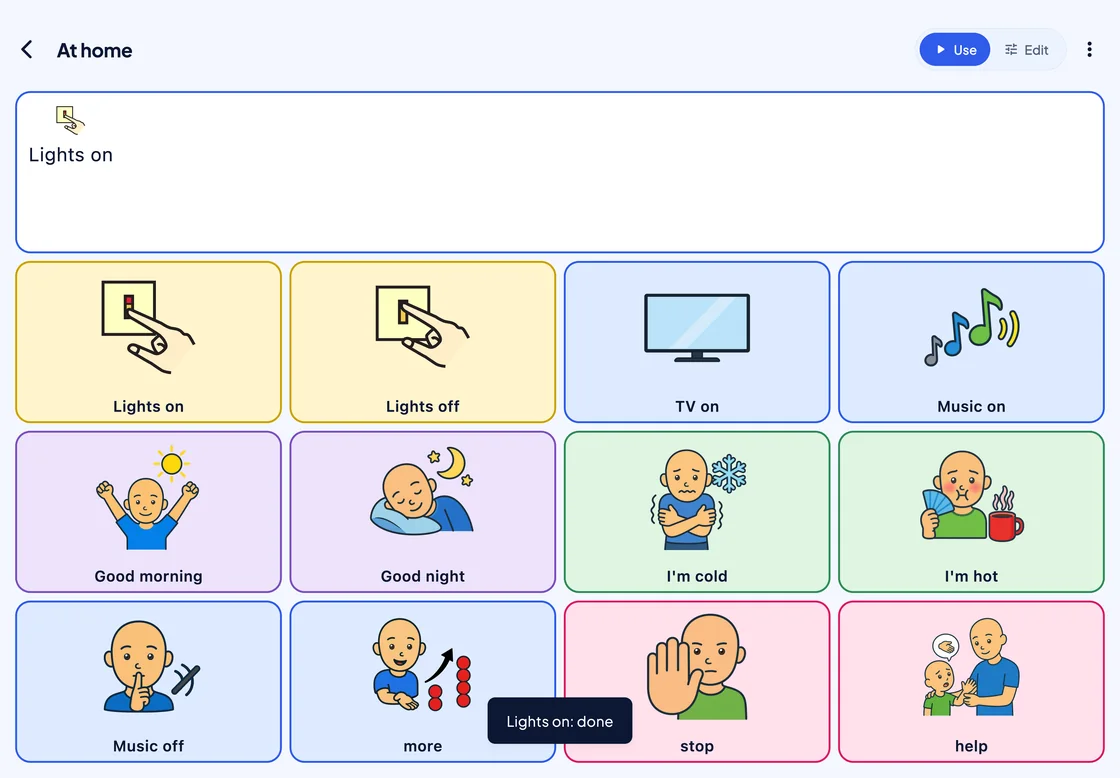
Eine Tafel „Zu Hause“ im Einsatz: „Licht an“ im Schreibbereich und 12 Bildzellen, darunter Licht an, Licht aus, Fernseher an, Musik an, Guten Morgen, Gute Nacht, Mir ist kalt, Mir ist heiß, stopp und Hilfe. Ein dunkler Hinweis lautet „Licht an: erledigt“.
Gesagt, getan. Ein Druck schreibt „Licht an“, spricht es aus und führt die Szene aus, und SuperAAC zeigt an, wenn sie erledigt ist.
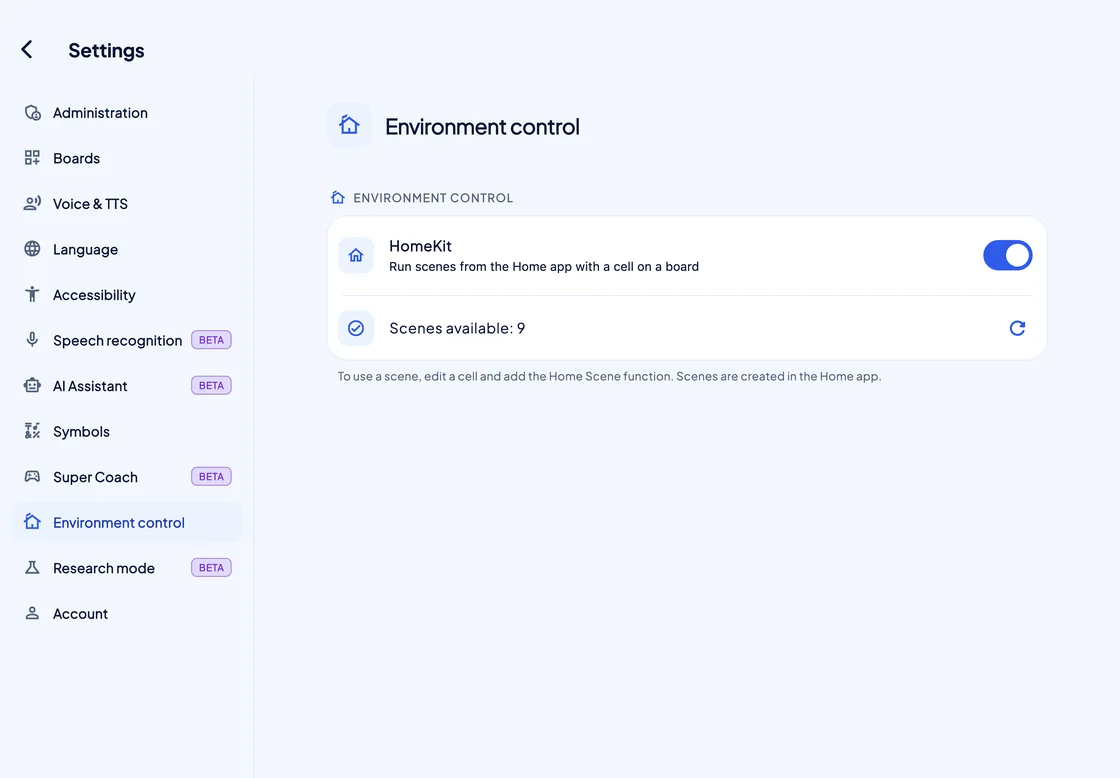
Einstellungen, Umgebungssteuerung: der Schalter „HomeKit“ an, mit „Szenen aus der Home-App mit einer Zelle auf der Tafel ausführen“, „Verfügbare Szenen: 9“ und einem Hinweis, einer Zelle die Funktion „Home-Szene“ hinzuzufügen.
Eingerichtet unter „Umgebungssteuerung“. Schalten Sie HomeKit ein, und SuperAAC findet die Szenen, die in der Home-App angelegt sind.
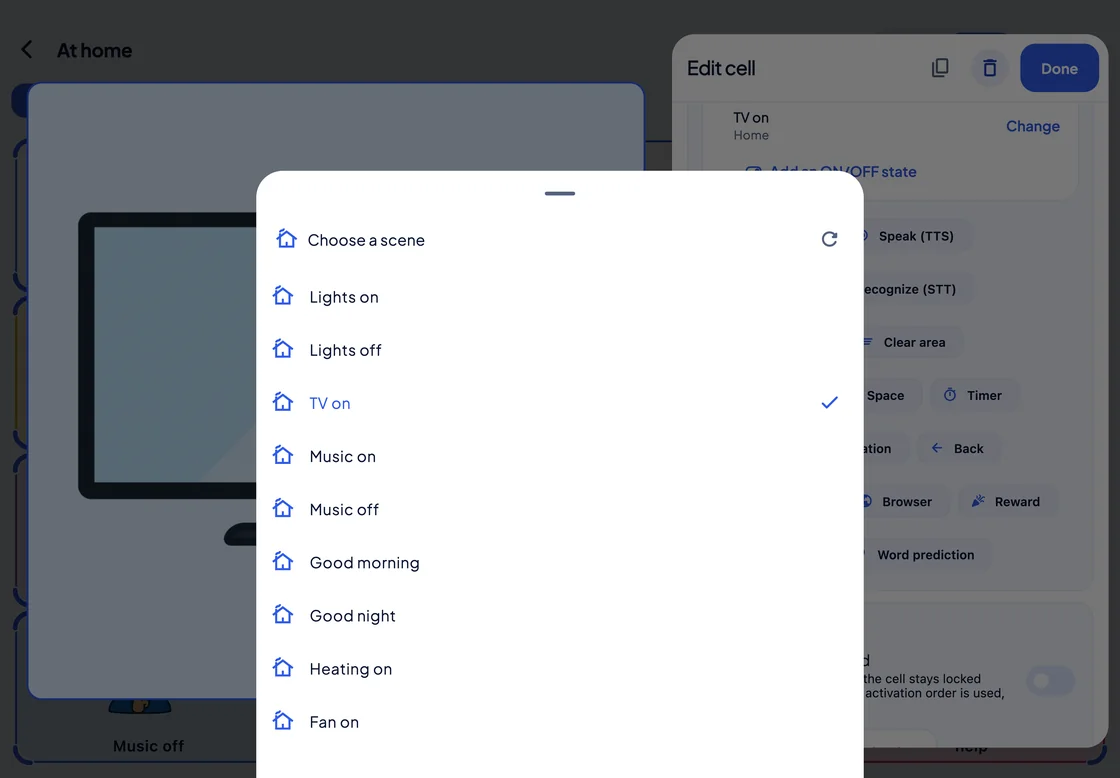
Das Fenster „Szene auswählen“ über dem Bereich „Zelle bearbeiten“ einer Zelle „Fernseher an“, mit den Szenen des Zuhauses: Licht an, Licht aus, Fernseher an (abgehakt), Musik an, Musik aus, Guten Morgen, Gute Nacht, Heizung an und Ventilator an.
Aus den eigenen Szenen des Zuhauses wählen. Fügen Sie einen EIN/AUS-Zustand hinzu, und eine einzige Zelle kann das Licht ein- und wieder ausschalten.

Fernzugriff

Die Tafeln der Person vom eigenen Gerät aus bearbeiten

Mit „Fernzugriff“ öffnet eine verbundene Fachkraft aus Therapie oder Schule die Tafeln der Person auf dem eigenen Gerät, sofern die Person das erlaubt.

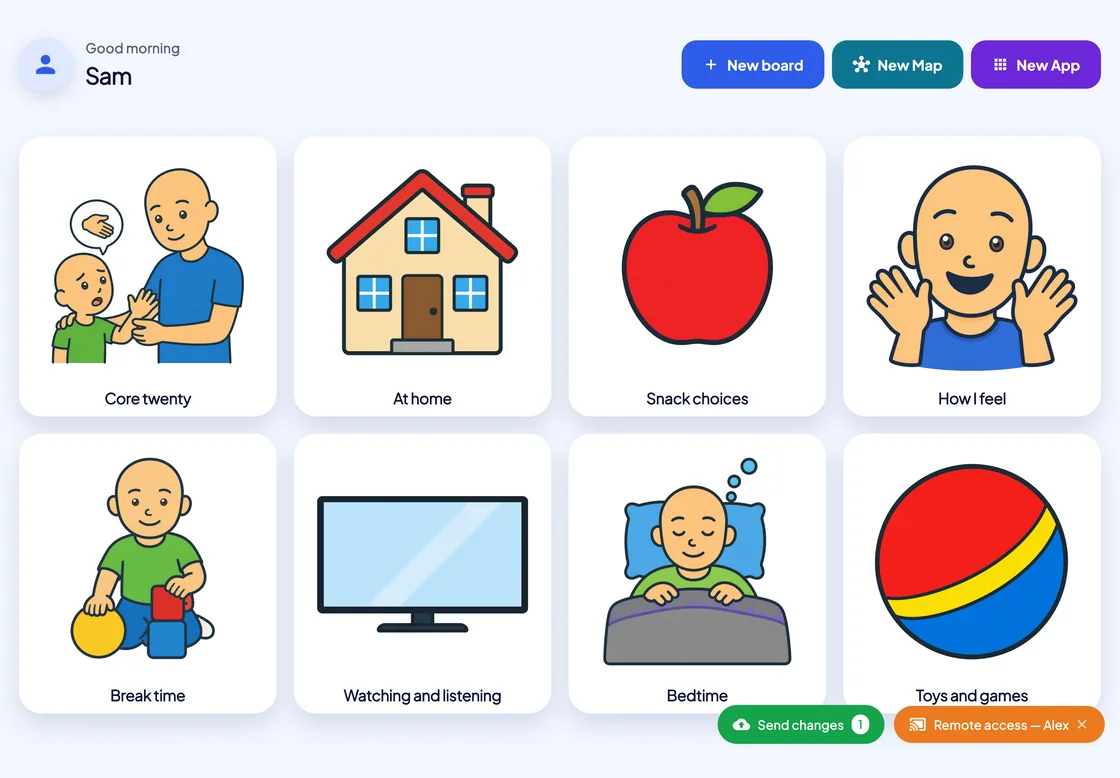
Der SuperAAC-Startbildschirm von Sam mit den acht Tafeln von Alex und ihren PAACs-Titelbildern, einer grünen Schaltfläche „Änderungen senden“ mit der Zahl 1 und einem orangefarbenen Badge „Fernzugriff — Alex“.
Die Tafeln der Person, auf Ihrem Gerät. Das Badge „Fernzugriff — Alex“ zeigt, wessen Tafeln geöffnet sind; die Zahl auf „Änderungen senden“ zählt die Tafeln mit wartenden Änderungen.
  • Mit ihrer Erlaubnis

    Die Person erlaubt das Ansehen und Bearbeiten ihrer Tafeln; die Änderung ihrer Einstellungen ist eine eigene Berechtigung.

  • Gesendet, wenn Sie so weit sind

    Bearbeitungen warten, bis Sie „Änderungen senden“ drücken, und erreichen das Gerät der Person dann sofort oder beim nächsten Öffnen.

  • Pro oder Max auf beiden Konten

    Der Fernzugriff läuft über die Cloud, deshalb brauchen beide Konten einen Pro- oder Max-Tarif.

Spielen

Spiele, die Ursache und Wirkung vermitteln

Neun Spiele für jemanden ganz am Anfang: Jede Berührung lässt etwas geschehen.

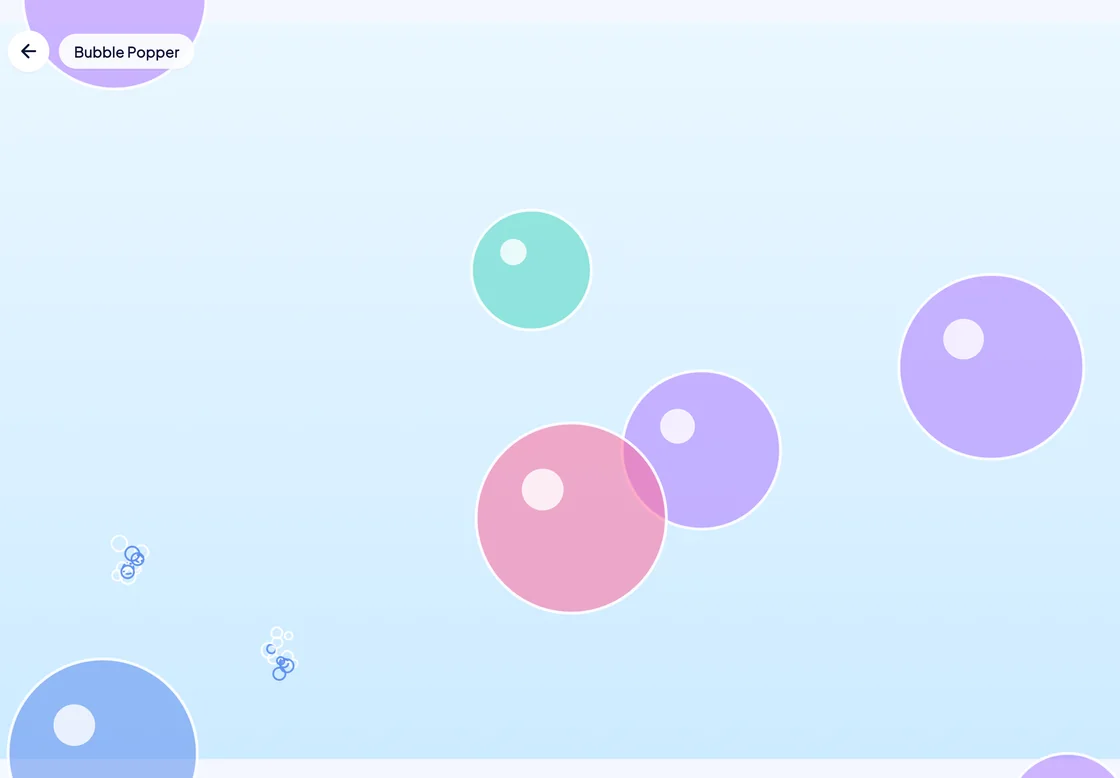
Das Spiel „Blasenplatzer“: Durchscheinende rosa, lila, türkisfarbene und blaue Blasen steigen vor einem hellblauen Hintergrund auf, mit zwei kleinen Platzeffekten, wo gerade Blasen zerplatzt sind.
Keine Punkte, kein Verlieren. Wer mit Taster oder Blicksteuerung spielt, bekommt echte Ziele zum Anvisieren. Der Ruhemodus schaltet die Partikel sowie den eigenen Ton und die Vibration des Spiels ab.

SuperCoach

Auf der Tafel der Person modellieren, vom eigenen Smartphone aus Beta

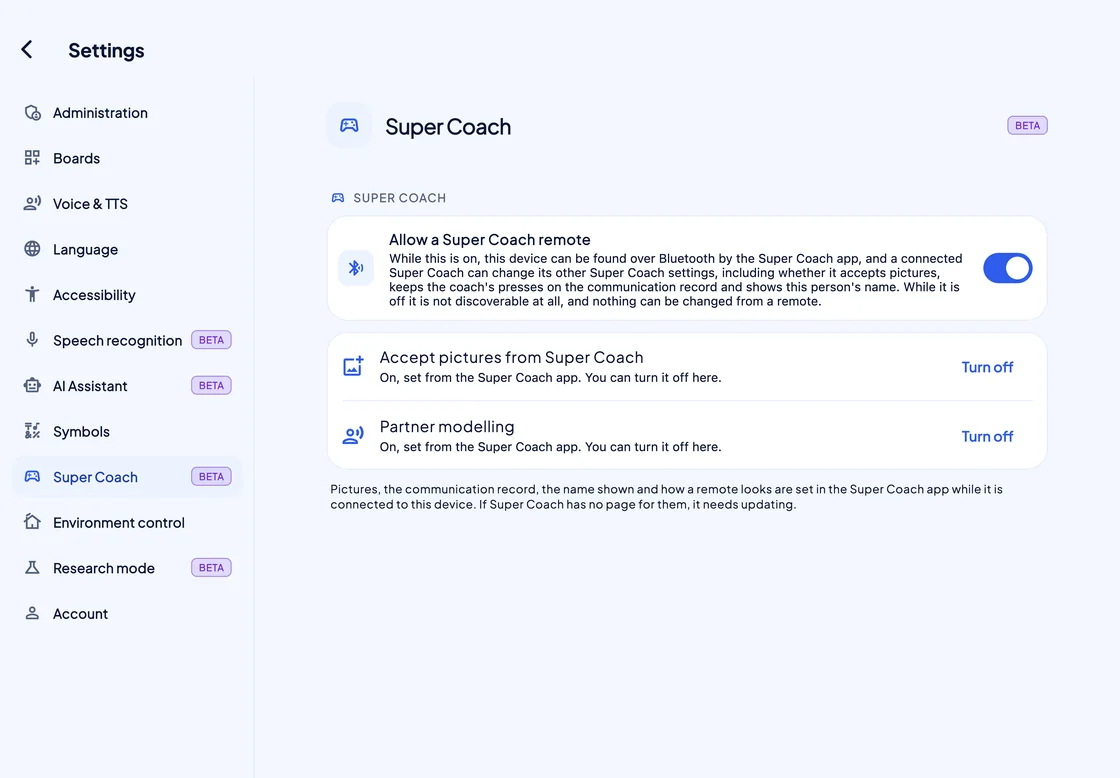
SuperCoach verbindet sich nur, solange im SuperAAC der Person „Super-Coach-Fernbedienung zulassen“ eingeschaltet ist.

SuperAAC-Einstellungen, Super Coach (Beta): „Super-Coach-Fernbedienung zulassen“ eingeschaltet, mit Erklärung, darunter „Fotos von Super Coach annehmen“ und „Modellieren durch Bezugsperson“, jeweils mit „Ausschalten“.
Nur das Gerät der Person hat diesen Schalter. Solange er aus ist, kann SuperAAC über Bluetooth überhaupt nicht gefunden werden.

Tarife

Drei Tarife.
Alle sprechen.

Jeden Tarif gibt es monatlich oder für fünf Jahre mit einer einmaligen Zahlung.

  • Basic

    5,99 € im Monat

    oder 190 € für fünf Jahre, einmalig bezahlt

    Das ganze Kommunikationssystem: Tafeln, Sprachausgabe, Bilder, der AAC Passport, das Tagebuch und jede Zugriffsmethode.

  • Pro

    9,99 € im Monat

    oder 490 € für fünf Jahre, einmalig bezahlt

    Alles aus Basic, dazu PAACs-Symbole, Tafeln, die sich über Geräte hinweg synchronisieren, und eine Verbindung zu Therapeutinnen und Therapeuten.

  • Max

    18,90 € im Monat

    oder 890 € für fünf Jahre, einmalig bezahlt

    Alles aus Pro, dazu die Sicherung der Bild- und Audiobibliotheken, der Forschungsmodus (Beta) und eine Super-Specialist-Seite.

Wenn ein Tarif ausläuft,
spricht die Tafel weiter.

14 Tage lang ändert sich nichts; dann wechselt das Konto zu Basic, und Tafeln, Sprachausgabe und Zugriffseinstellungen bleiben erhalten. Die Verlängerung wird nur auf dem Startbildschirm angeboten, nie mitten im Satz.

Technische Daten

Die Details

Plattformen
iPhone, iPad, Android, Windows und Mac.
iPhone und iPad
iOS oder iPadOS 16.0 oder neuer.
Android
Android 7.0 oder neuer, Smartphone oder Tablet.
Mac
macOS 12 Monterey oder neuer.
Windows
Windows 10 oder 11, x64; ARM-PCs führen es per Emulation aus.
Zugriffsmethoden
Tippen; Maus, Trackpad oder Kopfzeiger; Taster-Scanning mit einem oder zwei Tastern (linear oder nach Zeile und Spalte, automatisch oder schrittweise, auditiv, partnergestützt oder mit dem Bildschirm als Taster); Blicksteuerung mit Verweilen oder Blinzeln.
Eyetracker
Skyle 3 (eyeV); Alea IntelliGaze CAM30NXT unter Windows; oder ein Eyetracker, der den Systemcursor steuert.
Sprachausgabe
Gerätestimmen oder die Monolith-Stimme, eine italienische neuronale Stimme, die offline auf dem Gerät läuft; Tempo und Lautstärke, bei Gerätestimmen auch Tonhöhe; aufgenommener Ton auf jeder Zelle.
Telefon- und Videoanrufe
iPhone und iPad mit iOS oder iPadOS 18.2 oder neuer: Was die Person sagt, geht in einen Telefonanruf, in FaceTime und in die meisten anderen Anruf-Apps, die Apples Sprachverarbeitung nutzen. Standardmäßig aus, einmal in den Einstellungen eingerichtet und auch im Raum zu hören. Bei der Einrichtung kann einmalig Hilfe nötig sein. Die Person nimmt den Anruf an, und SuperAAC bleibt auf dem Bildschirm. Nicht für Telefonanrufe auf Android, Mac oder Windows. Die eigenen Videoanrufe von SuperAAC, für eine verbundene Fachkraft aus Therapie oder Schule mit Pro oder Max, der die Person es erlaubt, kommen demnächst; die Person braucht eine eigene Anmeldung.
Spracherkennung (Beta)
Die eigene Spracherkennung des Geräts oder Whisper, das direkt auf dem Gerät läuft und dessen Modell einmalig heruntergeladen wird.
Vibration
iPhone und Android-Smartphones; iPad nur über einen Apple Pencil Pro; nicht unter Windows oder auf dem Mac.
Symbolsammlungen
Mulberry 3.5.2 (3.436 Symbole, in jedem Tarif) und PAACs (692 Symbole, in Pro und Max), dazu Fotos und eigene Bildsammlungen.
Fertige Tafeln
87 Tafeln in 12 Kategorien.
Umgebungssteuerung
Home-Szenen über eine Zelle: HomeKit auf iPhone und iPad, Home Assistant unter Windows.
Fernzugriff
Für eine verbundene Fachkraft aus Therapie oder Schule, mit Erlaubnis der Person; Pro oder Max auf beiden Konten.
Kommunikationsprotokoll
Aus, bis ein Modus gewählt wird; standardmäßig 180 Tage lang gespeichert; gelesen in Studio; exportiert als PDF oder CSV, ohne identifizierende Angaben, sofern Sie nichts anderes wählen.
Sprachen
17: Englisch (UK und US), Italienisch, Deutsch, Französisch, Spanisch, Portugiesisch, Polnisch, Kroatisch, Dänisch, Niederländisch, Finnisch, Schwedisch, Norwegisch, Estnisch, Chinesisch, Japanisch und Koreanisch.
Funktioniert offline
Die erste Anmeldung braucht eine Verbindung. Danach funktionieren Tafeln und Sprachausgabe ohne Netz; bei Pro und Max synchronisieren sich die Tafeln, wann immer eines da ist. Cloud-KI braucht immer eine Verbindung.
Konto
Ein Super-Konto ist erforderlich; dasselbe Konto funktioniert in SuperVOCA und SuperCoach.
Handbuch
Integriert, unter Einstellungen › Konto › Über › Bedienung: 20 Kapitel und 167 Themen, exportierbar als ausfüllbares PDF, dazu eine Kurzanleitung.
Tarife
Basic, Pro und Max, monatlich oder für fünf Jahre mit einer einmaligen Zahlung. Eine Lizenz kann auch über eine Schule, einen Gesundheitsdienst oder einen Händler kommen.
Wenn ein Tarif ausläuft
14 Tage unverändert, dann Basic; die Kommunikation hört nie auf.

Installieren Sie es auf dem Gerät,
das sprechen soll.

Melden Sie sich einmal an, während eine Verbindung besteht, und folgen Sie dann der geführten Einrichtung: Name, Zugriffsmethode, Starttafeln und Tarif.

  • 17 Sprachen
  • 5 Plattformen: iPhone, iPad, Android, Windows und Mac
  • Offline Tafeln und Sprachausgabe brauchen nach der ersten Anmeldung kein Netz

Die SUPER-Suite

Ihre Worte. Ihre Stimme. Ihr Weg.