SuperAAC

Kommunikationsprogrammet, nytänkt från grunden

Ord, symboler och fraser på ett rutnät av knappar, upplästa i samma stund som en väljs, utan att något nätverk behövs efter första inloggningen.
SuperAAC är nu i öppen beta.

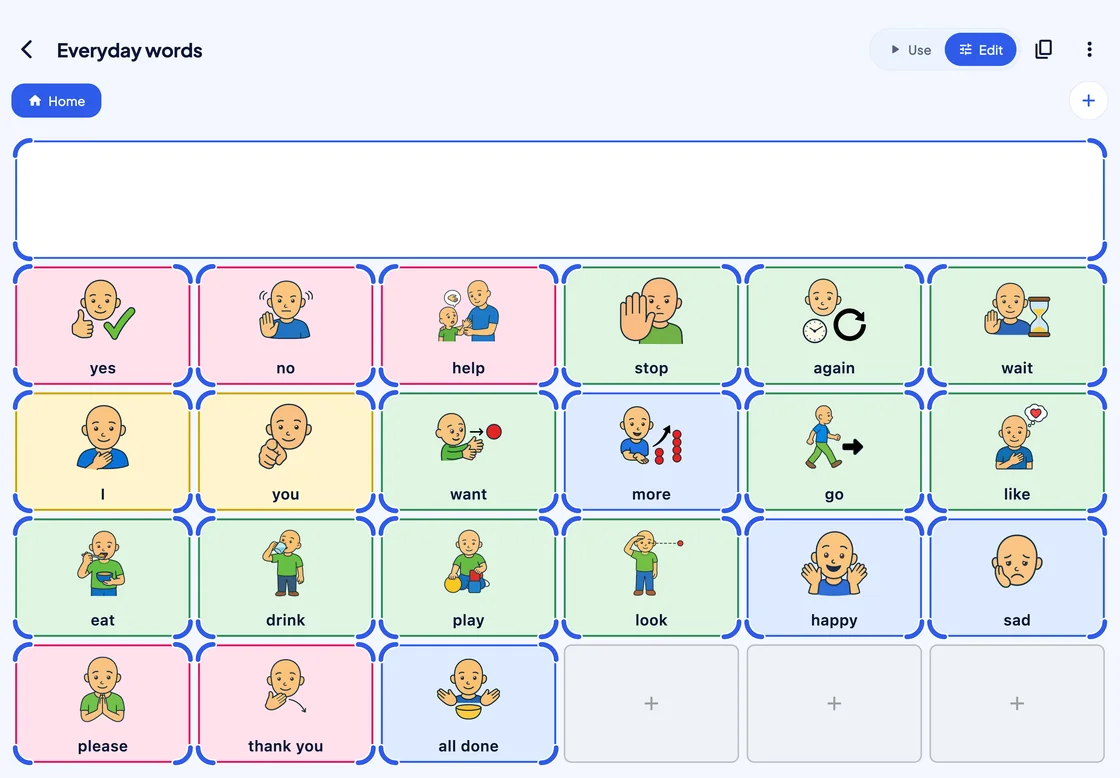
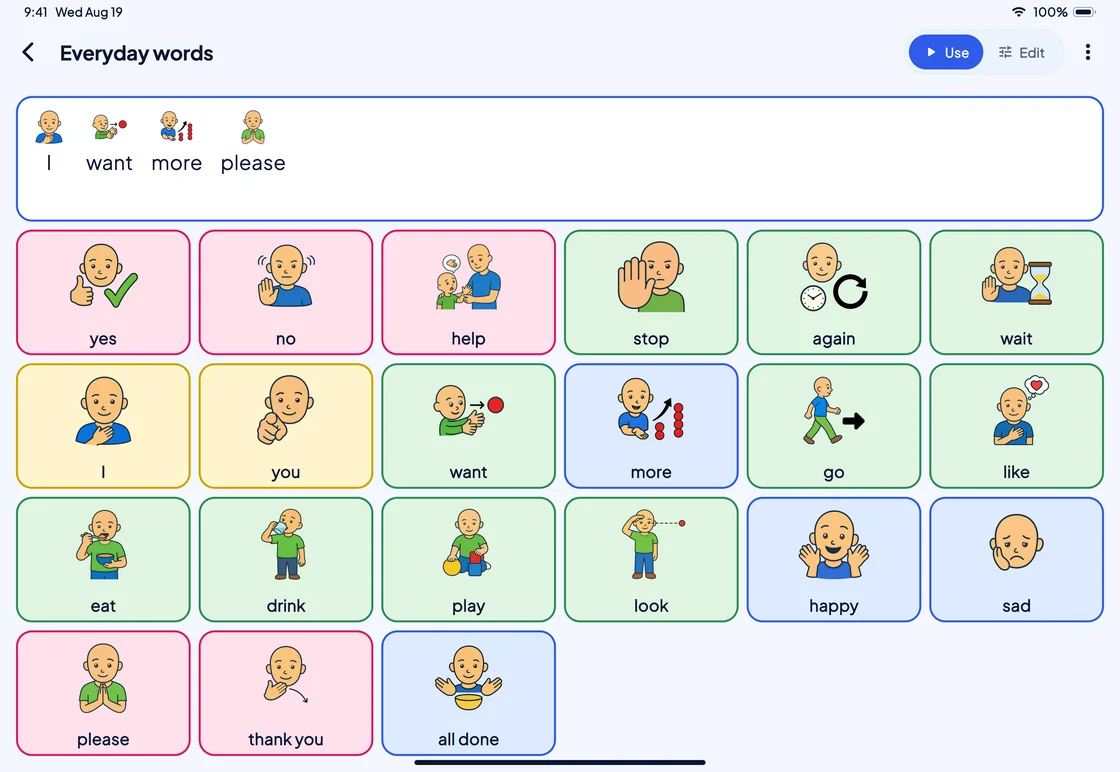
SuperAAC på en surfplatta: tavlan Vardagsord med PAACs-symboler och ”Jag vill ha mer tack” i skrivområdet.

Åtkomst

Alla vägar in

Beröring, mus eller huvudpekare, en eller två kontakter, eller ögonstyrning: vart och ett kan styra varje tavla.
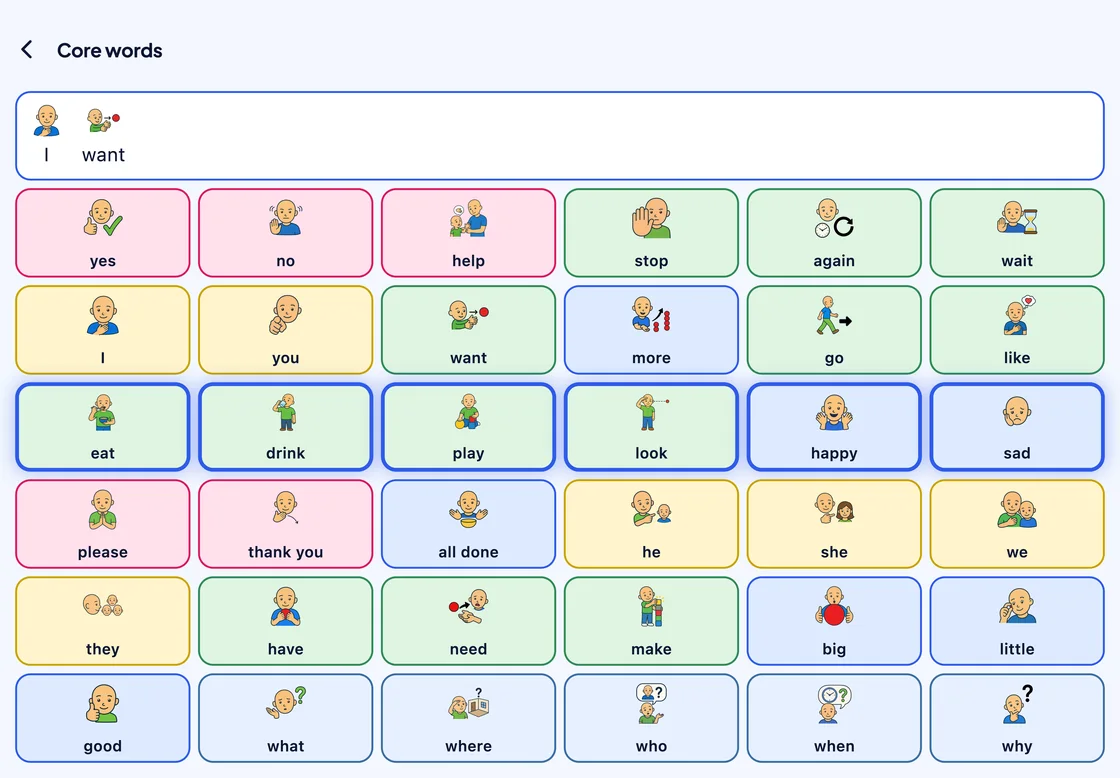
Kontaktskanning på tavlan Kärnord: ”Jag vill ha” står i skrivområdet, och en tjock blå markering ligger över hela tredje raden: äta, dricka, leka, titta, glad, ledsen.
Rad för rad. Med rad- och kolumnskanning stegar markeringen genom raderna tills ett tryck på kontakten väljer en.
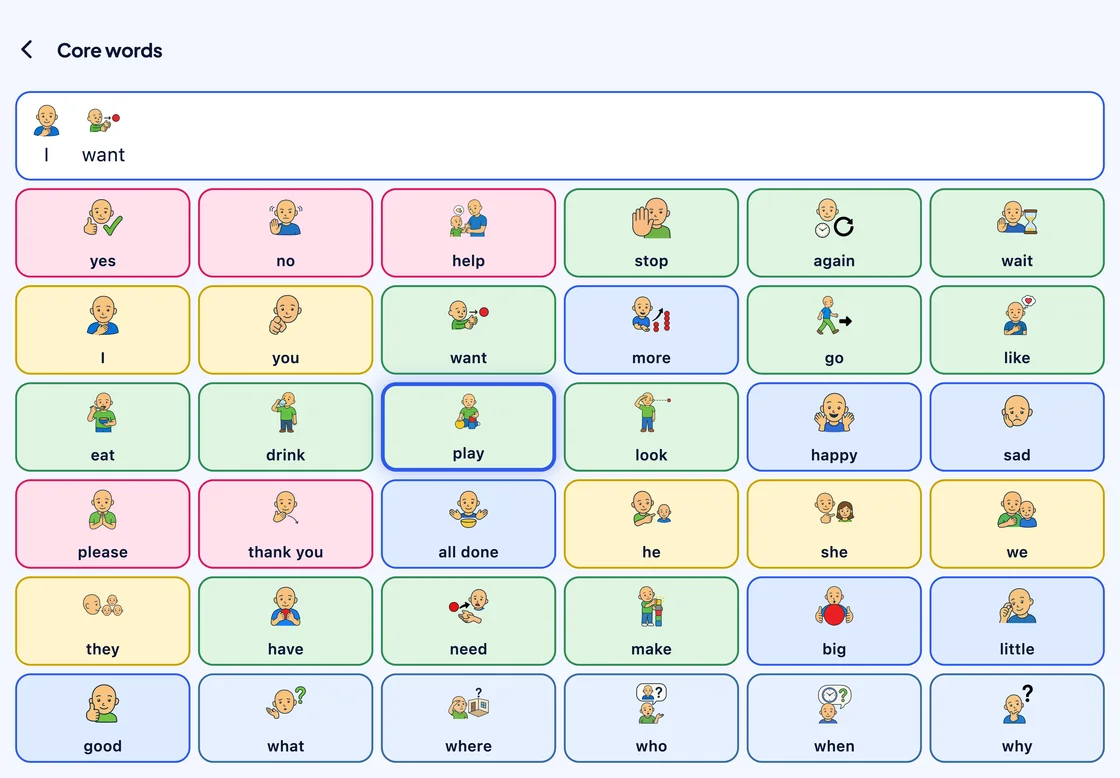
Samma tavla en stund senare: inne i tredje raden har den blå markeringen gått vidare till en enda cell, ”leka”.
Sedan cell för cell. Inne i raden flyttas markeringen ett ord i taget, och nästa tryck väljer det.
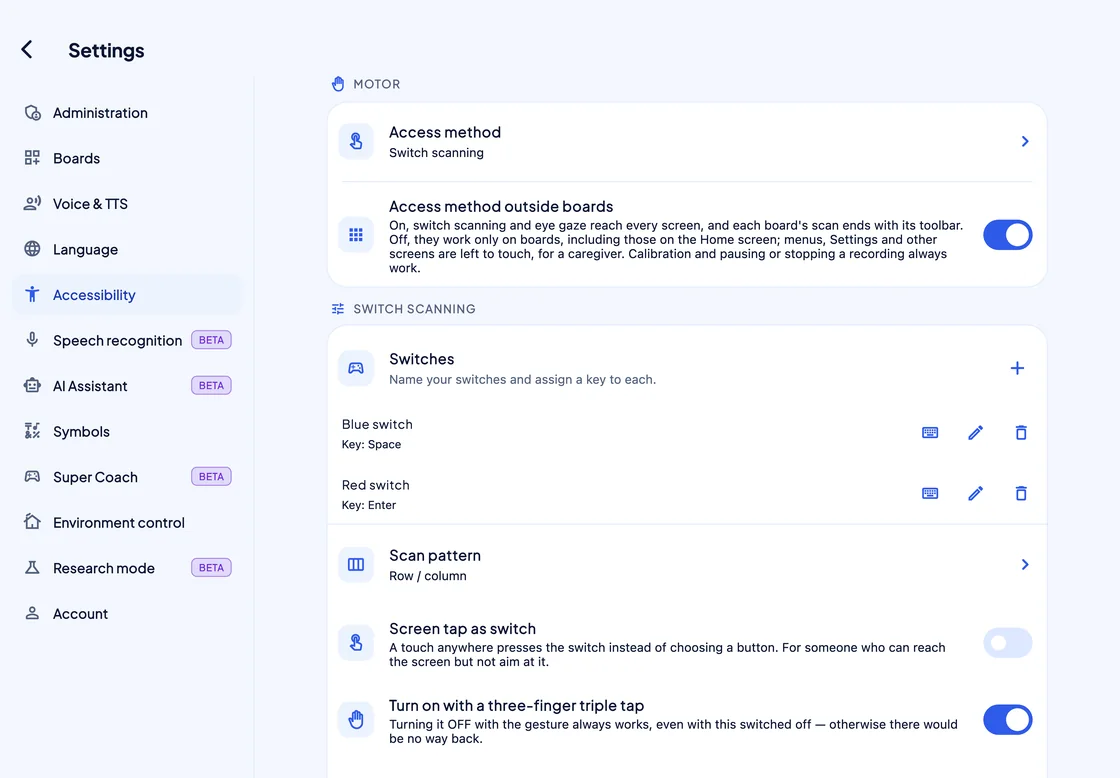
Inställningar, Tillgänglighet: åtkomstmetoden Kontaktskanning, två namngivna kontakter (Blå kontakt på Mellanslag, Röd kontakt på Retur), skanningsmönstret Rad / kolumn, Skärmtryck som kontakt avstängt och Slå på med trippeltryck med tre fingrar påslaget.
Namnge varje kontakt och tryck sedan på den för att koppla dess tangent. Två kontakter stegar och väljer; med en sköter en timer stegningen.
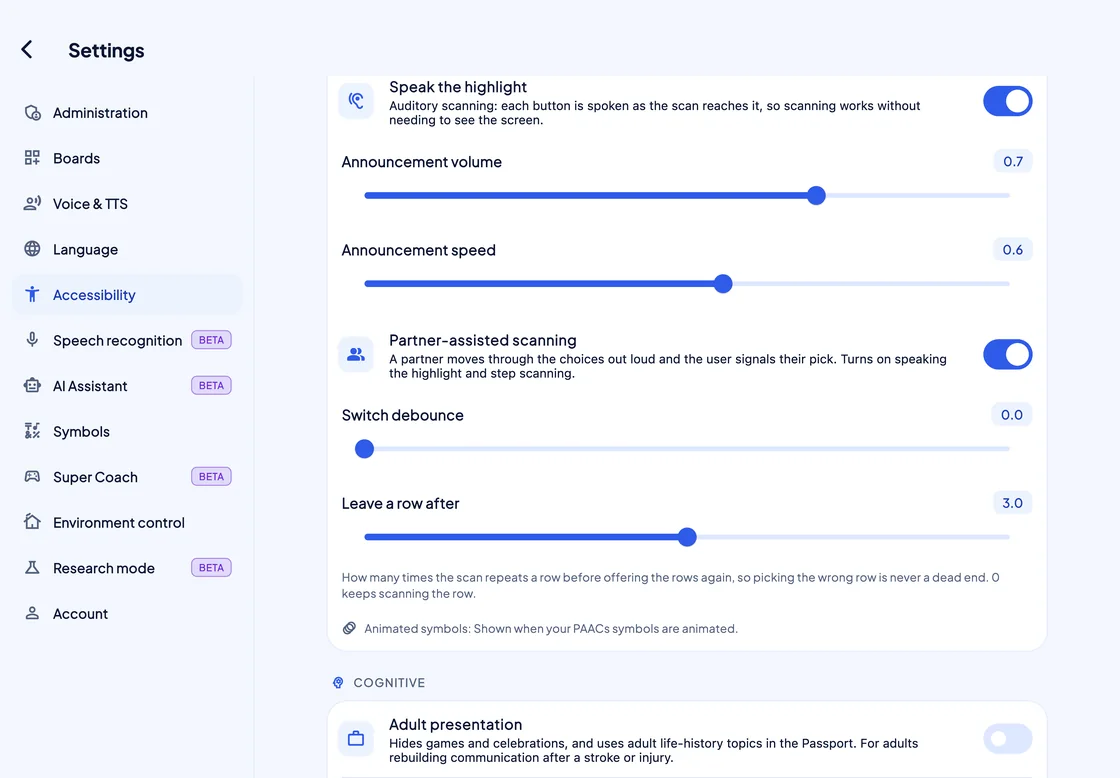
Längre ned i inställningarna för kontaktskanning: Läs upp markeringen (auditiv skanning) påslaget, med volym och hastighet för uppläsningen, Partnerstödd skanning påslaget, Kontaktavstudsning och Lämna en rad efter 3,0.
Hör valen, eller låt en samtalspartner läsa upp dem. Auditiv skanning läser upp varje val när markeringen når det; vid partnerstödd skanning läser en samtalspartner upp valen och personen signalerar sitt val.
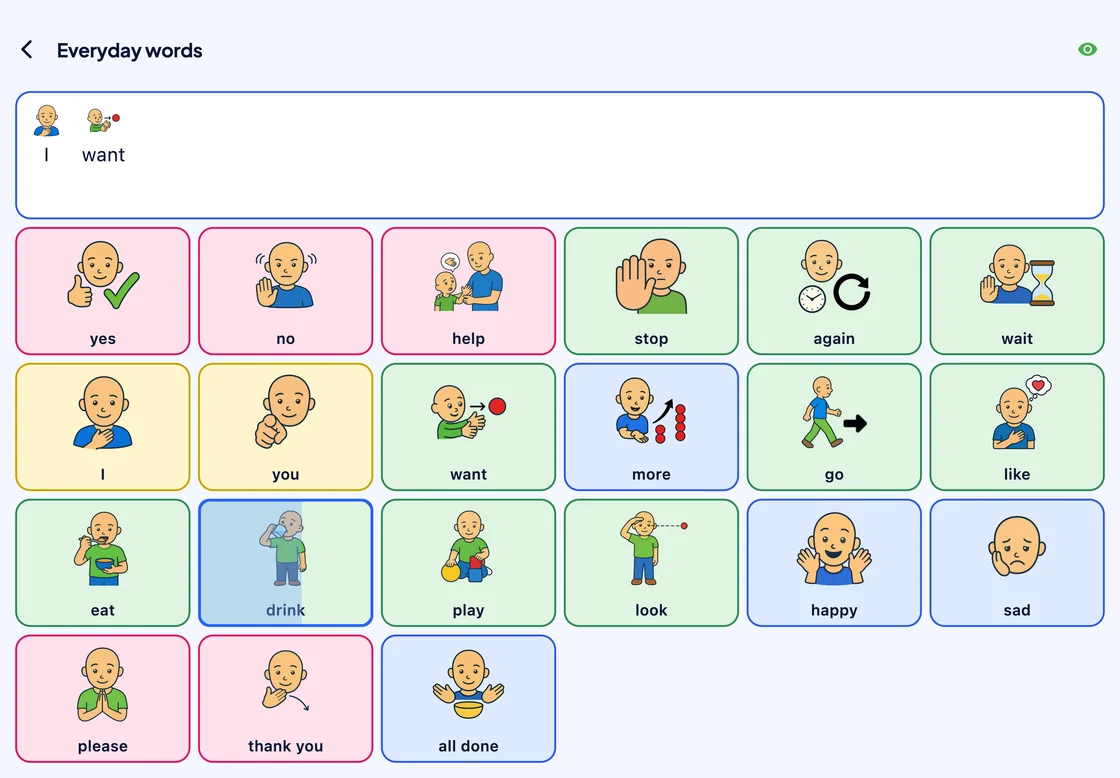
Tavlan Vardagsord med ögonstyrning: ”Jag vill ha” i skrivområdet och cellen ”dricka” inramad i blått, med en ljusblå dröjfyllning som täcker ungefär 60 % av cellen. En grön ögonikon högst upp visar att ögonstyrningsenheten är ansluten.
Titta, så talar den. Cellen fylls medan personen tittar på den, med en Skyle 3 eller, i Windows, en Alea IntelliGaze.

Svarsförslag

Den lyssnar också Beta

SuperAAC hör vad samtalspartnern säger och föreslår korta svar på det när AI-läget är på.
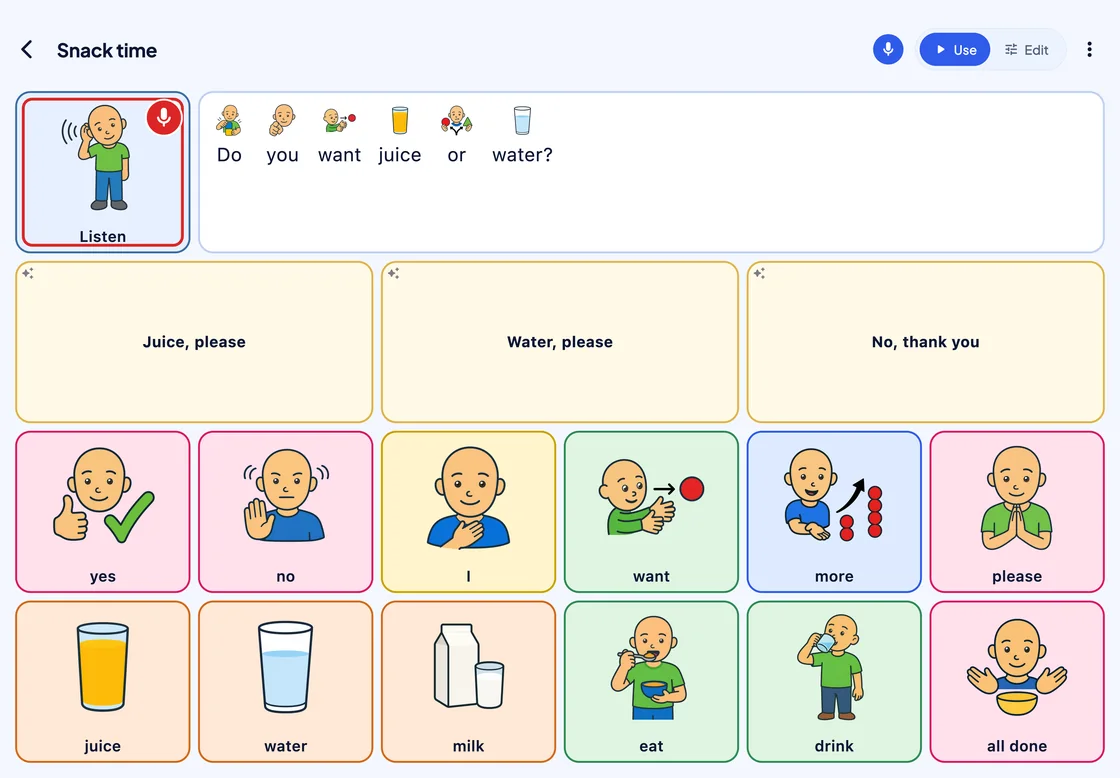
Tavlan Mellanmål medan den lyssnar: cellen Lyssna är på, den hörda frågan ”Vill du ha juice eller vatten?” visas med en bild ovanför varje ord, och tre svar föreslås: Juice, tack; Vatten, tack; Nej tack.
Frågan och svaren. Samtalspartnerns ord visas med en bild ovanför vart och ett, och tre svar ligger redo att trycka på.

Tavlor

Tavlor du formar, eller AI bygger

Börja med en färdig tavla, be AI-assistenten om en ny eller forma varje cell själv.
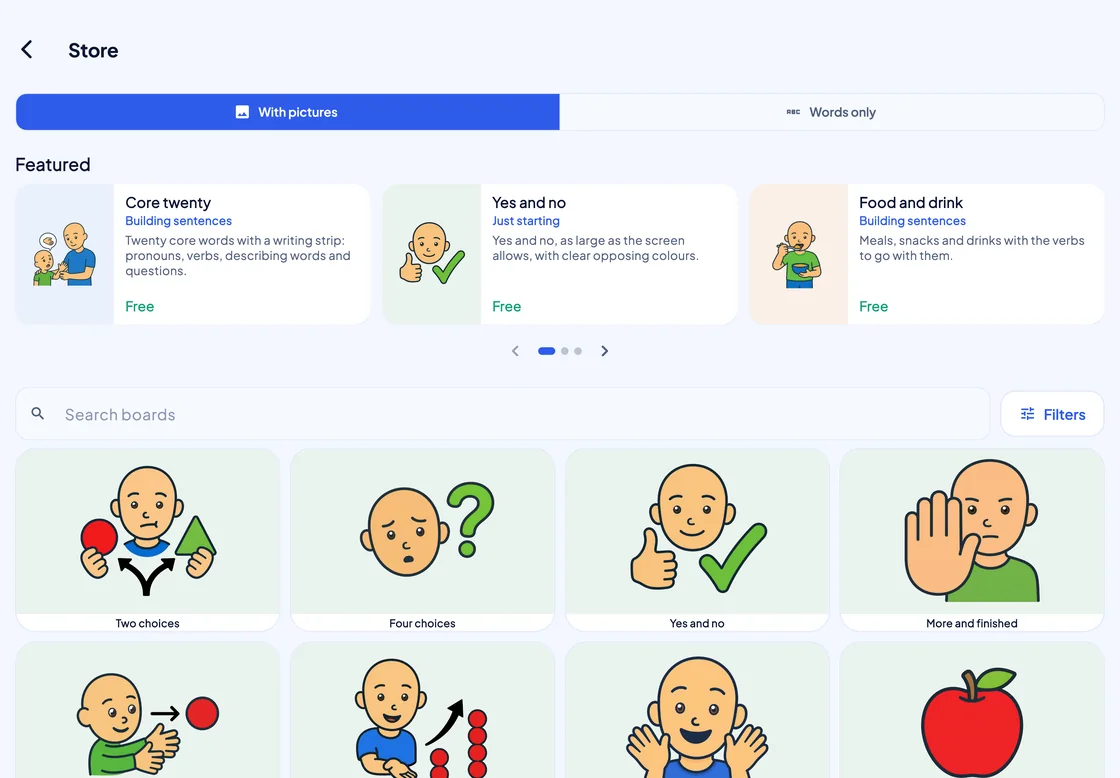
Butiken: reglaget Med bilder / Endast ord, karusellen Utvalda med Kärnord 20, Ja och nej samt Mat och dryck, sedan fältet Sök tavlor, knappen Filter och ett rutnät av tavlor med stora PAACs-omslag: Två val, Fyra val, Ja och nej, Mer och klar.
87 färdiga tavlor i 12 kategorier. Från Två val till Kärnord 84, med tavlor för skoldagen och ett sjukhusbesök.
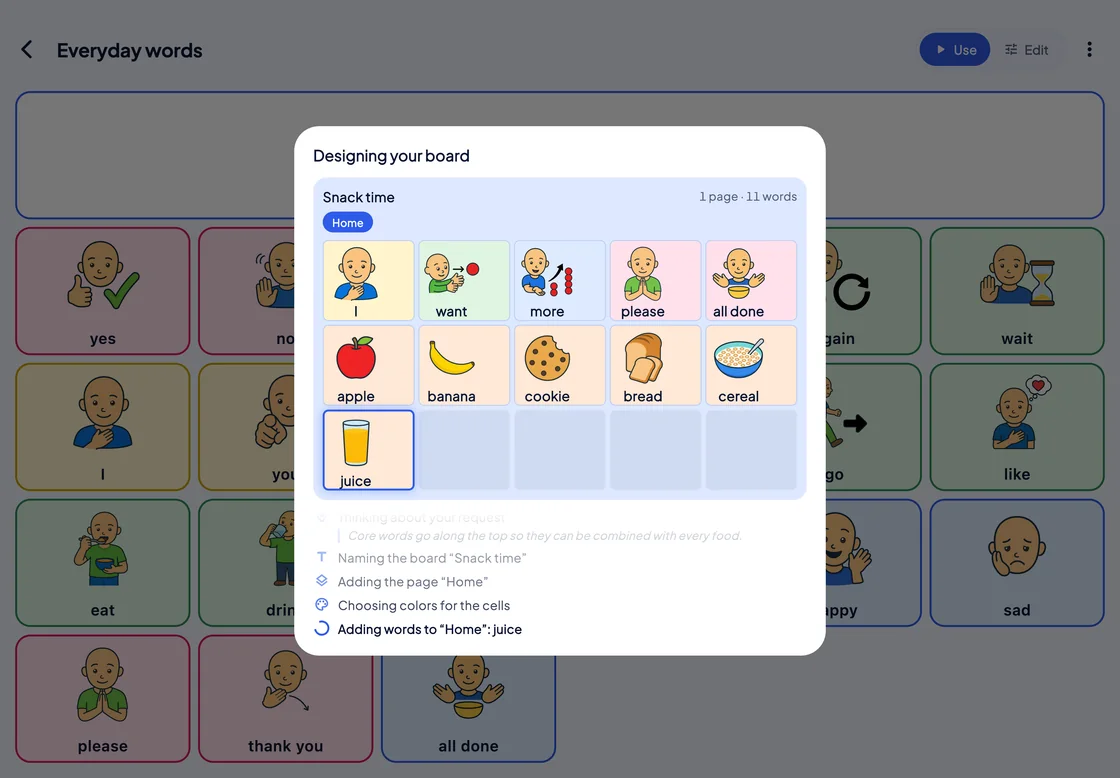
Popup-fönstret ”Skapar din tavla” över den nedtonade tavlan Vardagsord: tavlan Mellanmål fylls i cell för cell (jag, vill ha, mer, tack, klar, äpple, banan, kaka, bröd, flingor, juice), med varje steg listat nedanför.
Be om en tavla och se den ta form. AI-assistenten (beta) väljer orden, symbolerna och färgerna, en cell i taget.
Tavlan Vardagsord i redigeringsläge: varje cell har blå handtag för att ändra storlek, och tre tomma celler är markerade med ett plustecken.
Ett tryck mellan att tala och att redigera. När Administratör är på finns Använd och Redigera i det övre fältet, och Redigera gör hela tavlan till en layout du kan ändra.
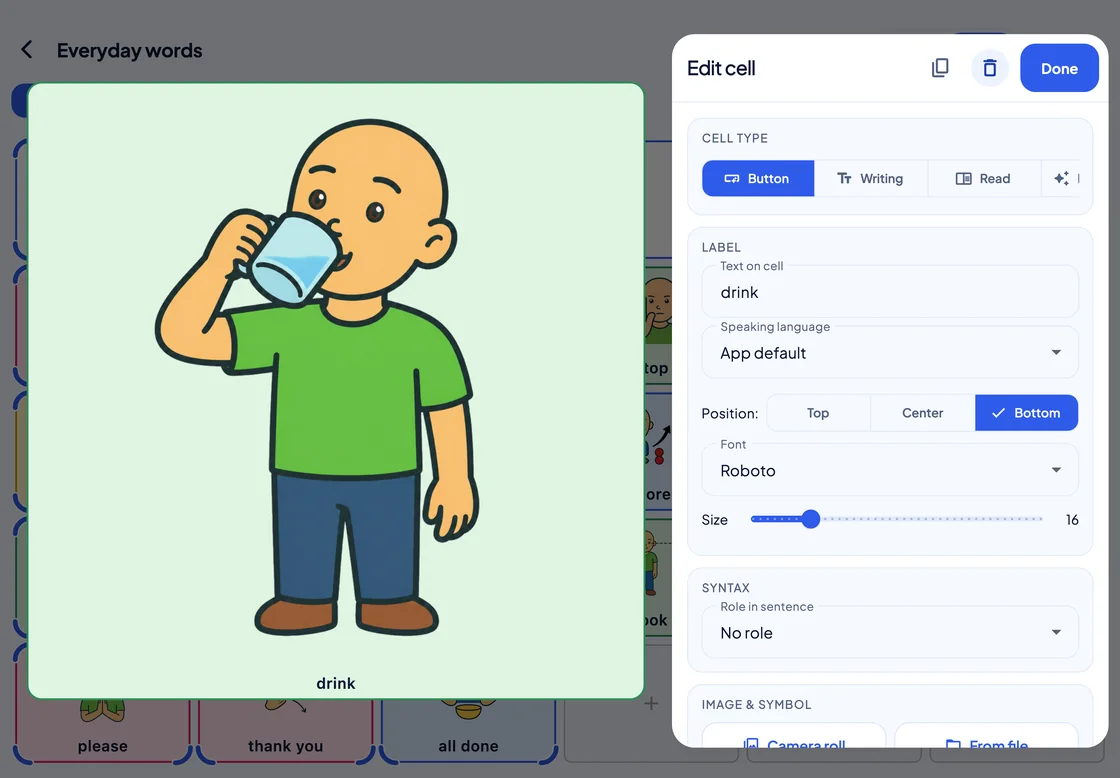
Panelen Redigera cell (celltyp, etiketten ”dricka”, talspråk, position, teckensnitt, storlek och roll i meningen) bredvid en stor förhandsvisning av cellen ”dricka”.
Se cellen medan du ändrar den. Dess ord, symbol, färg och talspråk, bredvid en förhandsvisning i full storlek.
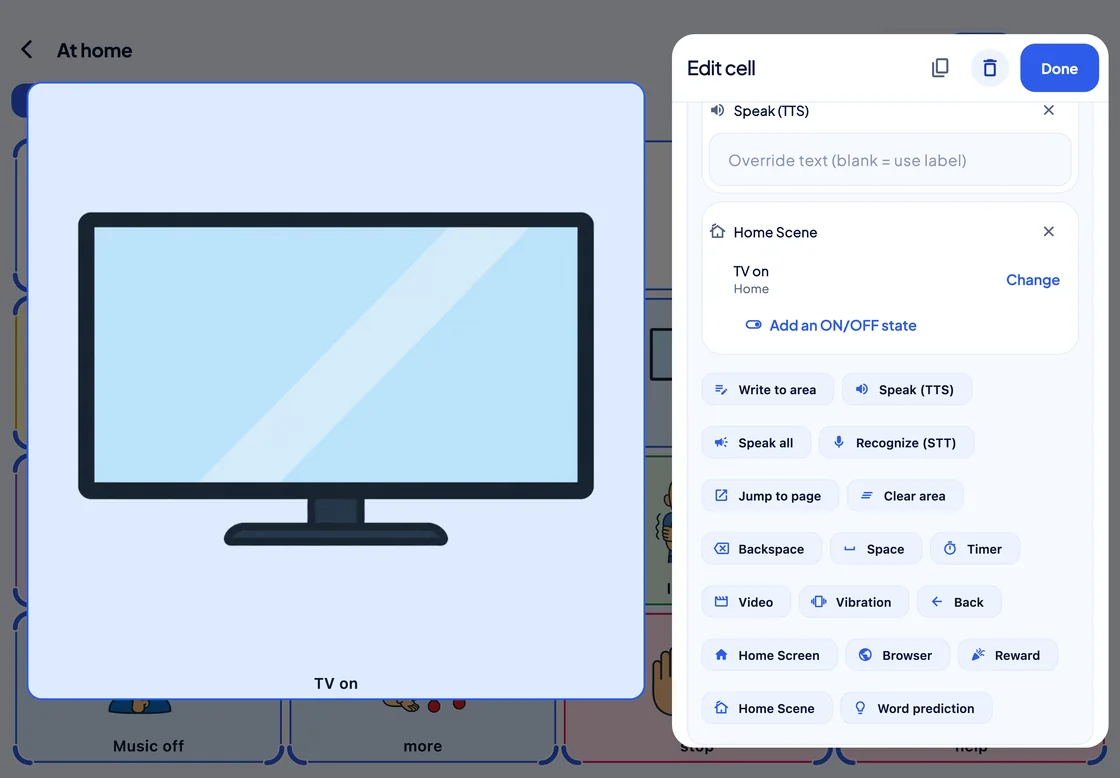
Panelen Redigera cell för en cell ”TV på”: dess funktioner Tala (TTS) och Hem-scen, scenen ”TV på” med knappen Ändra, och sedan alla funktioner som kan läggas till, från Skriv till området till Ordförslag.
En cell kan göra mer än att tala. Lägg funktioner som Tala, Gå till sida, Timer eller Hem-scen på samma cell, så körs de i ordning, uppifrån och ner.

Röst

Rösten som talar för dem

Använd enhetens egna röster eller Monolith-rösten: en italiensk neural röst som körs på enheten utan nätverk.
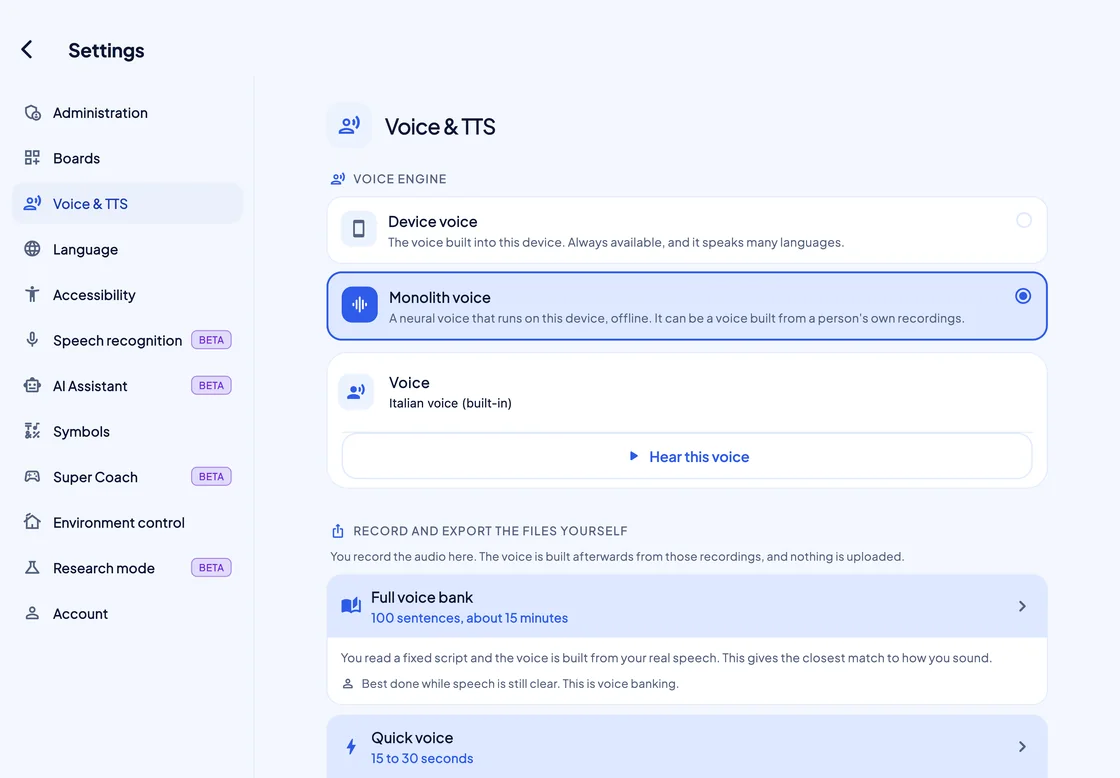
Settings, Voice & TTS: Monolith voice chosen over Device voice, the built-in Italian voice with a Hear this voice button, and below it the Full voice bank and Quick voice recording routes.
Två röstmotorer. Välj en och tryck sedan på ”Lyssna på rösten” för att prova den. Inspelningsalternativen nedanför är till för den kommande personliga rösten.
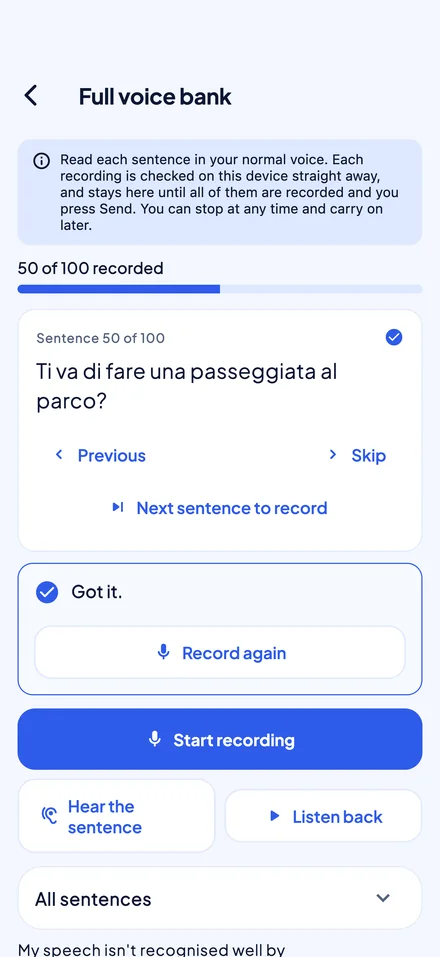
Inspelaren för Fullständig röstbank på en telefon: 50 av 100 meningar inspelade, mening 50, på italienska, markerad ”Klart.”, och knappen Spela in igen.
På väg: en egen röst. Byggd av 100 inspelade meningar, först på italienska.

Samtal

Talsyntes i telefon- och videosamtal

På iPhone och iPad med iOS eller iPadOS 18.2 eller senare går det personen säger med SuperAAC in i samtalet medan SuperAAC är på skärmen.
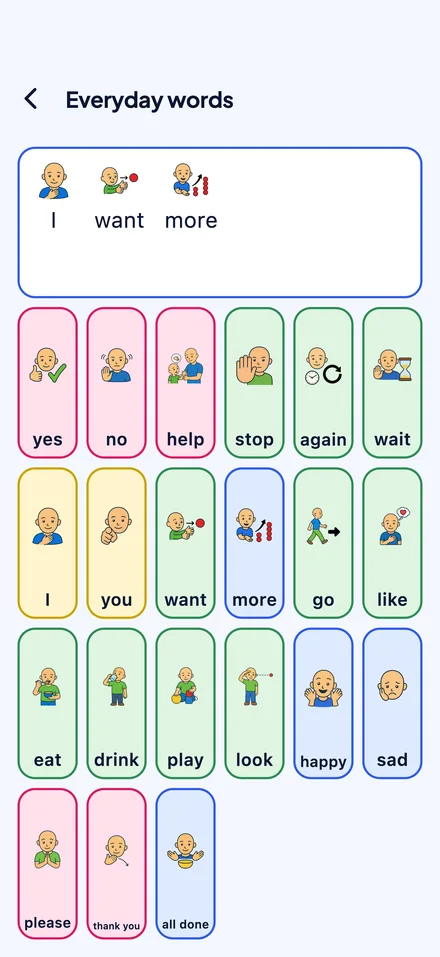
Tavlan Vardagsord på en telefon, med ”Jag vill ha mer” i skrivområdet.
Personen svarar och pratar sedan med sin tavla. Inställningen är avstängd som standard och ställs in en gång under Inställningar. Någon kan behöva hjälpa till med det en gång.
  • Telefonsamtal och FaceTime

    På iPhone och iPad. Det personen säger går in i ett telefonsamtal, FaceTime och de flesta andra samtalsappar som använder Apples röstbehandling, genom Apples alternativ för att lägga till ljud i samtal.

  • SuperAAC:s egna videosamtal

    På väg. En ansluten terapeut eller lärare med Pro eller Max kan ringa personen i SuperAAC, när personen har tillåtit det. Personen behöver en egen inloggning. Det personen säger kommer fram till den som ringer som textning och röst.

  • Hörs också i rummet

    Personer i närheten hör också varje meddelande. Den andra personen i samtalet hör också rummet, och om mikrofonen i samtalet stängs av tystnar även SuperAAC.

Åtkomst för dövblinda

Tavlor du kan läsa med handen

Ge en cell en egen vibration, så ger den sig till känna i samma stund som ett finger landar på den.
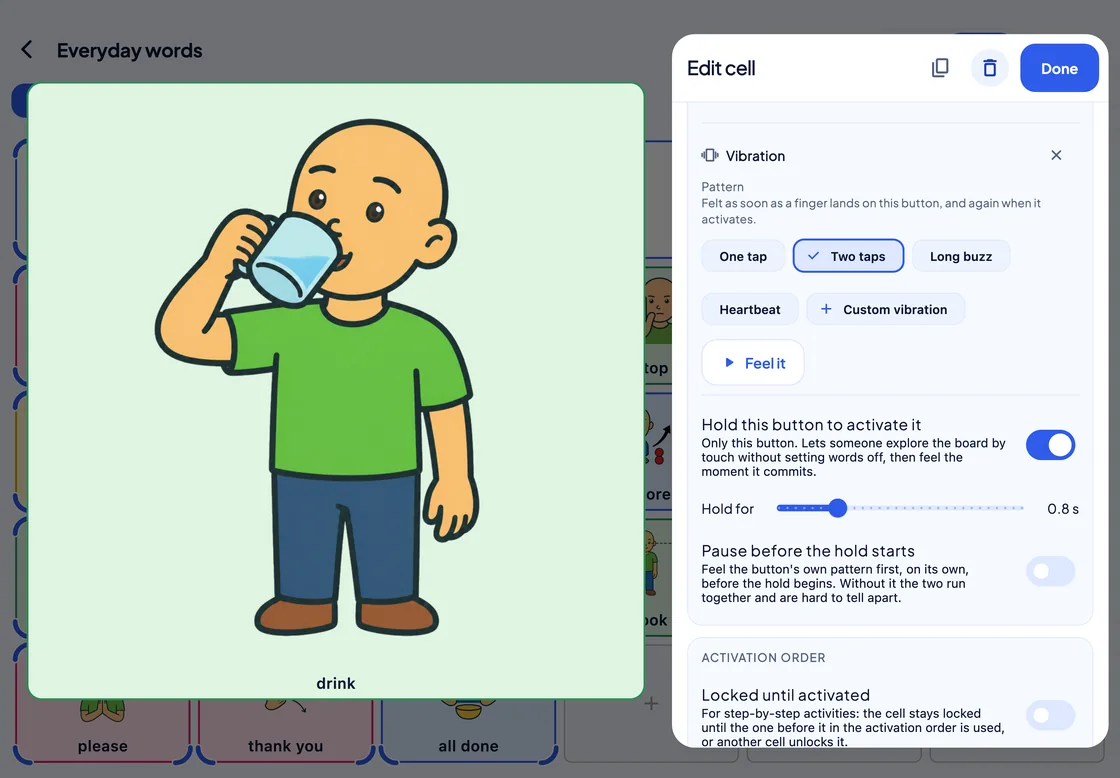
Panelen Redigera cell med Vibration: mönstren En puls, Två pulser (valt), Lång surrning och Hjärtslag, Egen vibration, knappen Känn den och Håll in den här knappen för att aktivera den, påslaget.
Håll för att aktivera. När ”Håll in den här knappen för att aktivera den” är på kan en hand vila på en cell för att läsa den; cellen reagerar bara när den hålls in.
  • 4 vibrationsmönster, plus dina egna
  • Telefoner iPhone och Android-telefoner behöver inget extra
  • iPad Bara via en Apple Pencil Pro; Windows och Mac har ingen vibration

Bortom tavlan

Personen, dagen och skolarbetet
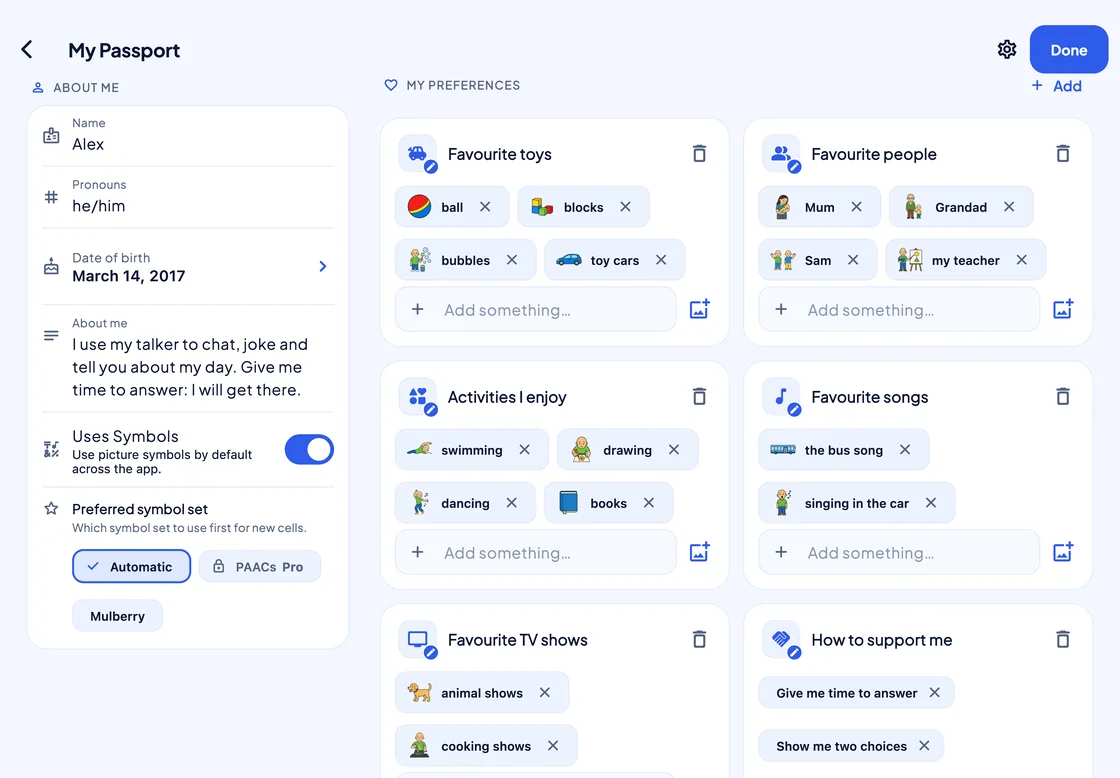
Mitt pass för Alex: Om mig med namn, pronomen och födelsedatum, Mina preferenser med favoritleksaker, personer, aktiviteter, sånger och tv-program, samt Så här stöttar du mig.
AAC-passet. Vem personen är, vad hen älskar och hur man bäst stöttar hen.
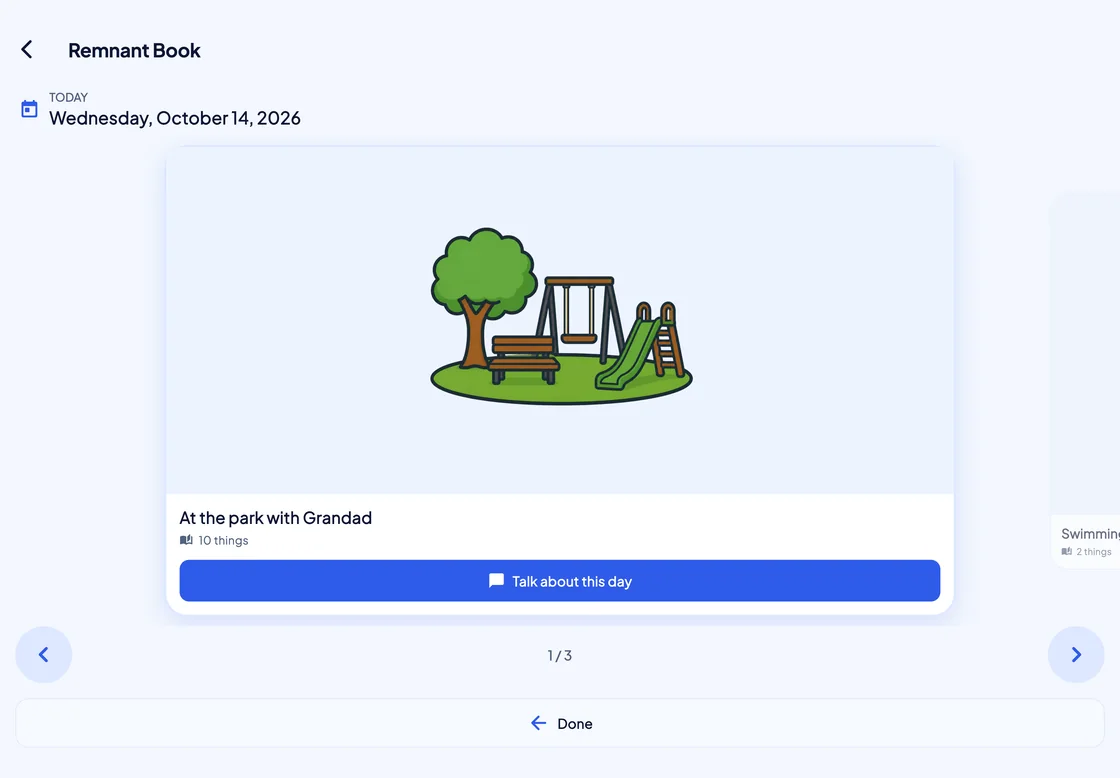
Dagboken, i dag: ett dagkort, I parken med morfar, med en bild från parken, 10 saker och knappen Berätta om den här dagen; nästa dag, Simning, skymtar fram bredvid.
Dagboken. När den är påslagen sammanställer SuperAAC varje dag utifrån de bildord personen har använt, så att ”Vad gjorde du i dag?” får ett svar.
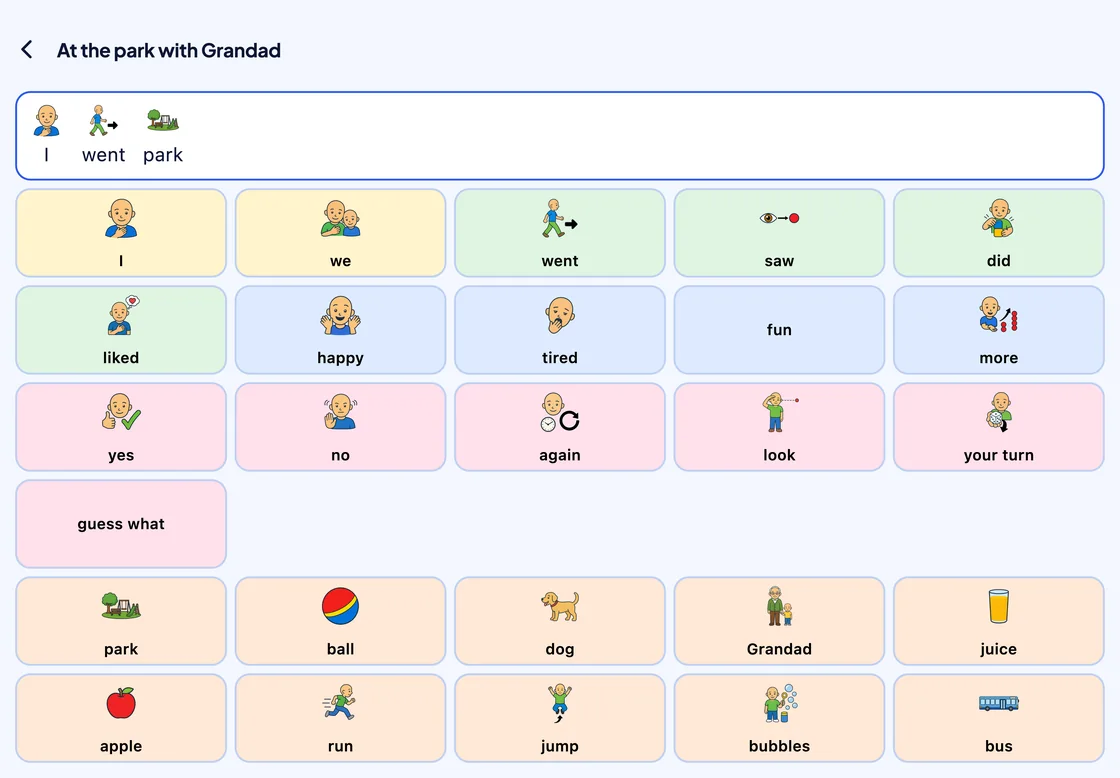
Tavlan för dagen I parken med morfar: ”Jag gick park” i skrivområdet, celler för att berätta (jag, vi, gick, såg, tyckte om, glad, din tur, gissa vad) och dagens egna celler: park, boll, hund, morfar, juice, äpple, springa, hoppa, bubblor, buss.
Varje dag öppnas som en tavla. Ord för att berätta, bredvid det som hände.
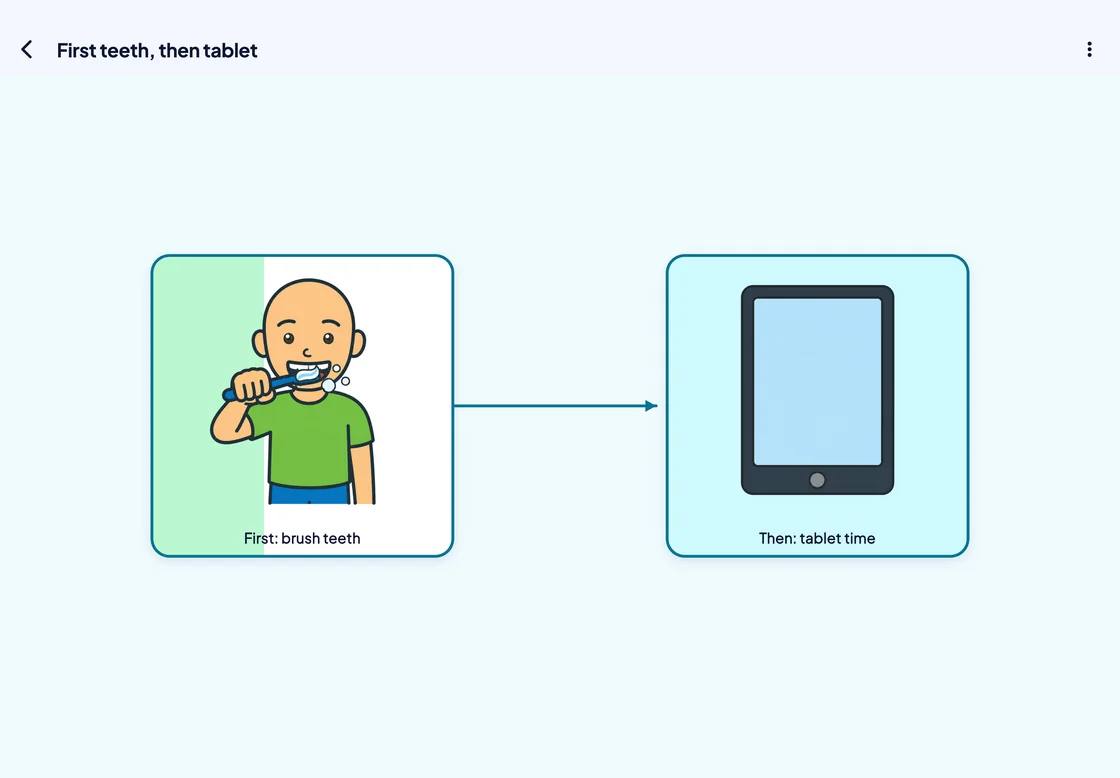
En karta som heter Först tänder, sedan surfplatta: en nod, Först: borsta tänderna, med en pil till Sedan: surfplattetid. Den första nodens timer går, och en grön fyllning täcker ungefär en tredjedel av noden.
Först det här, sedan det där. Bildnoder sammanbundna av pilar; en timer på en nod kan lämna över till nästa.
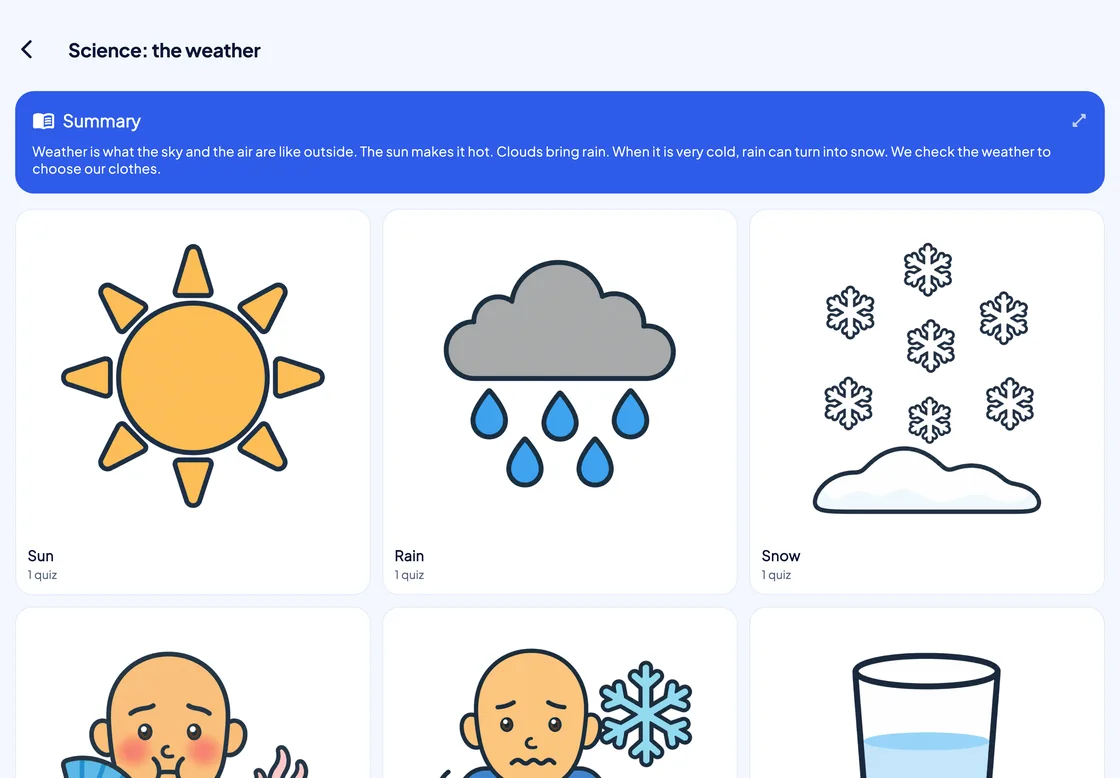
En skolanteckningsbok som heter NO: vädret: ett kort med Sammanfattning, sedan avsnittskort med stora PAACs-bilder för Sol, Regn och Snö, vart och ett med 1 quiz.
En lektion blir en anteckningsbok. Från en PDF eller inklistrad text skriver AI-assistenten (beta) en sammanfattning, avsnitt och quiz på den svårighetsgrad du väljer.

Kommunikationslogg

Underlag, när någon ber om det

I läget Driftsregistrering eller Full detalj loggar SuperAAC varje val och hur det gjordes; i Studio läser du det.
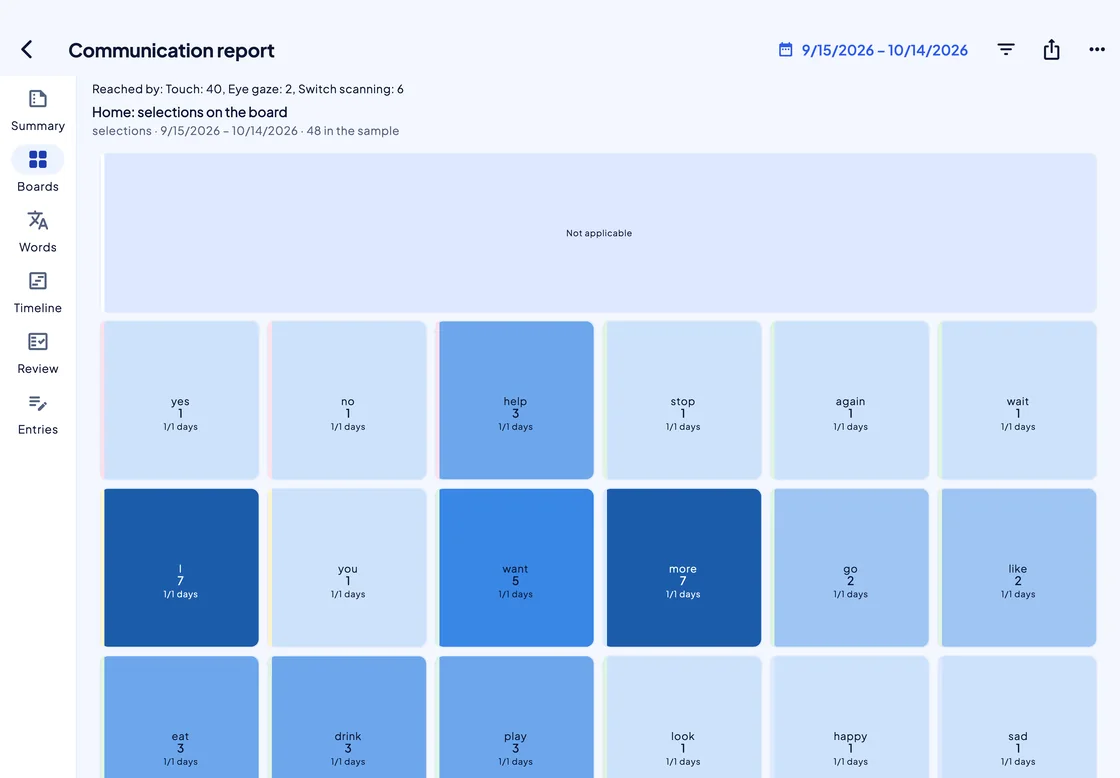
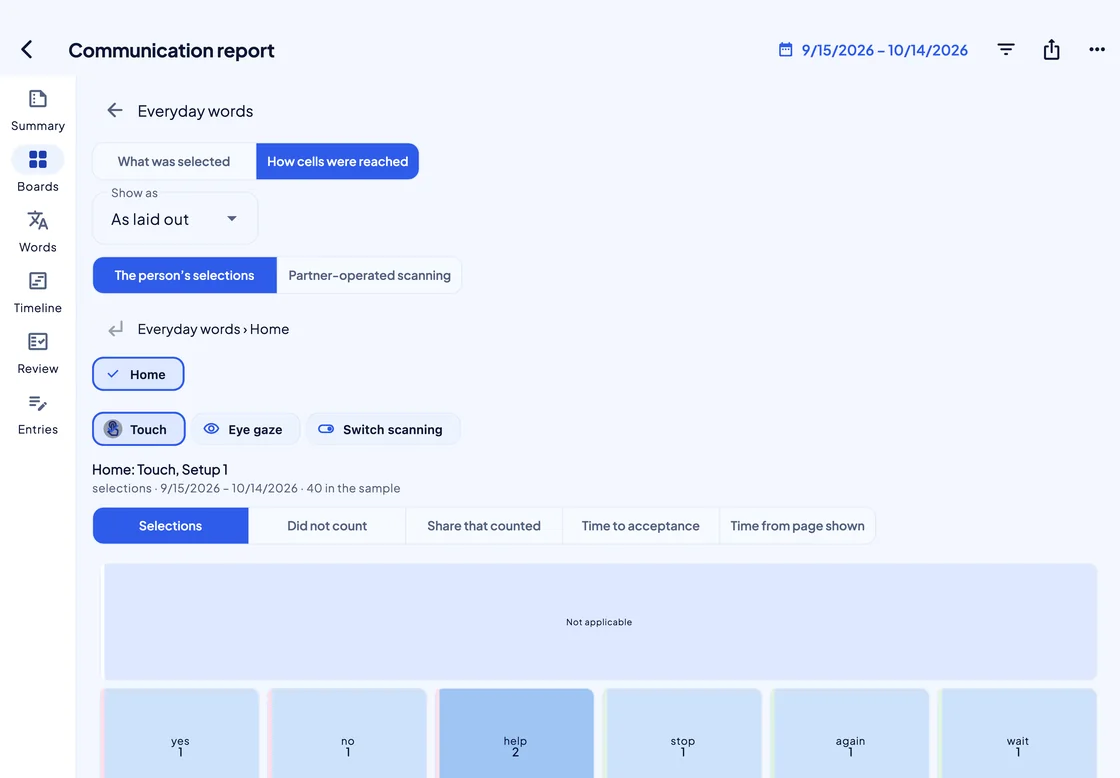
Kommunikationsrapporten i Studio, vyn Tavlor för Vardagsord: ”Nådda med: Beröring: 40, Ögonstyrning: 2, Kontaktskanning: 6”, sedan en värmekarta med samma layout som tavlan, där varje cell visar sitt ord och antal val, mörkare blå där den används mer.
En värmekarta formad som tavlan. Varje cell visar hur ofta den valdes, och raden ovanför visar hur: med beröring, ögonstyrning eller kontaktskanning.
Rapportens flik Hur cellerna nåddes: filterknappar för Beröring, Ögonstyrning och Kontaktskanning; mått för Val, Räknades inte, Andel som räknades, Tid till godkännande och Tid från att sidan visades; och överkanten av den tavelformade värmekartan.
Hur varje cell nåddes. Välj en åtkomstmetod för att jämföra val och tider, cell för cell.
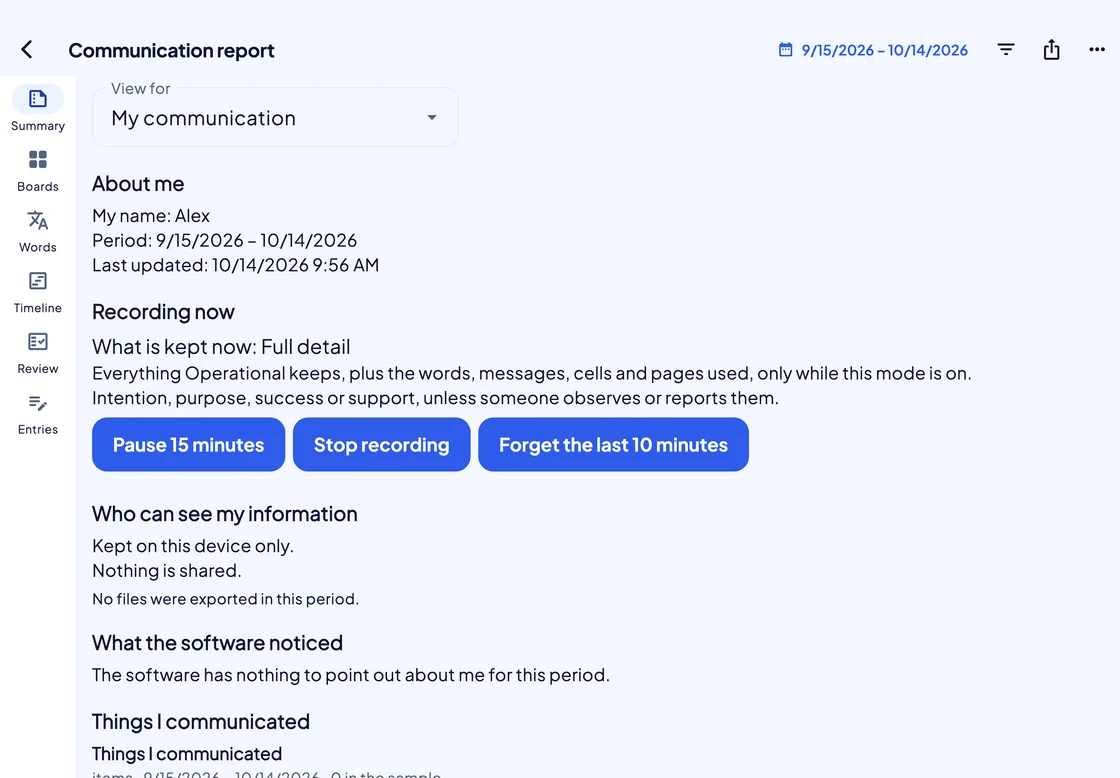
Rapporten som Min kommunikation, personens egen vy: Om mig (Mitt namn: Alex), Inspelning nu med Pausa i 15 minuter, Stoppa inspelningen och Glöm de senaste 10 minuterna, samt Vem kan se min information: Sparas bara på den här enheten. Inget delas.
Personens egen vy. Personen kan se vad som sparas, pausa eller stoppa inspelningen och glömma de senaste 10 minuterna.
  • Av tills någon väljer

    Inget registreras förrän någon väljer ett läge: Endast observationer, Driftsregistrering eller Full detalj.

  • Fem vyer, samma siffror

    Från ”Min kommunikation” till en klinisk sammanfattning för en läkare ändrar varje vy djupet, aldrig siffrorna.

  • Avidentifierat som standard

    Exporter görs som PDF eller CSV, med ”Utelämna ord och namn” påslaget varje gång.

Omgivningskontroll

En cell som tänder lamporna

Lägg till funktionen Hem-scen på en cell, så kör ett tryck på den en scen: HomeKit på iPhone och iPad, Home Assistant i Windows.
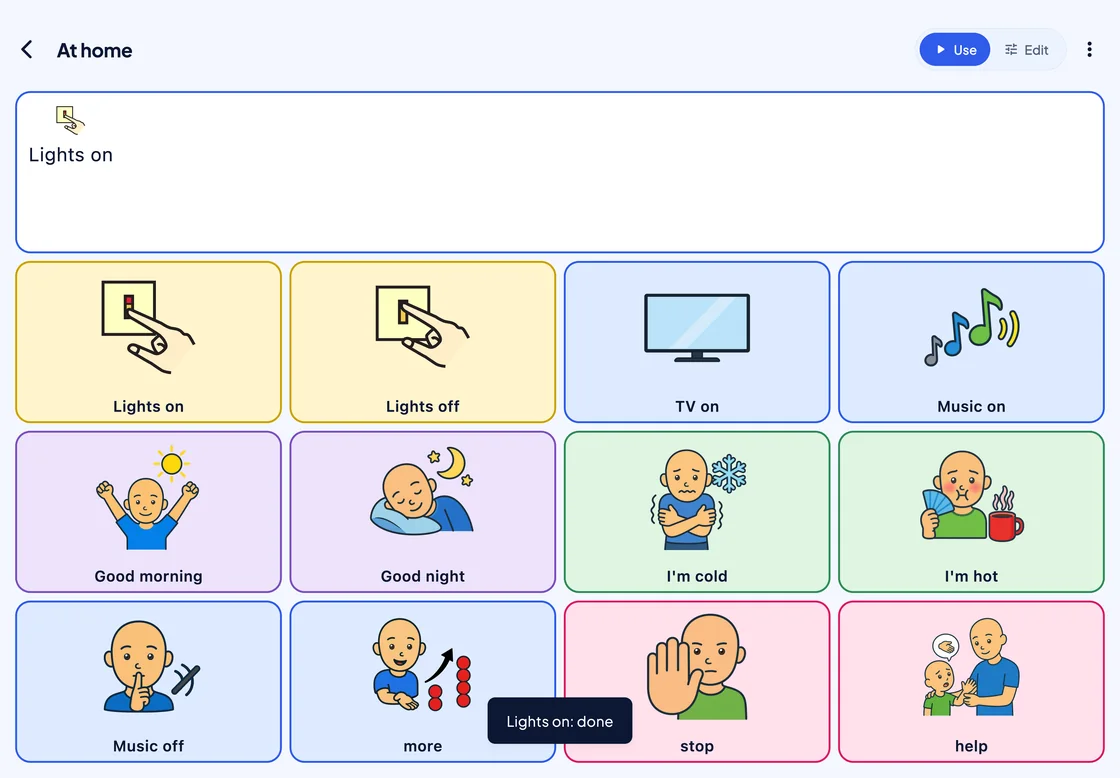
Tavlan Hemma i användning: ”Lampor på” i skrivområdet och 12 bildceller, bland dem Lampor på, Lampor av, TV på, Musik på, God morgon, God natt, Jag fryser, Jag är varm, stopp och hjälp. En mörk notis lyder ”Lampor på: klart”.
Säg det, så händer det. Ett tryck skriver ”Lampor på”, läser upp det och kör scenen, och SuperAAC visar när det är klart.
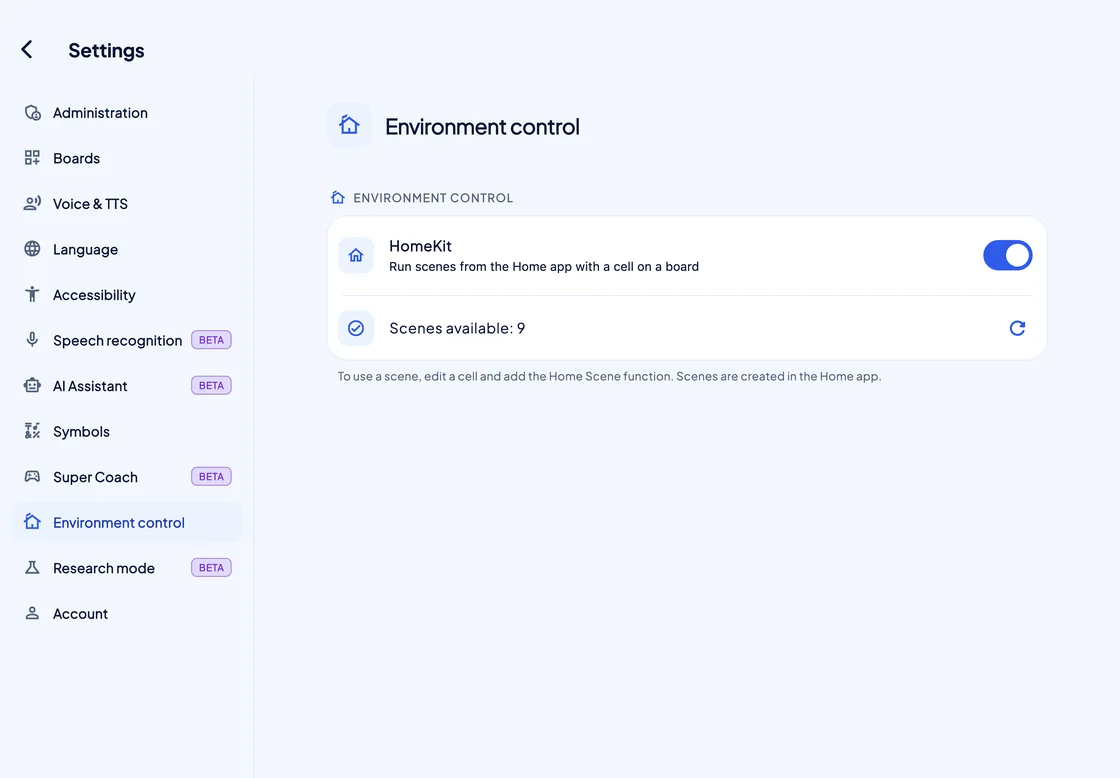
Inställningar, Omgivningskontroll: reglaget HomeKit påslaget, med Kör scener från appen Hem med en cell på en tavla, Tillgängliga scener: 9, och en anvisning om att lägga till funktionen Hem-scen på en cell.
Ställs in under ”Omgivningskontroll”. Slå på HomeKit, så hittar SuperAAC scenerna som har skapats i appen Hem.
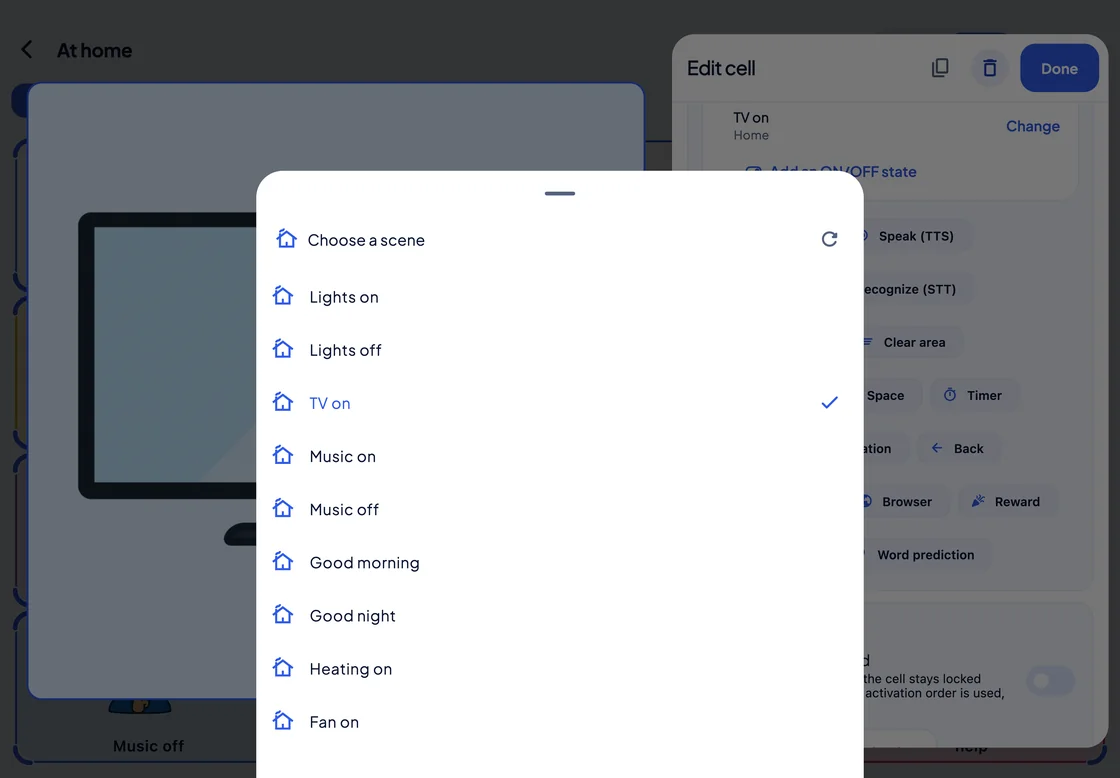
Fönstret Välj en scen över panelen Redigera cell för en cell ”TV på”, med hemmets scener: Lampor på, Lampor av, TV på (bockad), Musik på, Musik av, God morgon, God natt, Värme på och Fläkt på.
Välj bland hemmets egna scener. Lägg till ett PÅ/AV-läge, så kan en och samma cell tända lamporna och sedan släcka dem.

Fjärråtkomst

Redigera personens tavlor från din egen enhet

Med ”Fjärråtkomst” öppnar en ansluten terapeut eller lärare personens tavlor på sin egen enhet, med personens tillstånd.

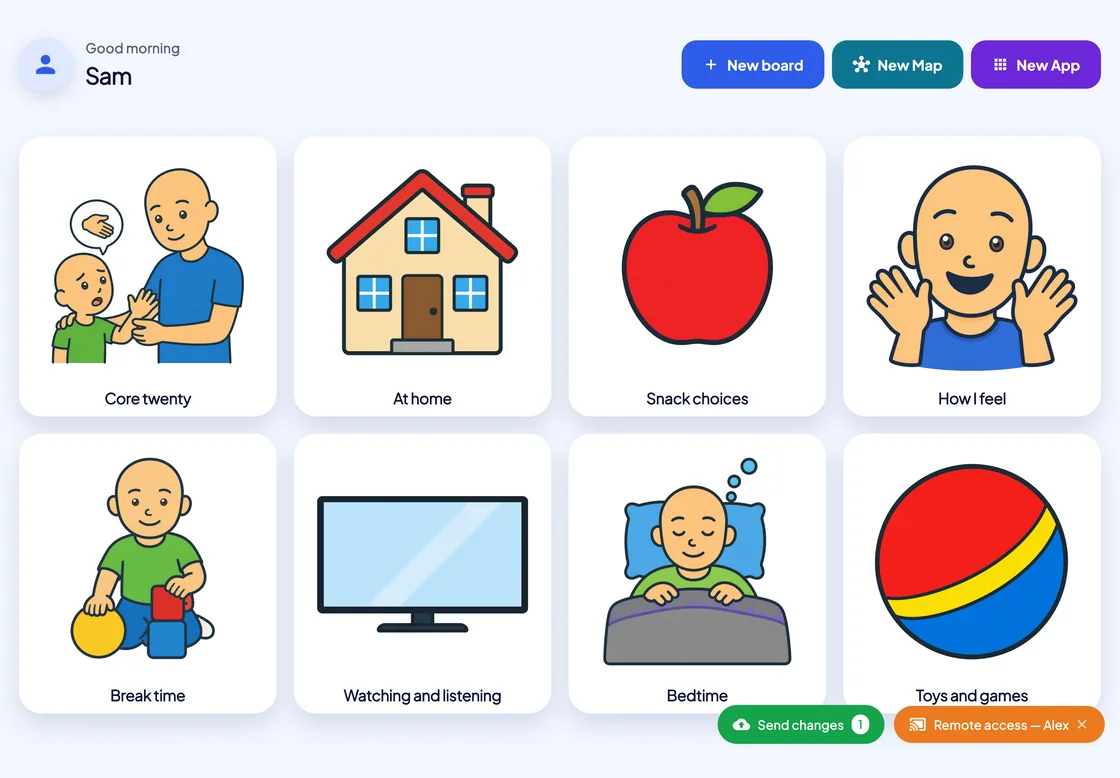
Sams startskärm i SuperAAC med Alex åtta tavlor med PAACs-omslag, en grön knapp Skicka ändringar med siffran 1 och en orange etikett Fjärråtkomst — Alex.
Personens tavlor, på din enhet. Etiketten ”Fjärråtkomst — Alex” visar vems tavlor som är öppna; siffran på Skicka ändringar räknar tavlorna med ändringar som väntar.
  • Med personens tillstånd

    Personen tillåter att någon visar och redigerar hens tavlor; att ändra hens inställningar är ett separat tillstånd.

  • Skickas när du är redo

    Ändringarna väntar tills du trycker på Skicka ändringar och når sedan personens enhet direkt eller nästa gång den öppnas.

  • Pro eller Max på båda kontona

    Fjärråtkomst fungerar via molnet, så båda kontona behöver ett Pro- eller Max-abonnemang.

Lek

Spel som lär ut orsak och verkan

Nio spel för någon som är alldeles i början: varje beröring får något att hända.

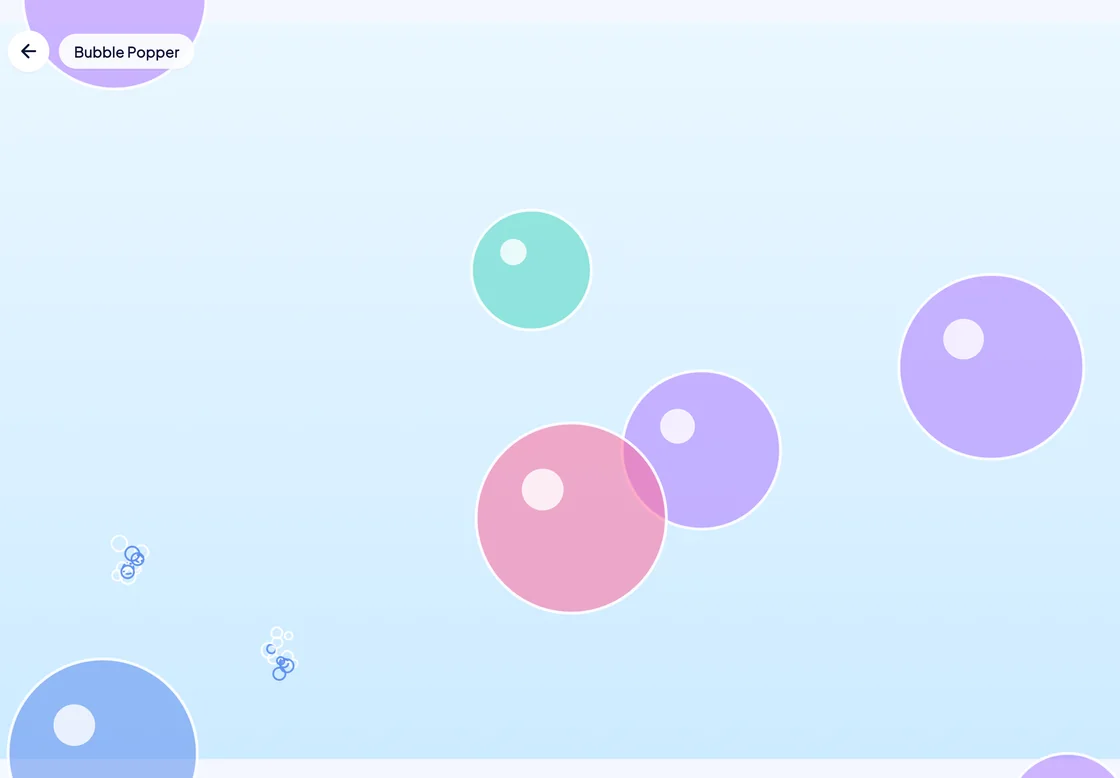
Spelet Bubbelpoppare: genomskinliga rosa, lila, blågröna och blå bubblor stiger uppåt över en ljusblå bakgrund, med två små utbrott där bubblor nyss har spruckit.
Inga poäng, inget misslyckande. Den som använder kontakt eller ögonstyrning får riktiga mål att sikta på. Lugnt läge stänger av partiklarna och spelets eget ljud och vibration.

SuperCoach

Modellera på personens tavla, från din telefon Beta

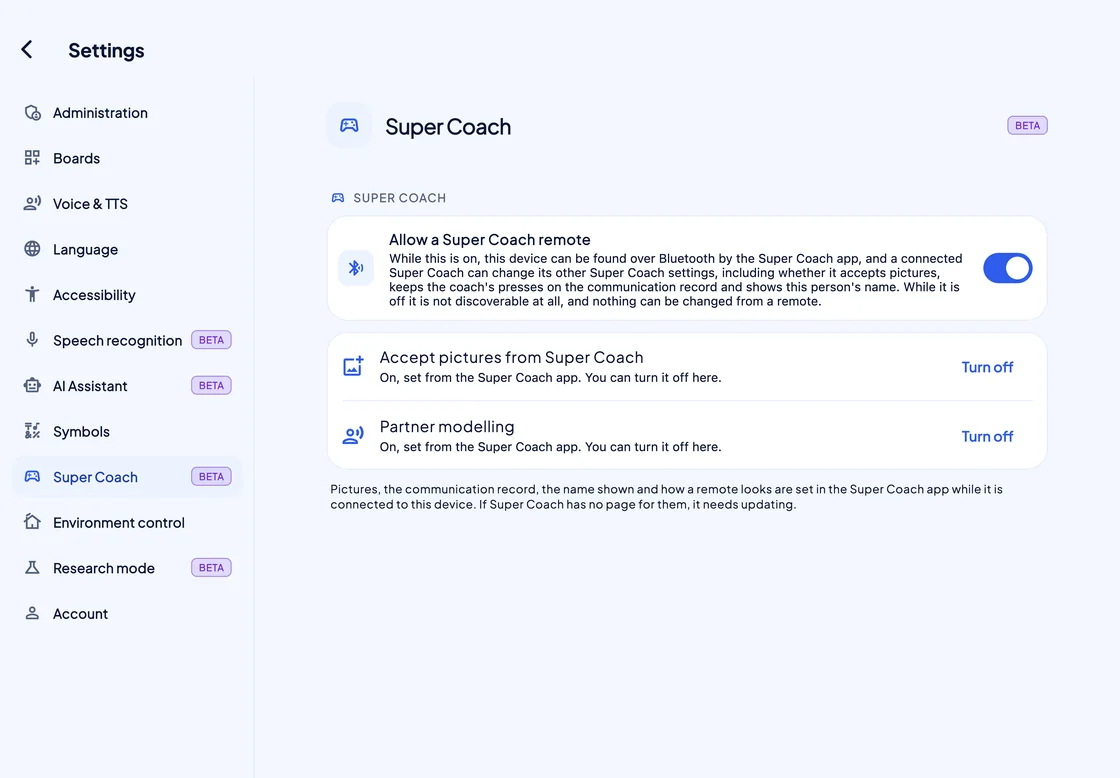
SuperCoach ansluter bara medan ”Tillåt en Super Coach-fjärrkontroll” är påslaget i personens SuperAAC.

Inställningar i SuperAAC, Super Coach (beta): Tillåt en Super Coach-fjärrkontroll påslaget, med sin förklaring, och nedanför Ta emot bilder från Super Coach och Modellering av samtalspartner, båda med Stäng av.
Bara personens enhet har det här reglaget. Medan det är av går SuperAAC inte alls att hitta via Bluetooth.

Abonnemang

Tre abonnemang.
Alla talar.

Varje abonnemang säljs månadsvis eller för fem år med en engångsbetalning.

  • Basic

    5,99 € per månad

    eller 190 € för fem år med en engångsbetalning

    Hela kommunikationssystemet: tavlor, tal, bilder, AAC-passet, Dagboken och alla åtkomstmetoder.

  • Pro

    9,99 € per månad

    eller 490 € för fem år med en engångsbetalning

    Allt i Basic, plus PAACs-symboler, tavlor som synkroniseras mellan enheter och kontakt med terapeuter.

  • Max

    18,90 € per månad

    eller 890 € för fem år med en engångsbetalning

    Allt i Pro, plus säkerhetskopiering av bild- och ljudbiblioteken, Forskningsläge (beta) och en Super Specialist-sida.

Om ett abonnemang löper ut
fortsätter tavlan att tala.

I 14 dagar ändras ingenting; sedan går kontot över till Basic, med tavlor, tal och åtkomstinställningar intakta. Förnyelse tas bara upp på startskärmen, aldrig mitt i en mening.

Specifikationer

Detaljerna

Plattformar
iPhone, iPad, Android, Windows och Mac.
iPhone och iPad
iOS eller iPadOS 16.0 eller senare.
Android
Android 7.0 eller senare, telefon eller surfplatta.
Mac
macOS 12 Monterey eller senare.
Windows
Windows 10 eller 11, x64; ARM-datorer kör den via emulering.
Åtkomstmetoder
Beröring; mus, styrplatta eller huvudpekare; kontaktskanning med en eller två kontakter (linjär eller rad och kolumn, automatisk eller stegvis, auditiv, partnerstödd eller med skärmen som kontakt); ögonstyrning med dröj eller blinkning.
Ögonstyrningsenheter
Skyle 3 (eyeV); Alea IntelliGaze CAM30NXT i Windows; eller en enhet som styr systemmarkören.
Talutgång
Enhetens röster eller Monolith-rösten, en italiensk neural röst som körs offline på enheten; hastighet och volym, samt tonhöjd för enhetens röster; inspelat ljud på valfri cell.
Telefon- och videosamtal
iPhone och iPad med iOS eller iPadOS 18.2 eller senare: det personen säger går in i ett telefonsamtal, FaceTime och de flesta andra samtalsappar som använder Apples röstbehandling. Avstängt som standard, ställs in en gång under Inställningar och hörs också i rummet. Någon kan behöva hjälpa till med inställningen en gång. Personen svarar själv på samtalet och SuperAAC stannar på skärmen. Inte för telefonsamtal på Android, Mac eller Windows. SuperAAC:s egna videosamtal, för en ansluten terapeut eller lärare med Pro eller Max som personen ger tillstånd, är på väg; personen behöver en egen inloggning.
Taligenkänning (beta)
Enhetens egen taligenkänning eller Whisper på enheten, vars modell laddas ner en gång.
Vibration
iPhone och Android-telefoner; iPad bara via en Apple Pencil Pro; inte i Windows eller på Mac.
Symboluppsättningar
Mulberry 3.5.2 (3 436 symboler, alla abonnemang) och PAACs (692 symboler, Pro och Max), plus foton och dina egna bilduppsättningar.
Färdiga tavlor
87 tavlor i 12 kategorier.
Omgivningskontroll
Hem-scener från en cell: HomeKit på iPhone och iPad, Home Assistant i Windows.
Fjärråtkomst
För en ansluten terapeut eller lärare, med personens tillstånd; Pro eller Max på båda kontona.
Kommunikationslogg
Av tills ett läge väljs; sparas i 180 dagar som standard; läses i Studio; exporteras som PDF eller CSV, avidentifierad om du inte väljer något annat.
Språk
17: engelska (brittisk och amerikansk), italienska, tyska, franska, spanska, portugisiska, polska, kroatiska, danska, nederländska, finska, svenska, norska, estniska, kinesiska, japanska och koreanska.
Fungerar offline
Den första inloggningen kräver en anslutning. Därefter fungerar tavlor och tal utan nätverk; med Pro och Max synkroniseras tavlorna så fort det finns ett. Moln-AI kräver alltid en anslutning.
Konto
Ett Super-konto krävs; samma konto fungerar i SuperVOCA och SuperCoach.
Manual
Inbyggd, under Inställningar › Konto › Om › Så använder du appen: 20 kapitel och 167 ämnen, exporterbar som en ifyllbar PDF, plus en Snabbguide.
Abonnemang
Basic, Pro och Max, månadsvis eller för fem år med en engångsbetalning. En licens kan också komma via en skola, en vårdgivare eller en återförsäljare.
Om ett abonnemang löper ut
14 dagar utan ändringar, sedan Basic; kommunikationen stannar aldrig.

Installera den på den enhet
som ska tala.

Logga in en gång medan det finns en anslutning och följ sedan den guidade installationen: namn, åtkomstmetod, starttavlor och abonnemang.

  • 17 språk
  • 5 plattformar: iPhone, iPad, Android, Windows och Mac
  • Offline Tavlor och tal behöver inget nätverk efter första inloggningen

SUPER-sviten
Dina ord. Din röst. Ditt sätt.