SuperAAC

Kommunikationssoftwaren, helt nytænkt

Ord, symboler og fraser på et gitter af knapper, der læses højt i det øjeblik, en af dem vælges, uden behov for netværk efter det første login.
SuperAAC er nu i åben beta.

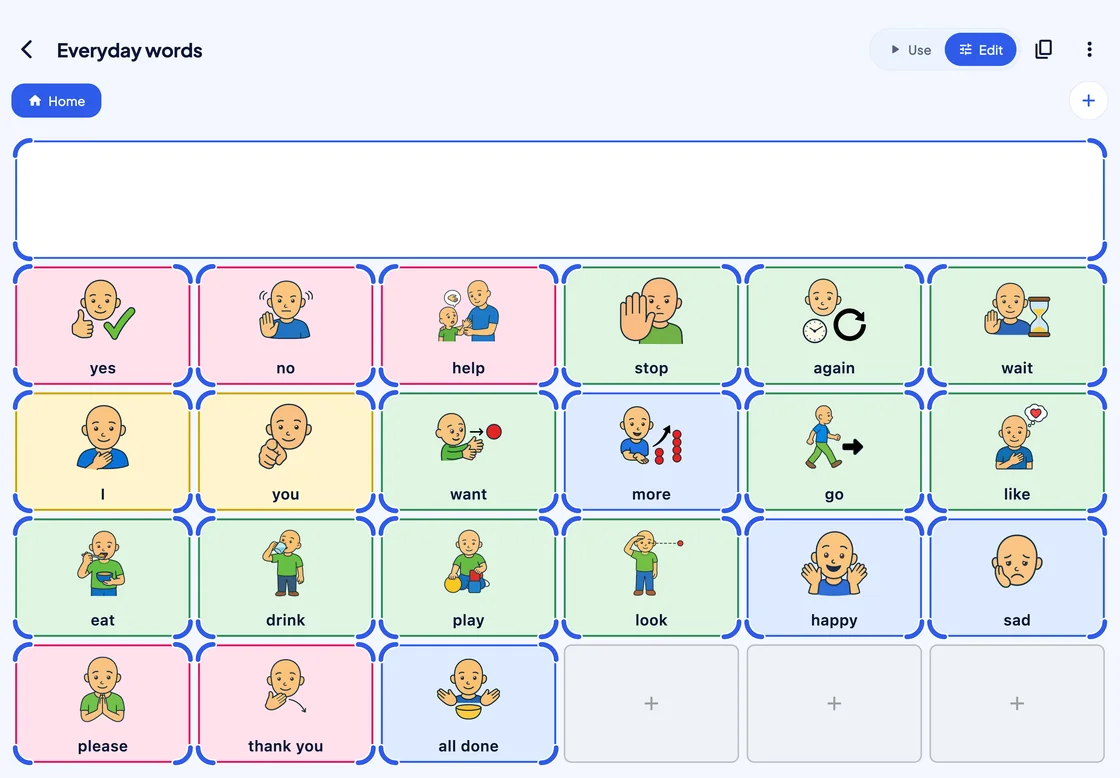
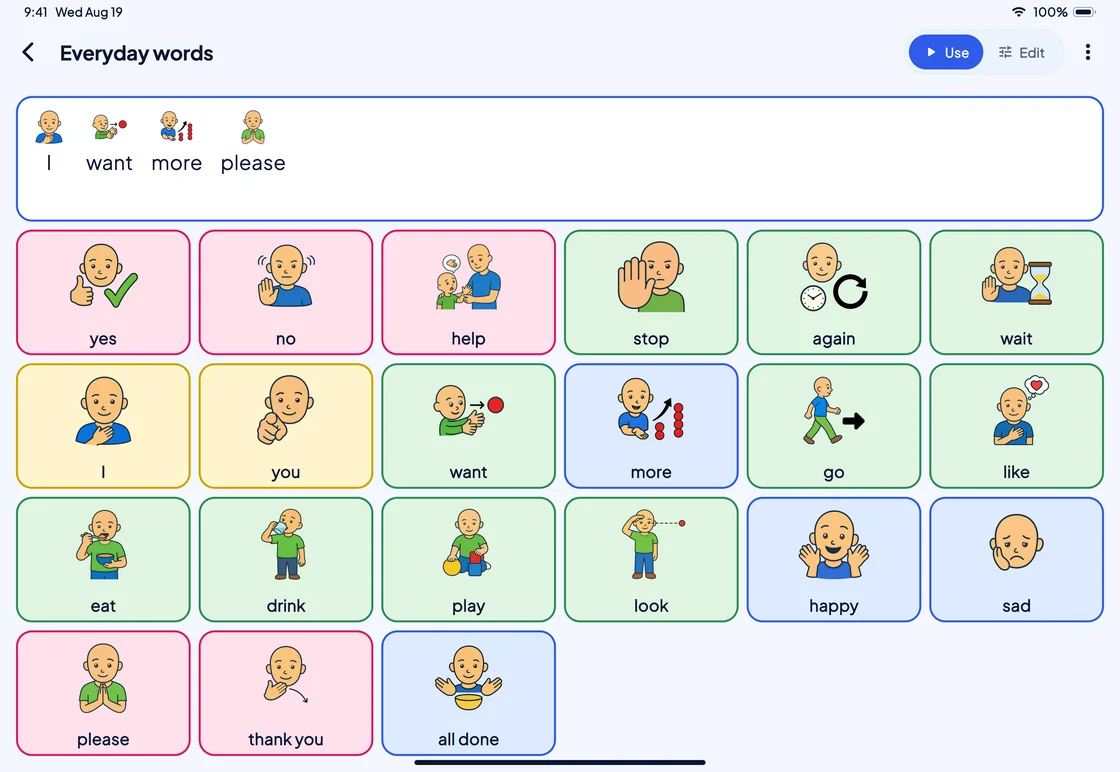
SuperAAC på en tablet: tavlen Hverdagsord med PAACs-symboler og »Jeg vil have mere tak« i skriveområdet.

Betjening

Adgang på alle måder

Tryk, en mus eller en hovedstyret markør, én eller to kontakter eller øjenstyring: hver af dem kan betjene alle tavler.
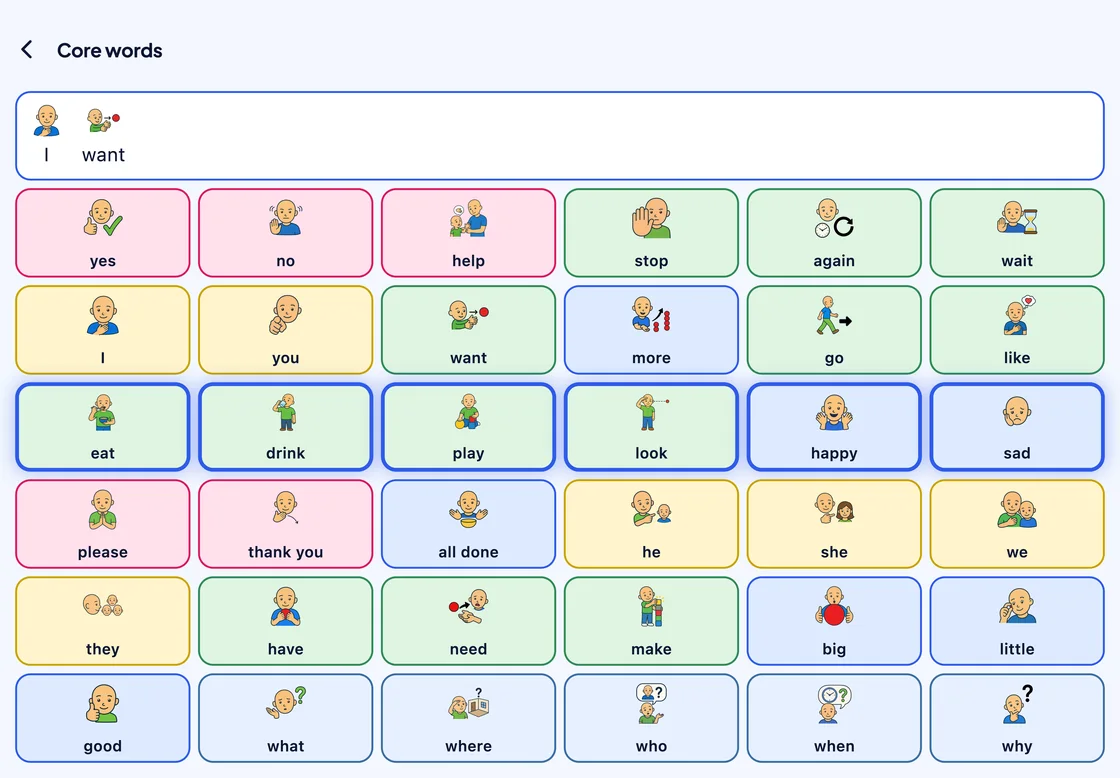
Kontaktscanning på tavlen Kerneord: »Jeg vil have« står i skriveområdet, og en tyk blå fremhævning ligger på hele den tredje række: spise, drikke, lege, se, glad, ked af det.
Række for række. Ved scanning i rækker og kolonner går fremhævningen gennem rækkerne, indtil et tryk på kontakten vælger en af dem.
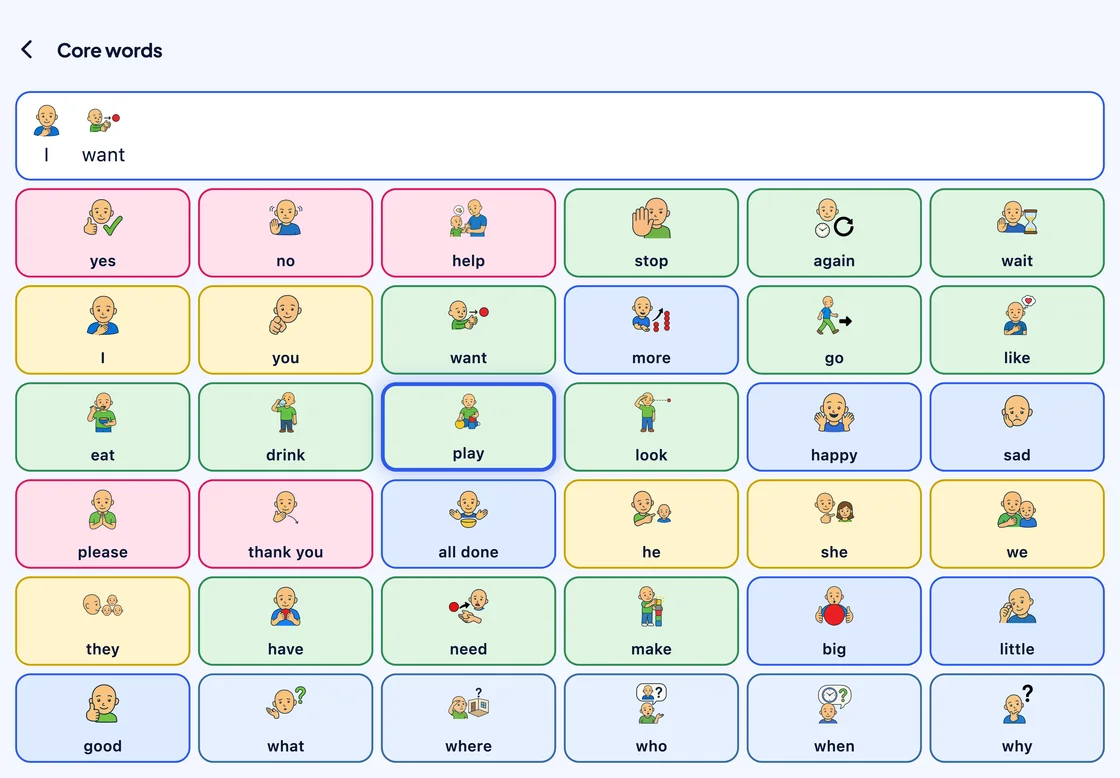
Den samme tavle et øjeblik senere: inde i den tredje række er den blå fremhævning gået videre til en enkelt celle, »lege«.
Derefter celle for celle. Inde i rækken flytter fremhævningen ét ord ad gangen, og det næste tryk vælger det.
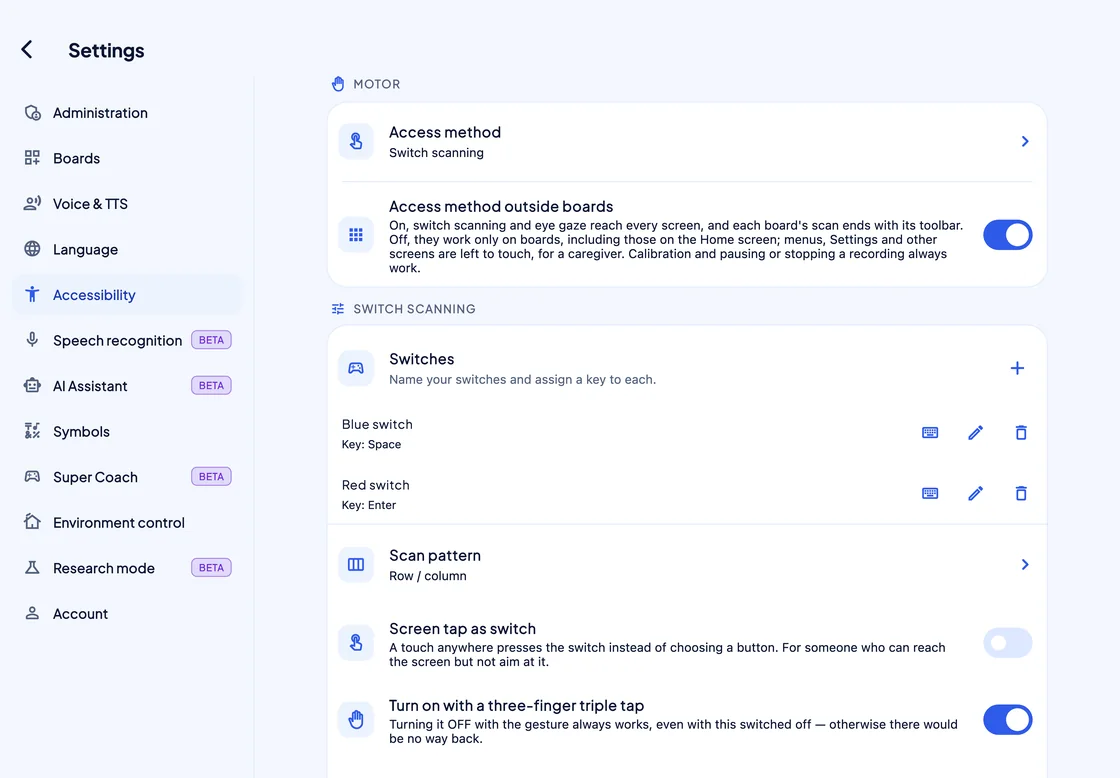
Indstillinger, Tilgængelighed: adgangsmetoden Kontaktscanning, to navngivne kontakter (Blå kontakt på mellemrumstasten, Rød kontakt på Enter), scanningsmønsteret Række / kolonne, Skærmtryk som kontakt slået fra og Slå til med tredobbelt tryk med tre fingre slået til.
Navngiv hver kontakt, og tryk på den for at tildele dens tast. To kontakter flytter fremhævningen og vælger; med én står en timer for at flytte den.
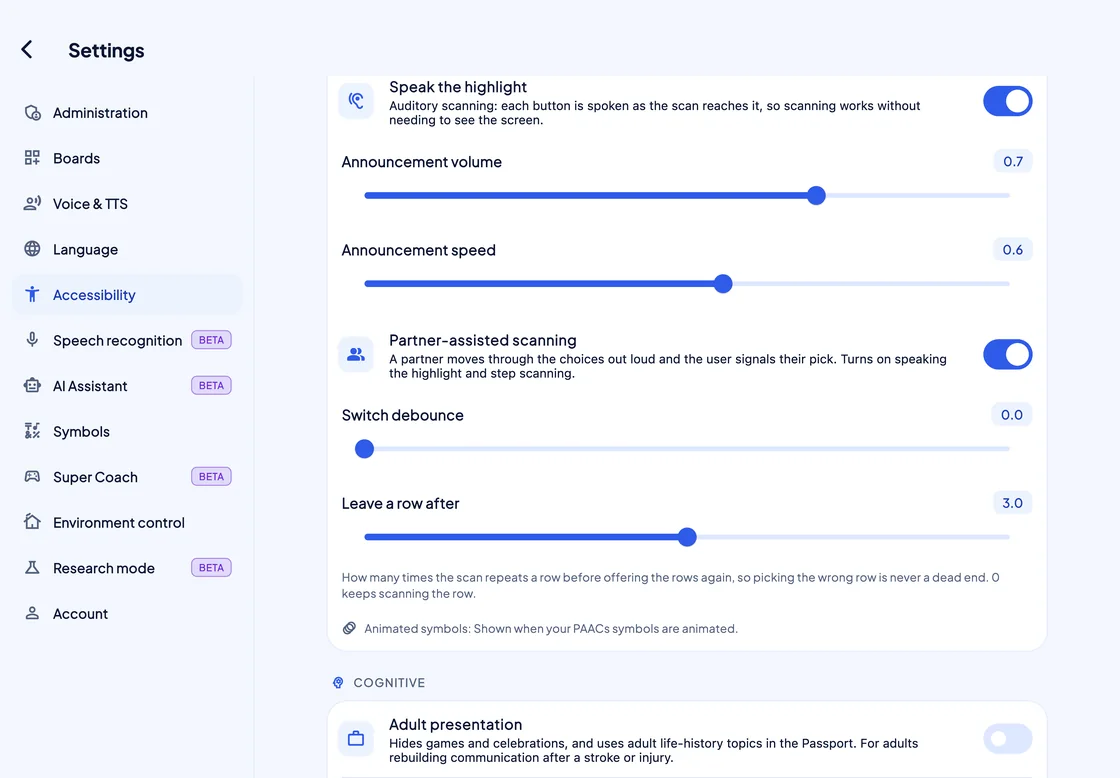
Længere nede i indstillingerne for kontaktscanning: Læs fremhævningen op (auditiv scanning) slået til med oplæsningens lydstyrke og hastighed, Partnerstøttet scanning slået til, Kontakt-afvisning og Forlad en række efter 3,0.
Hørt, eller læst op af en samtalepartner. Ved auditiv scanning læses hvert valg op, når fremhævningen når det; ved partnerstøttet scanning læser en samtalepartner valgene op, og personen vælger ét med et tegn.
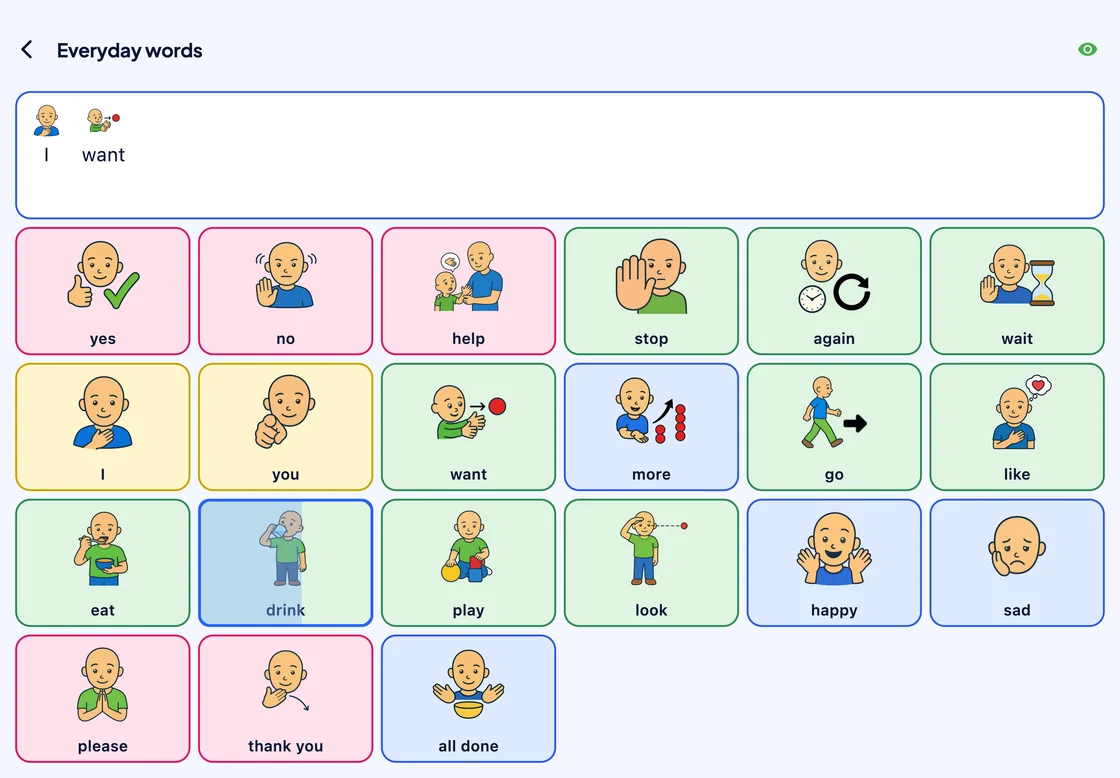
Tavlen Hverdagsord i brug med øjenstyring: »Jeg vil have« i skriveområdet og cellen »drikke« med blå kant og et lyseblåt dvælefyld, der er nået cirka 60 % hen over den. Et grønt øjeikon øverst viser, at øjenstyringsenheden er tilsluttet.
Se på den, og den taler. Cellen fyldes, mens personen ser på den, med en Skyle 3 eller, på Windows, en Alea IntelliGaze.

Svarforslag

Den lytter også Beta

SuperAAC hører, hvad samtalepartneren siger, og når AI-tilstand er slået til, foreslår den korte svar på det.
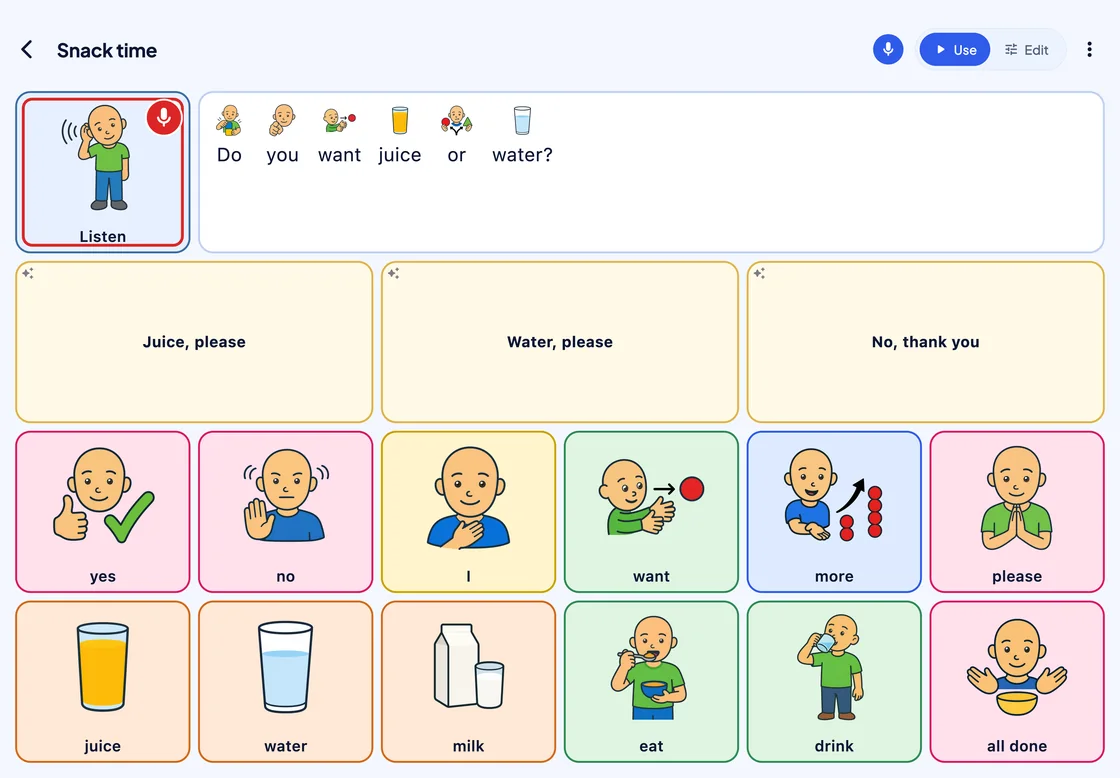
En tavle til snacktid, mens den lytter: cellen Lyt er slået til, det hørte spørgsmål »Vil du have juice eller vand?« vises med et billede over hvert ord, og der foreslås tre svar: Juice, tak; Vand, tak; Nej tak.
Spørgsmålet og svarene. Samtalepartnerens ord vises med et billede over hvert, og tre svar står klar til et tryk.

Tavler

Tavler, du selv former – eller som AI bygger

Start med en færdig tavle, bed AI-assistenten om en ny, eller form hver celle selv.
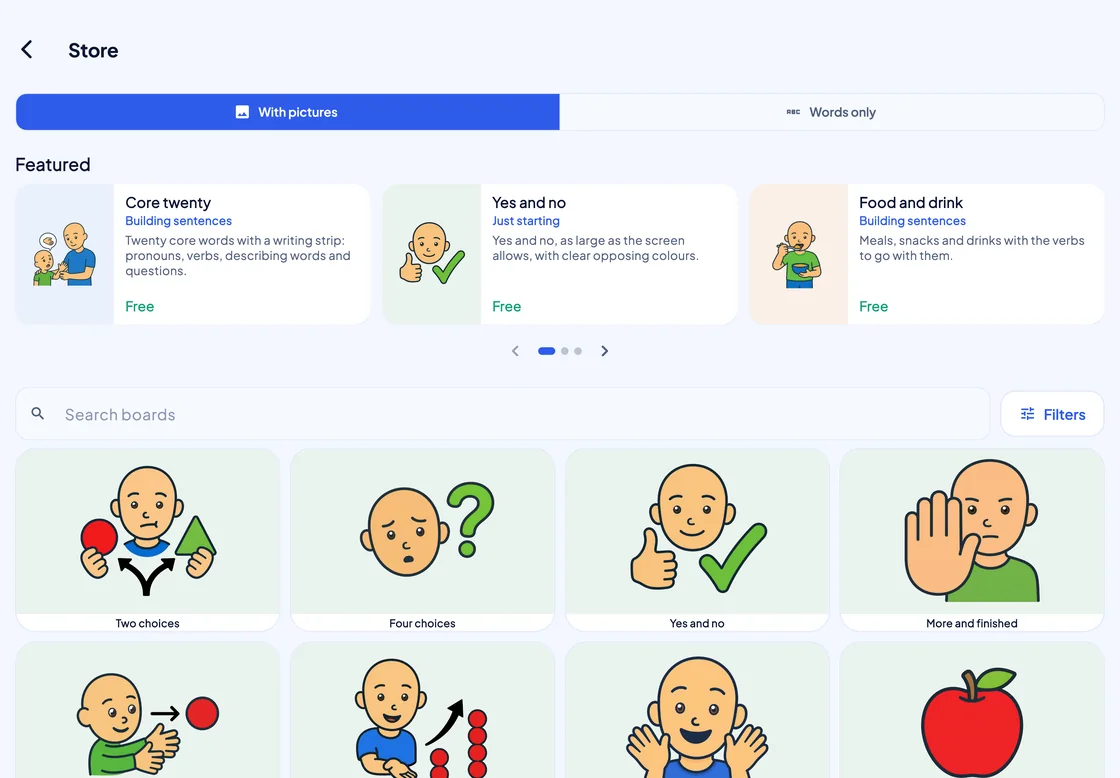
Butikken: vælgeren Med billeder / Kun ord, karrusellen Udvalgte med Kerneord 20, Ja og nej samt Mad og drikke, derefter et søgefelt, Søg i tavler, knappen Filtre og et gitter af tavler med store PAACs-omslag: To valg, Fire valg, Ja og nej, Mere og færdig.
87 færdige tavler i 12 kategorier. Fra To valg til Kerneord 84, med tavler til skoledagen og et hospitalsbesøg.
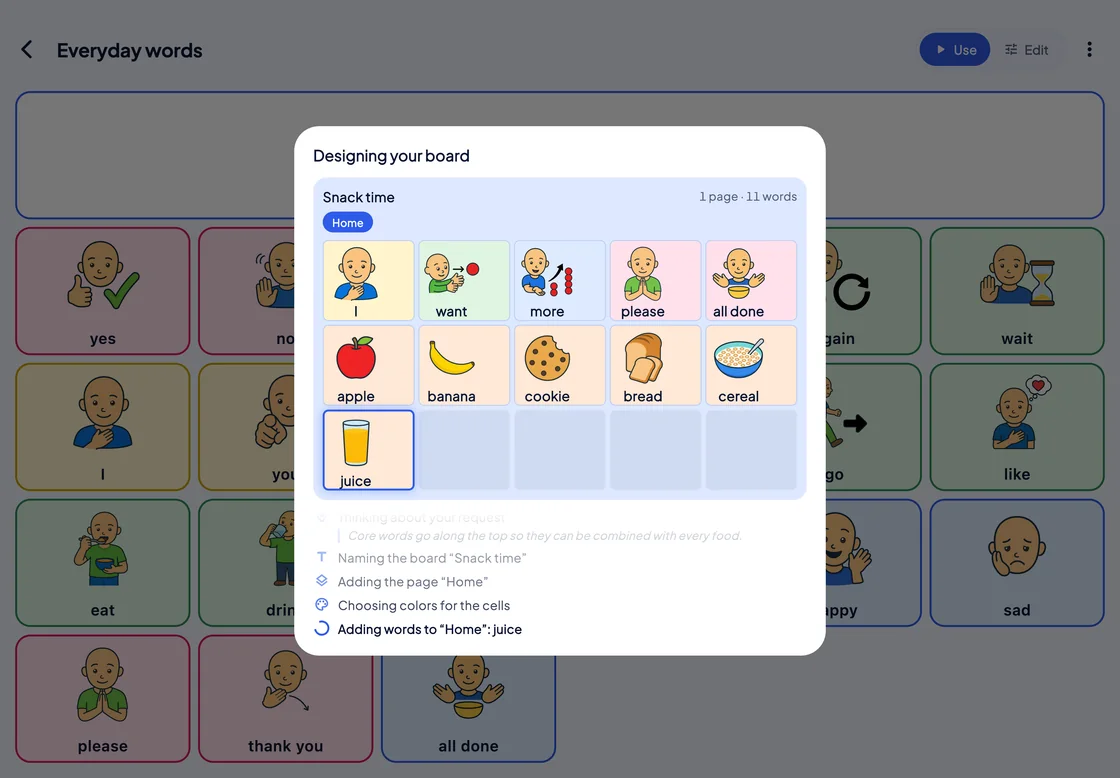
Pop-op-vinduet »Din tavle bliver lavet« over den nedtonede tavle Hverdagsord: en tavle til snacktid udfyldes celle for celle (jeg, vil have, mere, tak, færdig, æble, banan, småkage, brød, cornflakes, juice), med hvert trin opført nedenunder.
Bed om en tavle, og se den tage form. AI-assistenten (beta) vælger ordene, symbolerne og farverne, én celle ad gangen.
Tavlen Hverdagsord i redigeringstilstand: hver celle har blå håndtag til at ændre størrelsen, og tre tomme celler er markeret med et plus.
Ét tryk mellem at tale og at redigere. Med Administrator slået til sidder Brug og Rediger i topbjælken, og Rediger gør hele tavlen til et layout, du kan ændre.
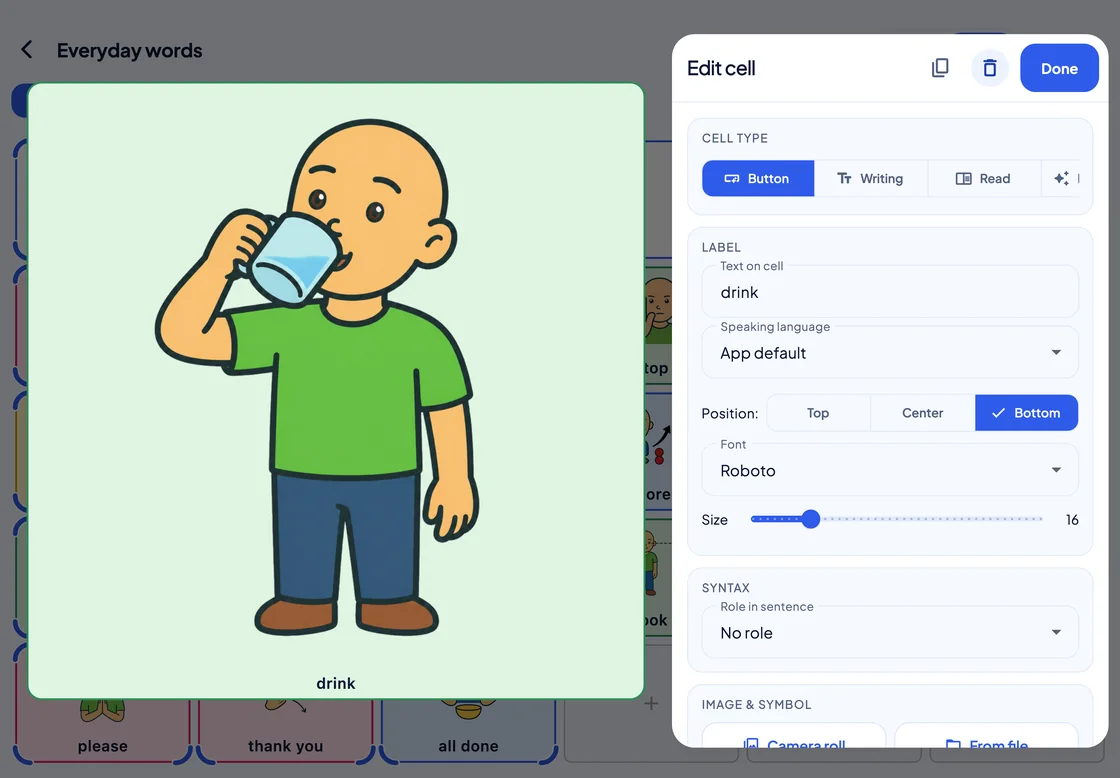
Panelet Rediger celle (celletype, etiketten »drikke«, talesprog, placering, skrifttype, størrelse og rolle i sætningen) ved siden af en stor forhåndsvisning af cellen »drikke«.
Se cellen, mens du ændrer den. Dens ord, symbol, farve og talesprog ved siden af en forhåndsvisning i fuld størrelse.
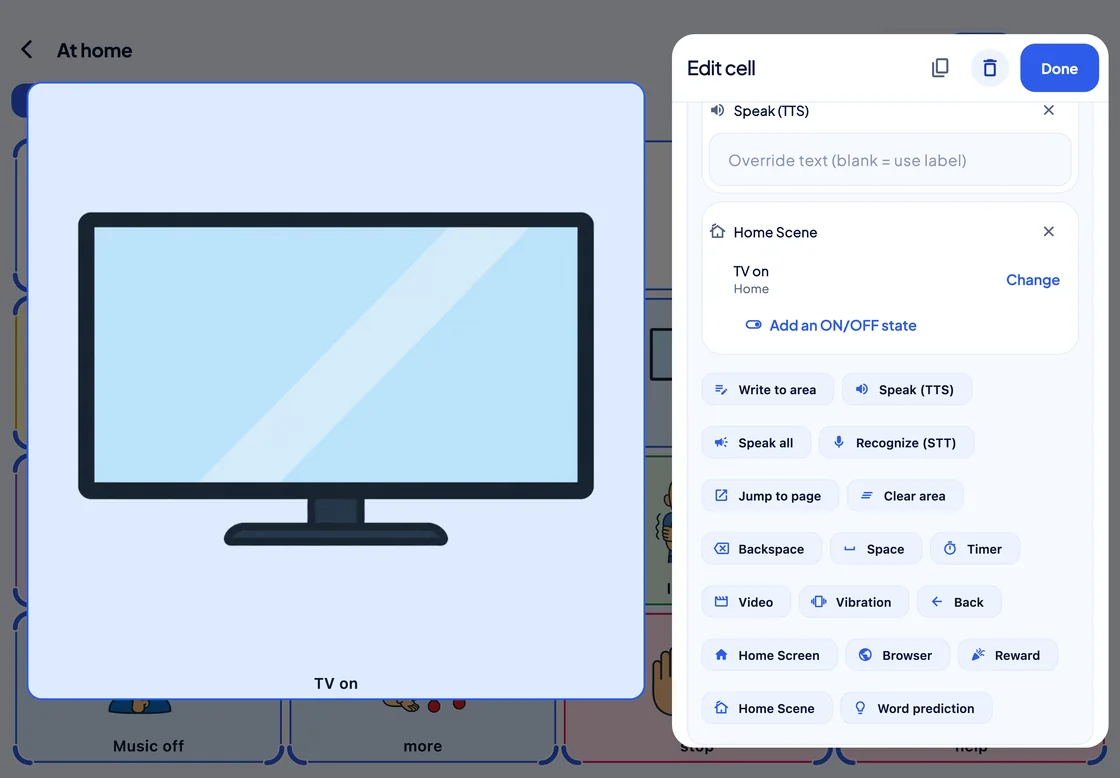
Panelet Rediger celle for cellen »Tænd tv«: dens funktioner Tal (TTS) og Hjem-scene, scenen »Tænd tv« med knappen Skift og derefter alle de funktioner, der kan tilføjes, fra Skriv til område til Ordforslag.
En celle kan mere end at tale. Læg funktioner som Tal, Gå til side, Timer eller Hjem-scene oven på hinanden, så kører de i rækkefølge, oppefra og ned.

Stemme

Stemmen, der taler for dem

Brug enhedens egne stemmer eller Monolith-stemmen: en italiensk neural stemme, der kører på enheden uden netværk.
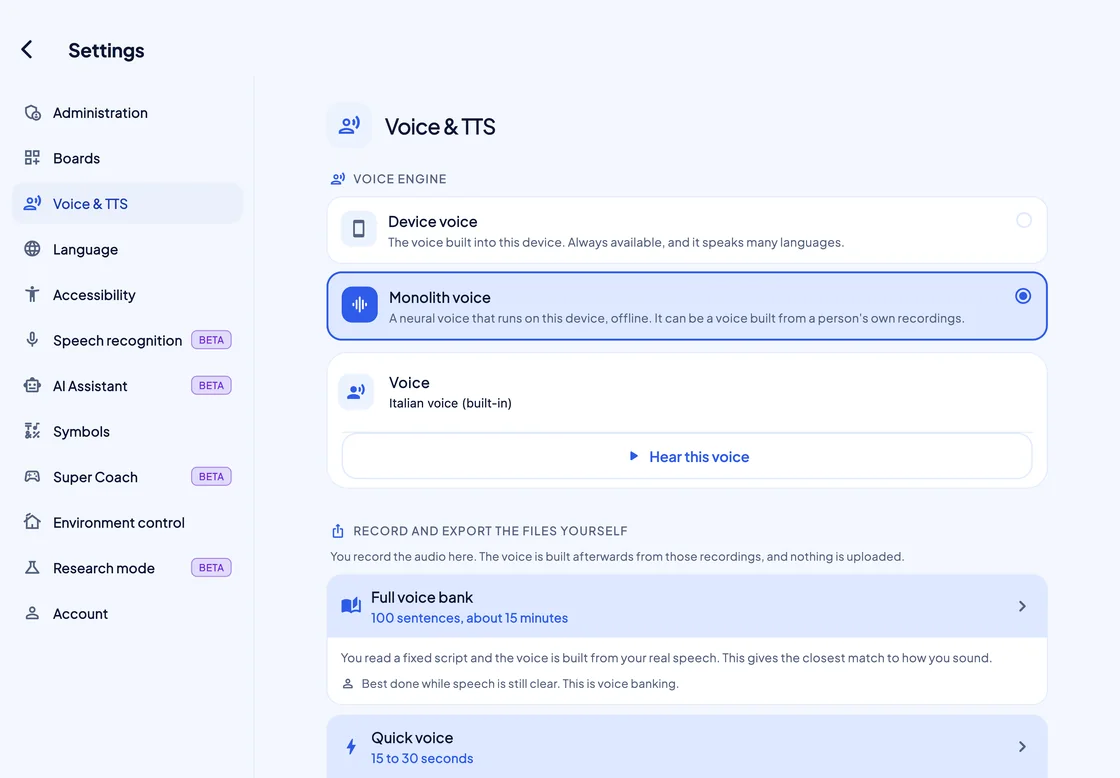
Settings, Voice & TTS: Monolith voice chosen over Device voice, the built-in Italian voice with a Hear this voice button, and below it the Full voice bank and Quick voice recording routes.
To stemmemotorer. Vælg en, og tryk på »Hør denne stemme« for at prøve den. Optagelsesmulighederne nedenunder er til den kommende personlige stemme.
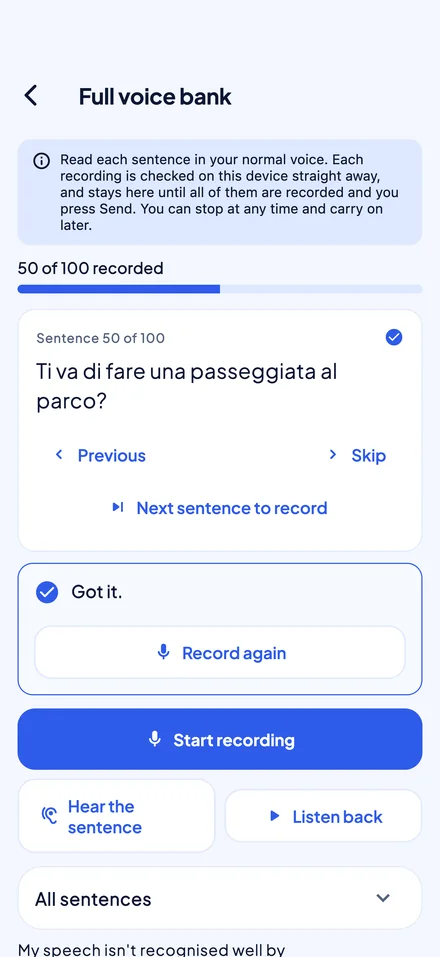
Optageren til Komplet stemmebank på en telefon: 50 af 100 sætninger optaget, sætning 50 på italiensk markeret med »Fint.« og knappen Optag igen.
På vej: deres helt egen stemme. Bygget ud fra 100 indspillede sætninger, først på italiensk.

Opkald

Tekst-til-tale i telefon- og videoopkald

På iPhone og iPad med iOS eller iPadOS 18.2 eller nyere går det, personen siger med SuperAAC, ind i opkaldet, mens SuperAAC er på skærmen.
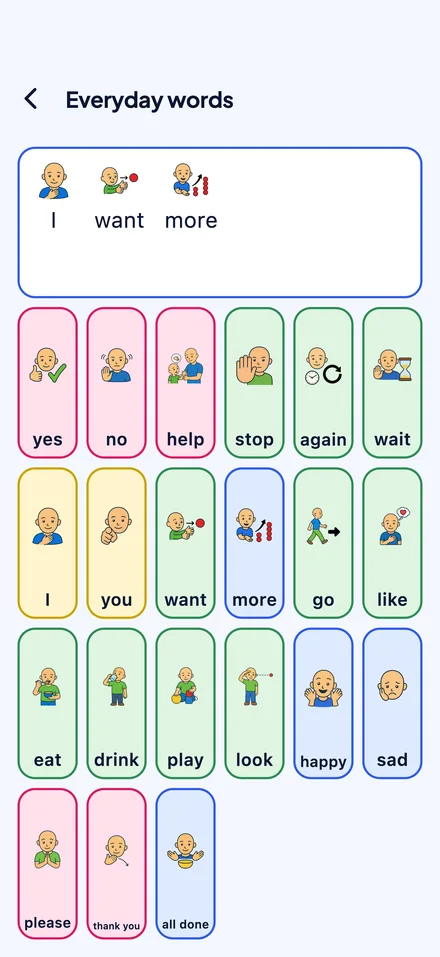
Tavlen Hverdagsord på en telefon, med »Jeg vil have mere« i skriveområdet.
Personen tager telefonen og taler derefter med sin tavle. Indstillingen er slået fra som standard og sættes op én gang under Indstillinger. Det kan kræve hjælp fra en anden, én gang.
  • Telefonopkald og FaceTime

    På iPhone og iPad. Det, personen siger, går ind i et telefonopkald, FaceTime og de fleste andre opkaldsapps, der bruger Apples stemmebehandling, via Apples mulighed for at føje lyd til opkald.

  • SuperAACs egne videoopkald

    På vej. En tilknyttet terapeut eller lærer med Pro eller Max kan ringe til personen inde i SuperAAC, når personen har givet tilladelse. Personen skal have sit eget login. Det, personen siger, når frem til den, der ringer, som undertekster og stemme.

  • Høres også i rummet

    Folk i nærheden hører også hver besked. Den anden person i opkaldet hører også rummet, og hvis lyden slås fra i opkaldet, er SuperAAC også uden lyd.

Adgang for døvblinde

Tavler, du kan læse med hånden

Giv en celle sin egen vibration, så giver den sig til kende, i det øjeblik en finger lander på den.
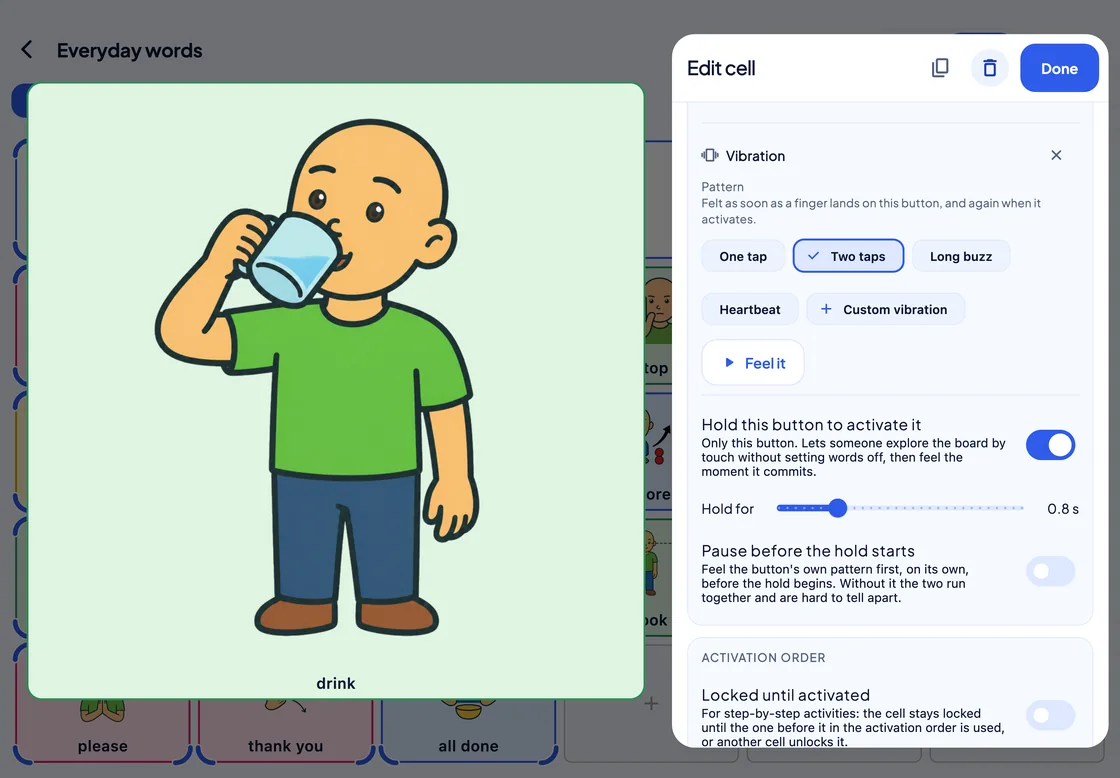
Panelet Rediger celle med Vibration: mønstrene Ét pulsslag, To pulsslag (valgt), Lang summen og Hjerteslag, Egen vibration, knappen Mærk den og Hold denne knap nede for at aktivere den, slået til.
Hold for at aktivere. Med »Hold denne knap nede for at aktivere den« slået til kan en hånd hvile på en celle for at læse den; cellen reagerer kun, når den holdes nede.
  • 4 vibrationsmønstre plus dine egne
  • Telefoner iPhone- og Android-telefoner kræver ikke noget ekstra
  • iPad Kun via en Apple Pencil Pro; Windows og Mac har ingen vibration

Ud over tavlen

Personen, deres dag, deres skolearbejde
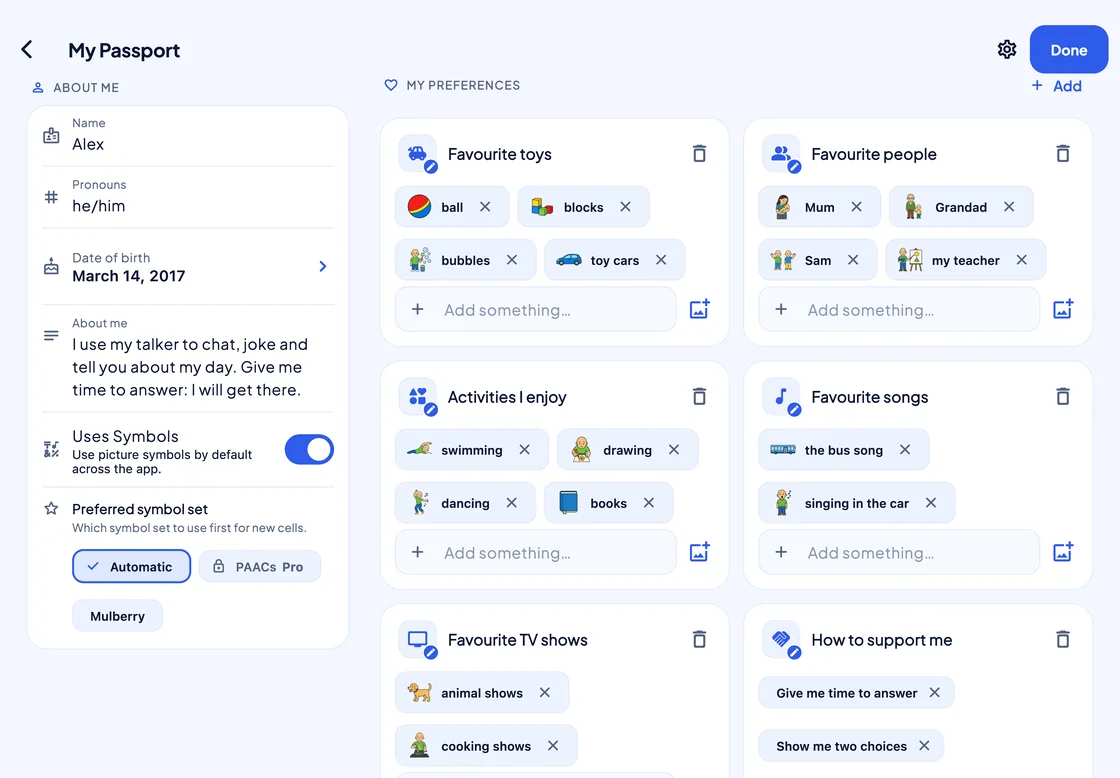
Mit pas for Alex: Om mig med navn, stedord og fødselsdato, Mine præferencer med yndlingslegetøj, -mennesker, -aktiviteter, -sange og -tv-programmer samt Sådan støtter du mig.
AAC Passport. Hvem de er, hvad de elsker, og hvordan de bedst støttes.
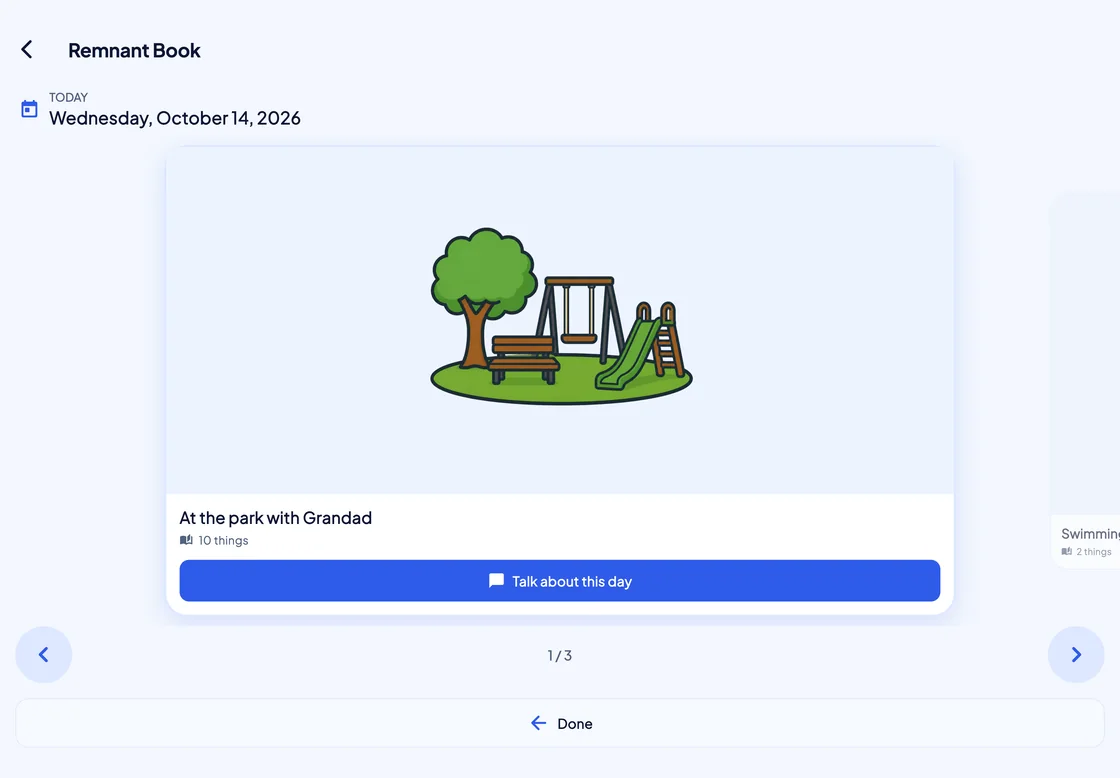
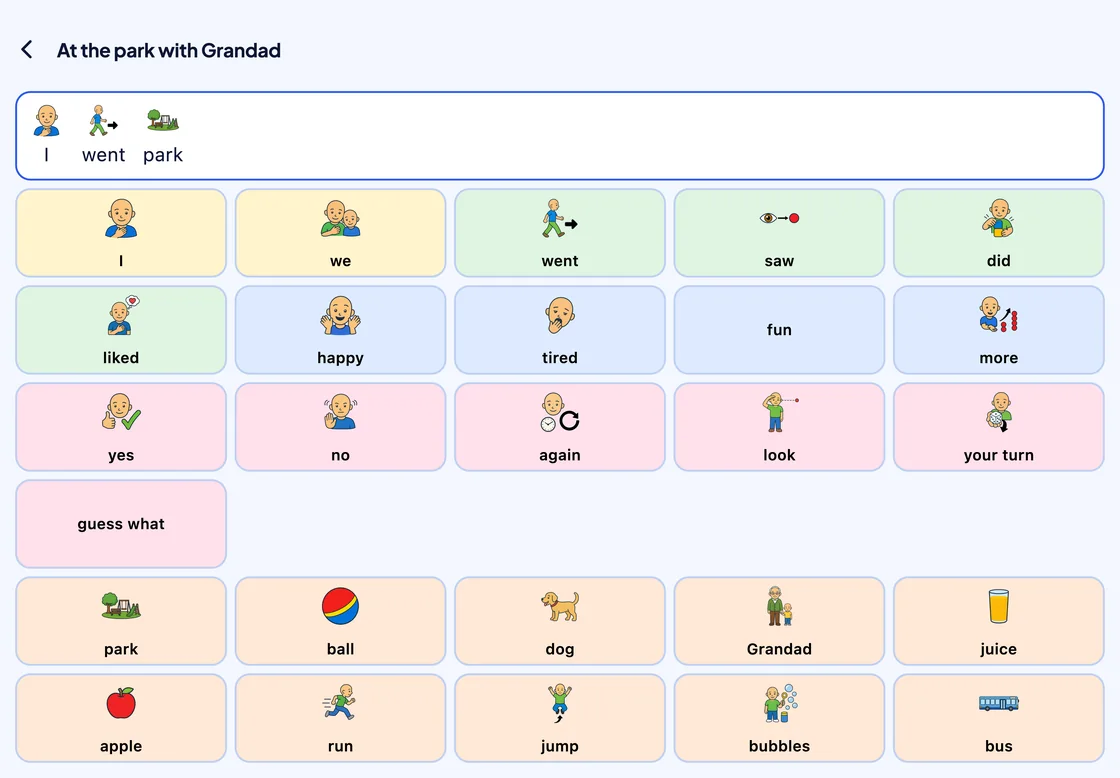
Dagbogen i dag: et dagskort, I parken med bedstefar, med et billede af parken, 10 ting og knappen Fortæl om denne dag; den næste dag, Svømning, titter frem ved siden af.
Dagbogen. Når den er slået til, samler SuperAAC hver dag ud fra de billedord, personen brugte, så »Hvad har du lavet i dag?« har et svar.
Tavlen for dagen I parken med bedstefar: »Jeg gik park« i skriveområdet, celler til at fortælle (jeg, vi, gik, så, kunne lide, glad, din tur, gæt hvad) og dagens egne celler: park, bold, hund, bedstefar, juice, æble, løbe, hoppe, sæbebobler, bus.
Hver dag åbner som en tavle. Ord til at fortælle historien ved siden af de ting, der skete.
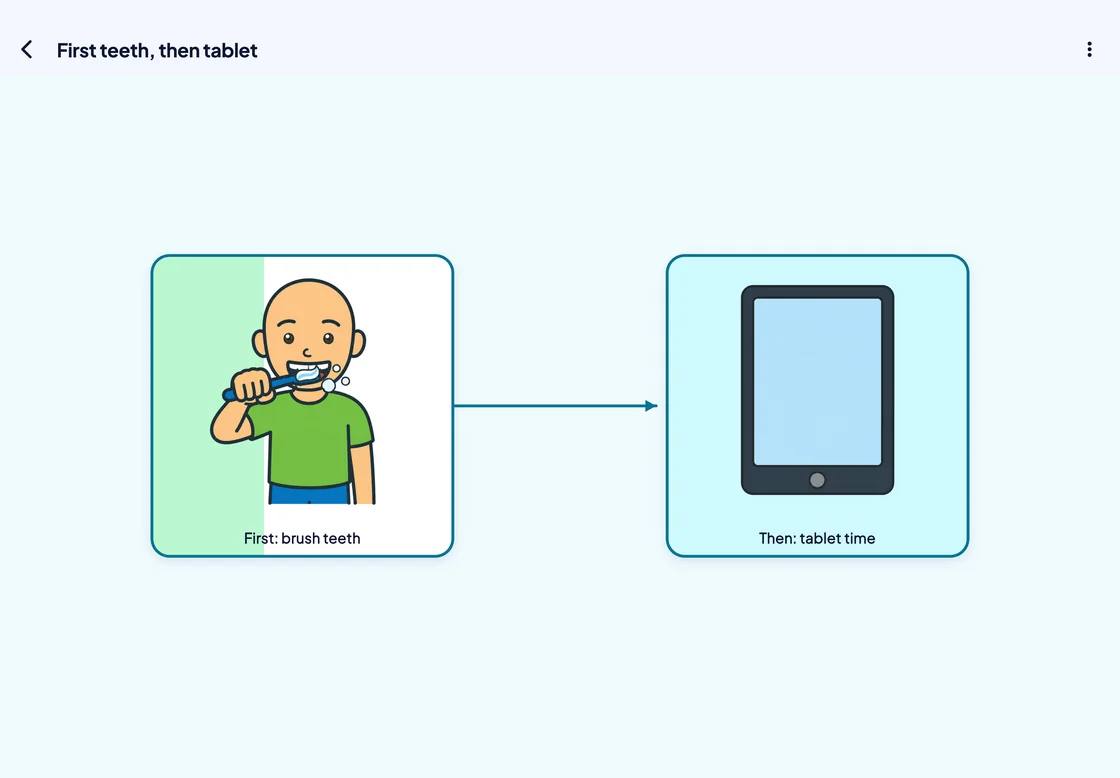
Et kort med navnet Først tænder, så tablet: en node, Først: børste tænder, med en pil til Så: tablettid. Den første nodes timer kører, med en grøn udfyldning cirka en tredjedel hen over den.
Først det her, så det der. Billednoder forbundet med pile; en timer på én kan sætte den næste i gang.
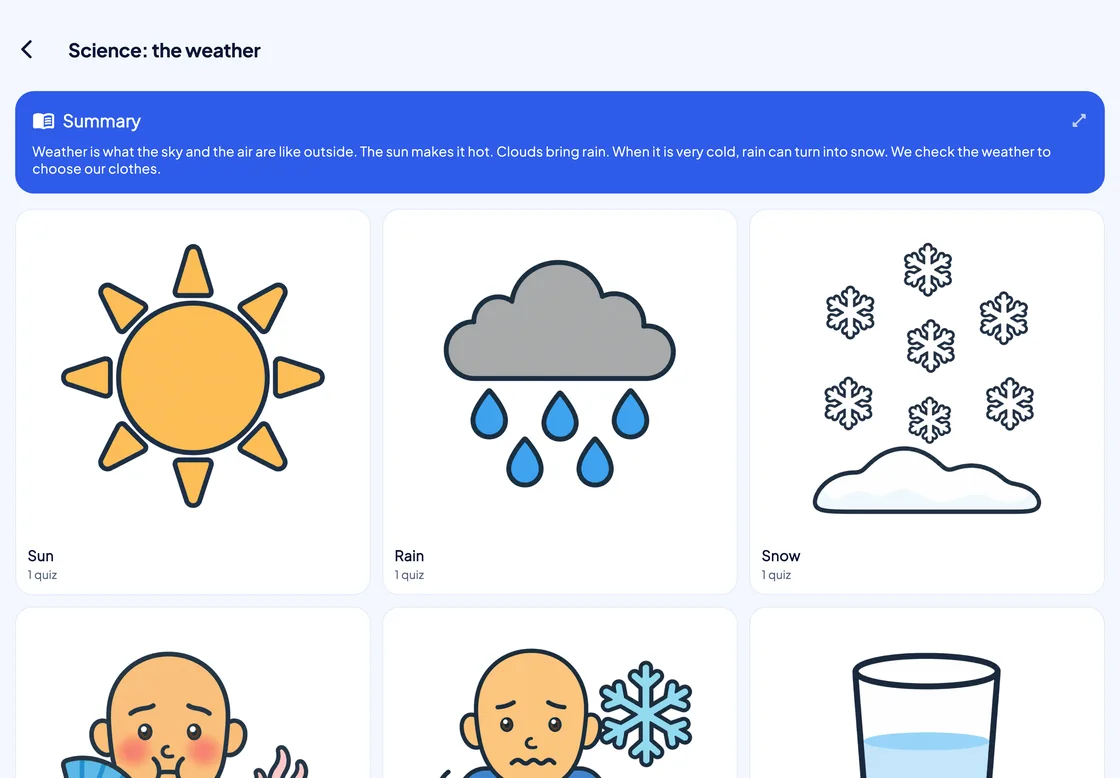
En skolenotesbog med navnet Naturfag: vejret: et Resumé-kort og derefter afsnitskort med store PAACs-billeder for Sol, Regn og Sne, hver med 1 quiz.
En lektion bliver til en notesbog. Ud fra en PDF eller indsat tekst skriver AI-assistenten (beta) et resumé, afsnit og quizzer på den sværhedsgrad, du vælger.

Kommunikationslog

Dokumentation, når nogen beder om den

I Driftsregistrering eller Fuld detalje logger SuperAAC hvert valg, og hvordan det blev foretaget; du læser det i Studie.
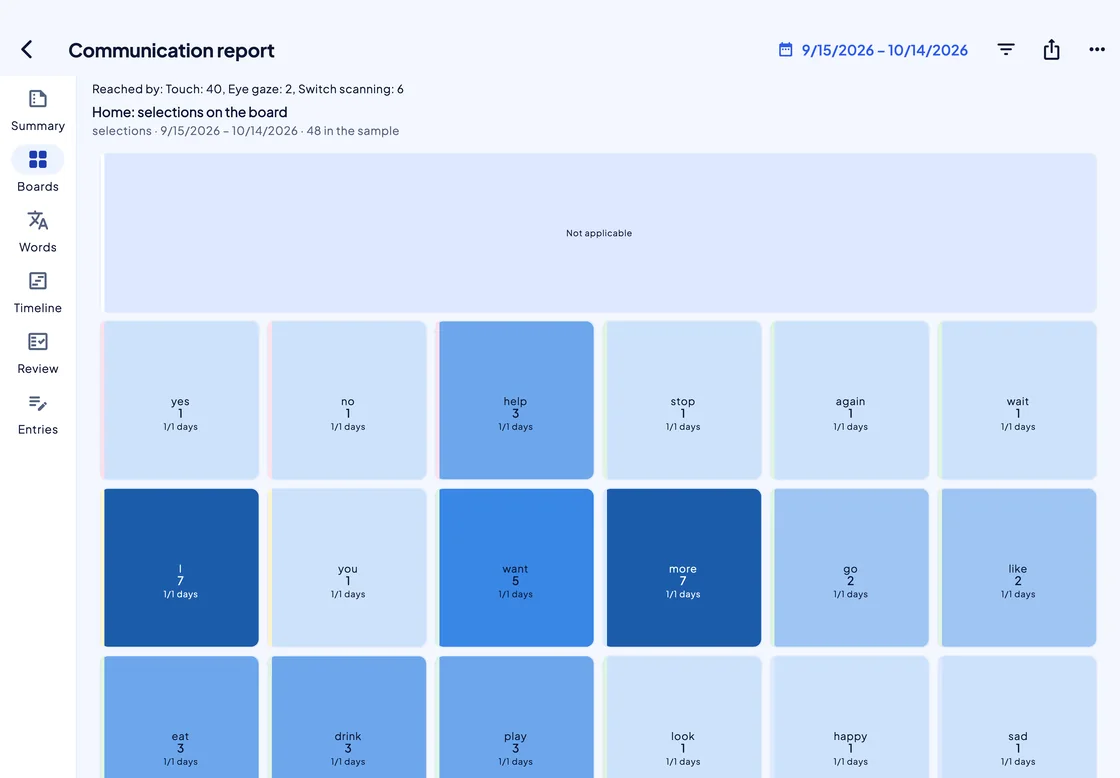
Kommunikationsrapporten i Studie, visningen Tavler for Hverdagsord: »Nået med: Berøring: 40, Øjenstyring: 2, Kontaktscanning: 6« og derefter et varmekort, der er sat op som tavlen, hver celle med sit ord og antal valg, mørkere blå, hvor den er brugt mere.
Et varmekort formet som tavlen. Hver celle viser, hvor ofte den blev valgt, og linjen ovenover fortæller hvordan: med berøring, øjenstyring eller kontaktscanning.
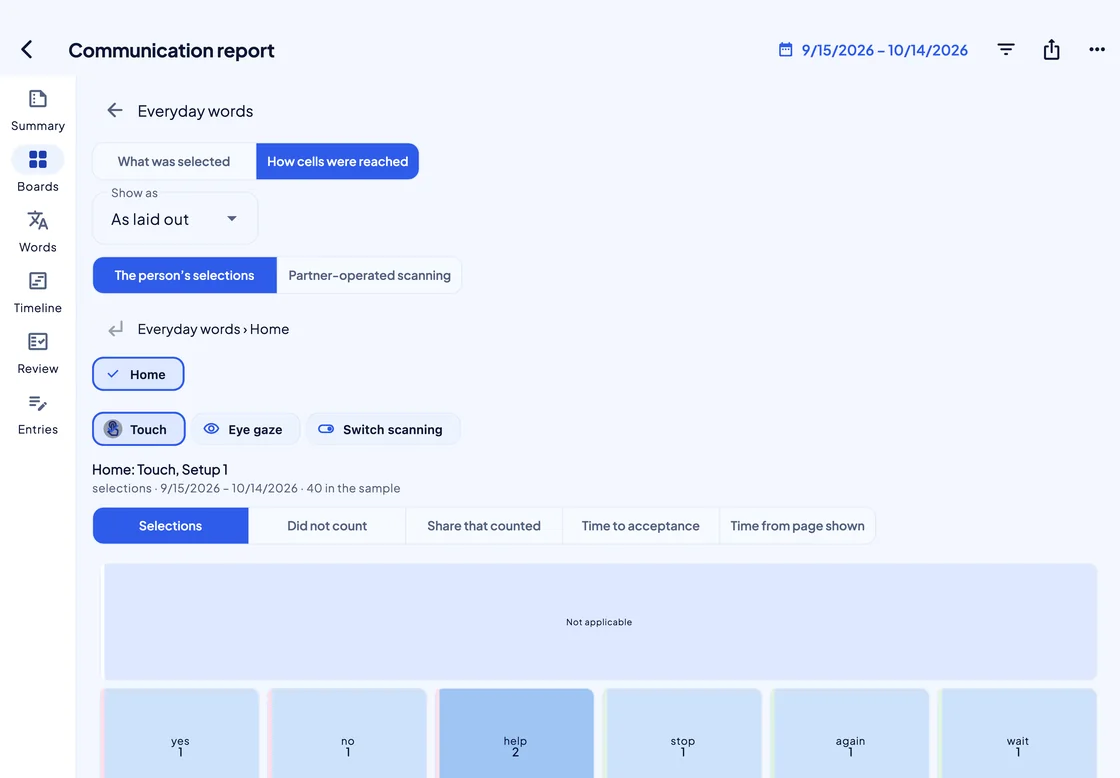
Rapportens fane Sådan blev cellerne nået: knapper for Berøring, Øjenstyring og Kontaktscanning; mål for Valg, Talte ikke, Andel der talte, Tid til accept og Tid fra siden blev vist; og toppen af det tavleformede varmekort.
Sådan blev hver celle nået. Vælg en betjeningsmetode for at sammenligne valg og tider, celle for celle.
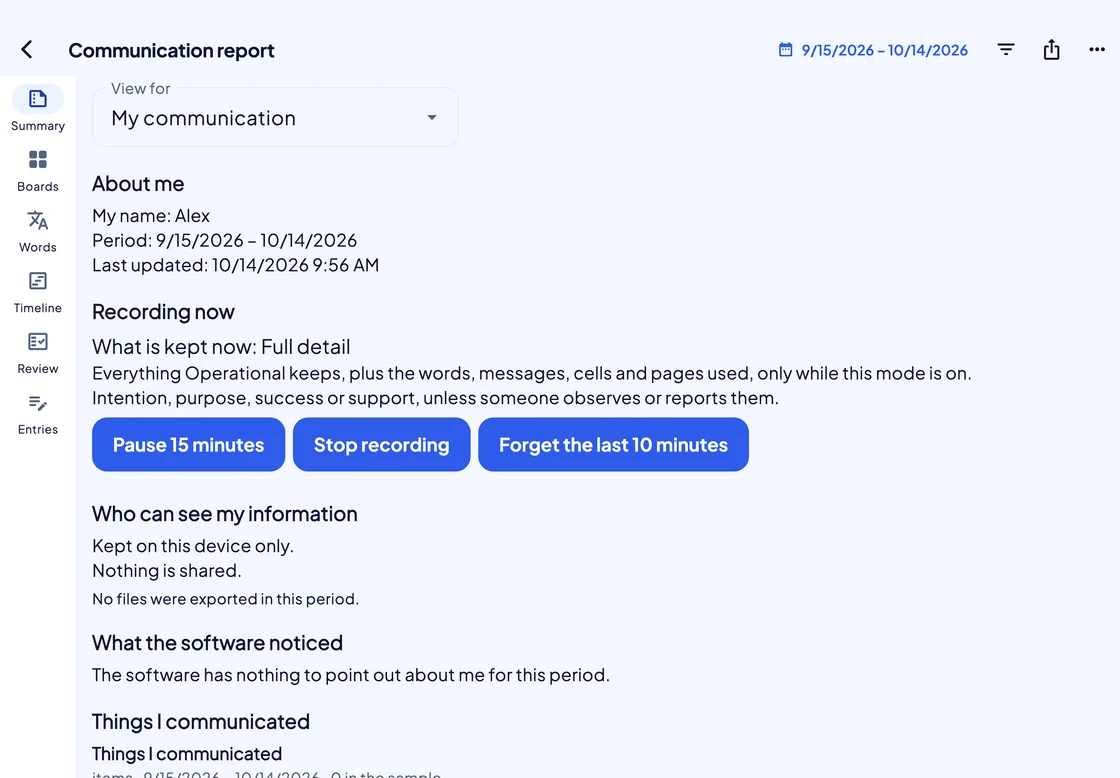
Rapporten som Min kommunikation, personens egen visning: Om mig (Mit navn: Alex), Optagelse nu med Pause i 15 minutter, Stop optagelsen og Glem de sidste 10 minutter samt Hvem kan se mine oplysninger: Gemmes kun på denne enhed. Intet deles.
Personens egen visning. Personen kan se, hvad der gemmes, sætte optagelsen på pause eller stoppe den og glemme de sidste 10 minutter.
  • Slået fra, indtil nogen vælger

    Intet optages, før nogen vælger en tilstand: Kun observationer, Driftsregistrering eller Fuld detalje.

  • Fem visninger, de samme tal

    Fra »Min kommunikation« til en klinisk oversigt til en læge ændrer hver visning dybden, aldrig tallene.

  • Uden ord og navne som standard

    Eksport sker som PDF eller CSV, med »Udelad ord og navne« slået til hver gang.

Omgivelseskontrol

En celle, der tænder lyset

Tilføj funktionen Hjem-scene til en celle, så kører en scene, når der trykkes på den: HomeKit på iPhone og iPad, Home Assistant på Windows.
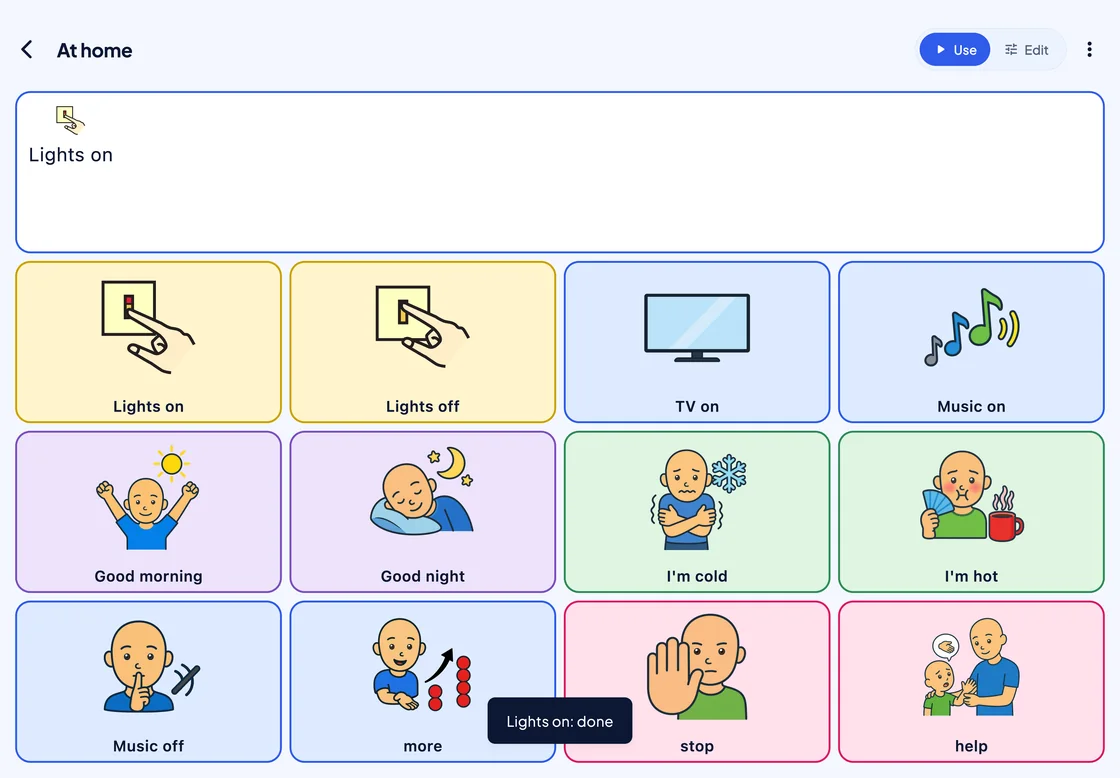
En tavle til hjemmet i brug: »Tænd lyset« i skriveområdet og 12 billedceller, blandt andet Tænd lyset, Sluk lyset, Tænd tv, Tænd musik, Godmorgen, Godnat, Jeg fryser, Jeg har det varmt, stop og hjælp. En mørk besked lyder »Tænd lyset: udført«.
Sig det, og det sker. Ét tryk skriver »Tænd lyset«, siger det og kører scenen, og SuperAAC viser, når det er udført.
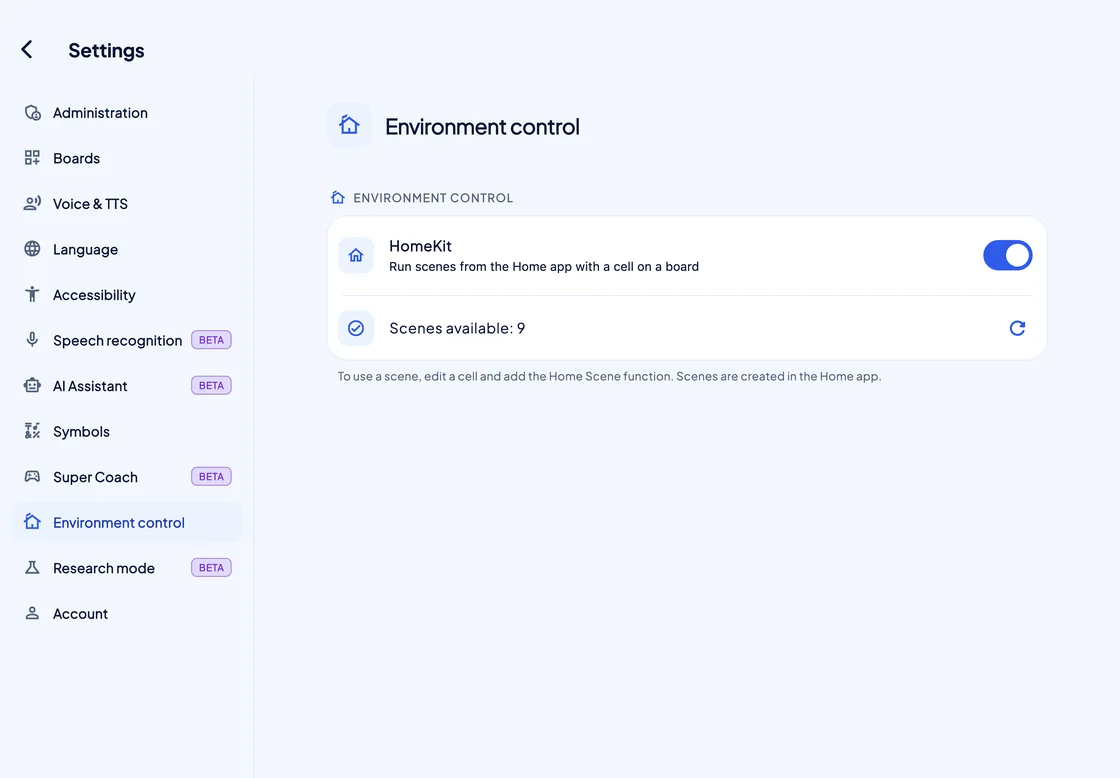
Indstillinger, Omgivelseskontrol: til/fra-knappen HomeKit slået til med Kør scener fra Hjem-appen med en celle på en tavle, Tilgængelige scener: 9 og en note om at tilføje funktionen Hjem-scene til en celle.
Sættes op under »Omgivelseskontrol«. Slå HomeKit til, så finder SuperAAC de scener, der er lavet i Hjem-appen.
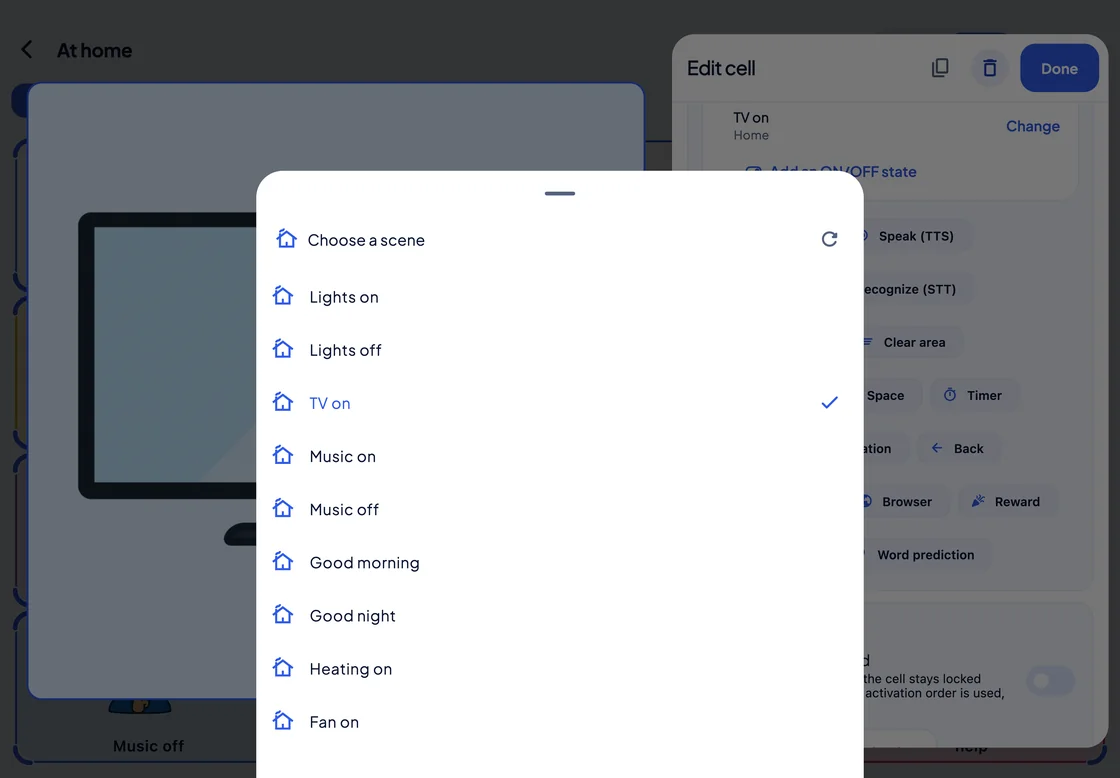
Arket Vælg en scene over panelet Rediger celle for cellen Tænd tv med hjemmets scener: Tænd lyset, Sluk lyset, Tænd tv (markeret), Tænd musik, Sluk musik, Godmorgen, Godnat, Tænd varmen og Tænd blæseren.
Vælg blandt hjemmets egne scener. Tilføj en TIL/FRA-tilstand, så kan én celle tænde lyset og derefter slukke det.

Fjernadgang

Rediger deres tavler fra din egen enhed

Med »Fjernadgang« åbner en tilknyttet terapeut eller lærer personens tavler på sin egen enhed, med personens tilladelse.

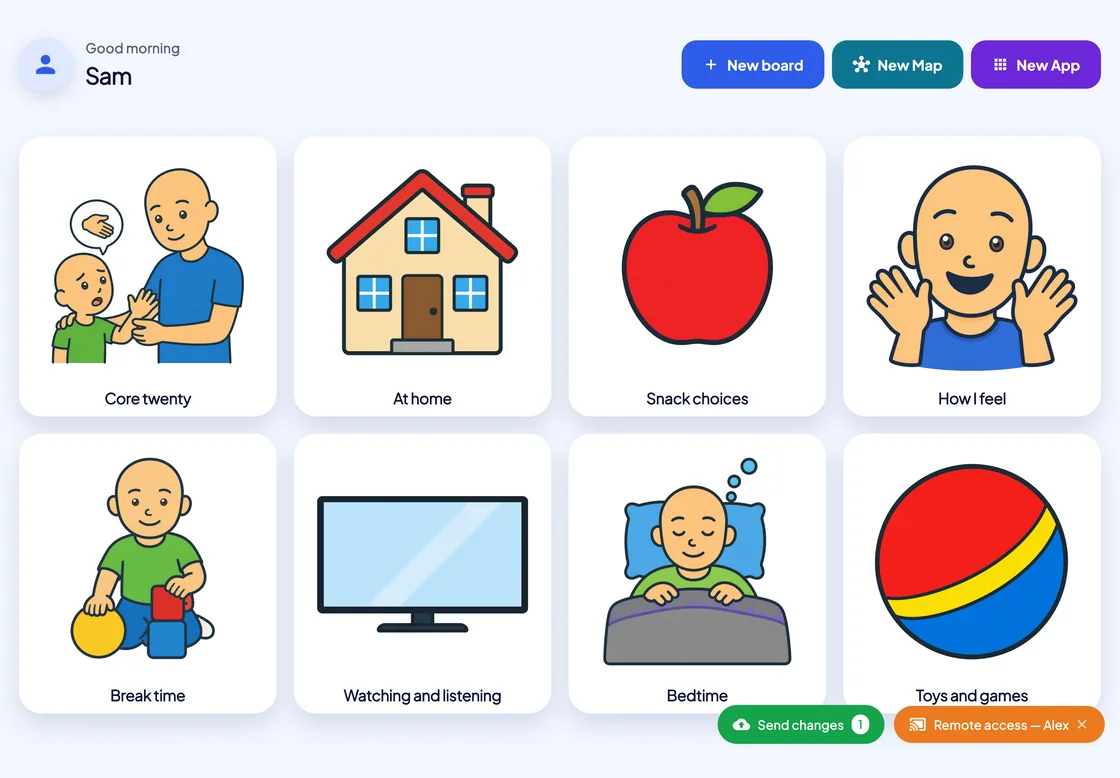
Sams SuperAAC-startskærm med Alex’ otte tavler med PAACs-omslag, den grønne knap Send ændringer med tallet 1 og et orange mærke, Fjernadgang — Alex.
Deres tavler på din enhed. Mærket »Fjernadgang — Alex« viser, hvis tavler der er åbne; tallet på Send ændringer tæller de tavler, hvor ændringer venter.
  • Med deres tilladelse

    Personen giver lov til at se og redigere sine tavler; at ændre personens indstillinger er en særskilt tilladelse.

  • Sendt, når du er klar

    Ændringer venter, til du trykker på Send ændringer, og når så frem til personens enhed med det samme eller næste gang, den åbnes.

  • Pro eller Max på begge konti

    Fjernadgang virker via skyen, så begge konti skal have et Pro- eller Max-abonnement.

Leg

Spil til at lære årsag og virkning

Ni spil til en, der er helt i begyndelsen: hver berøring får noget til at ske.

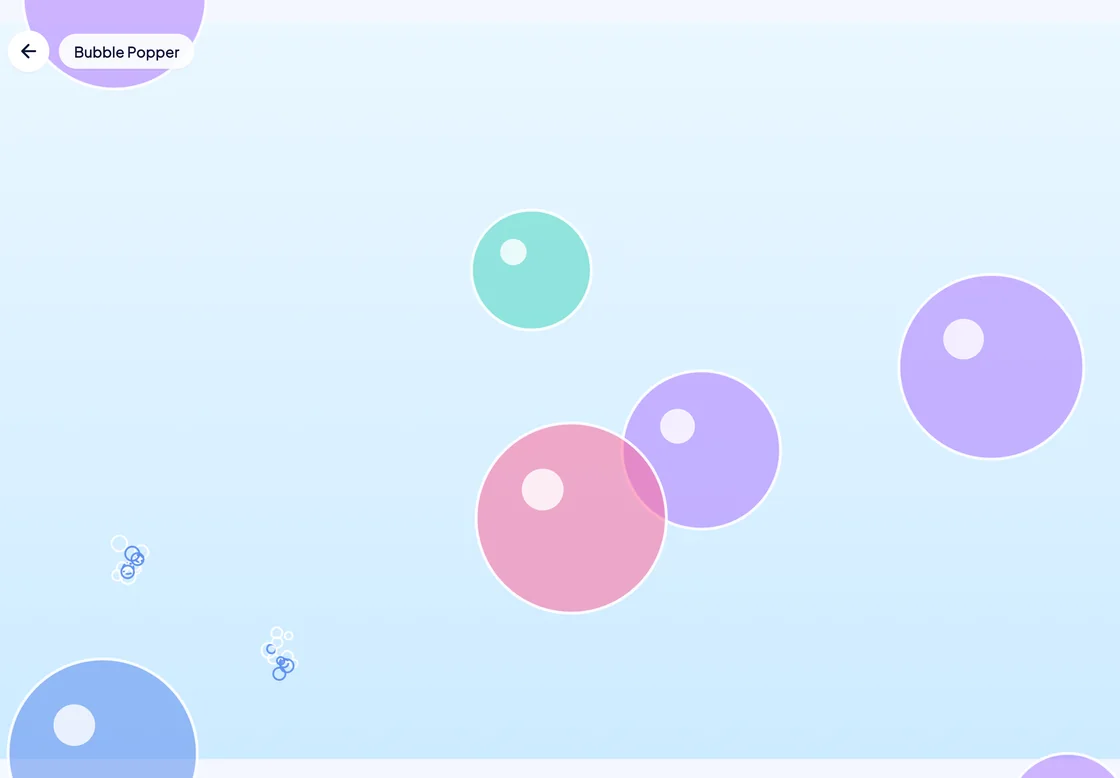
Spillet Bobleprikker: halvgennemsigtige lyserøde, lilla, blågrønne og blå bobler stiger op over en lyseblå baggrund, med to små udbrud, hvor bobler lige er sprunget.
Ingen point, ingen måde at tabe på. Brugere af kontakt og øjenstyring får rigtige mål at sigte efter. Rolig tilstand slår partiklerne og spillets egen lyd og vibration fra.

SuperCoach

Modellér på deres tavle fra din telefon Beta

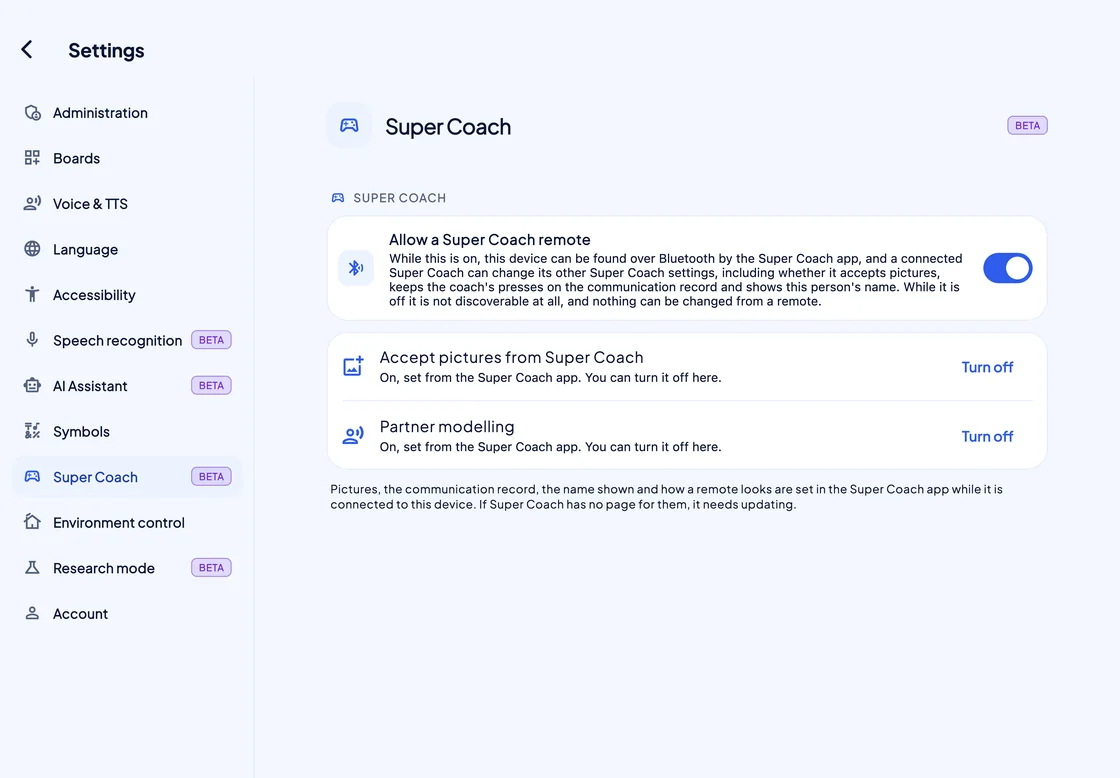
SuperCoach opretter kun forbindelse, mens personens SuperAAC har »Tillad en Super Coach-fjernbetjening« slået til.

Indstillinger i SuperAAC, Super Coach (beta): Tillad en Super Coach-fjernbetjening slået til med sin forklaring og nedenunder Modtag billeder fra Super Coach og Modellering af samtalepartner, hver med Slå fra.
Kun personens enhed har denne til/fra-knap. Mens den er slået fra, kan SuperAAC slet ikke findes via Bluetooth.

Abonnementer

Tre abonnementer.
De taler alle sammen.

Hvert abonnement sælges pr. måned eller for fem år betalt på én gang.

  • Basic

    5,99 € om måneden

    eller 190 € for fem år, betalt på én gang

    Hele kommunikationssystemet: tavler, tale, billeder, AAC Passport, Dagbogen og alle betjeningsmetoder.

  • Pro

    9,99 € om måneden

    eller 490 € for fem år, betalt på én gang

    Alt i Basic plus PAACs-symboler, tavler, der synkroniseres mellem enheder, og forbindelse til terapeuter.

  • Max

    18,90 € om måneden

    eller 890 € for fem år, betalt på én gang

    Alt i Pro plus sikkerhedskopi af billed- og lydbibliotekerne, Forskningstilstand (beta) og en Super Specialist-side.

Hvis et abonnement udløber,
bliver tavlen ved med at tale.

I 14 dage ændrer der sig ingenting; derefter falder kontoen tilbage til Basic, med tavler, tale og betjeningsindstillinger i behold. Fornyelse vises kun på startskærmen, aldrig midt i en sætning.

Tekniske specifikationer

Detaljerne

Platforme
iPhone, iPad, Android, Windows og Mac.
iPhone og iPad
iOS eller iPadOS 16.0 eller nyere.
Android
Android 7.0 eller nyere, telefon eller tablet.
Mac
macOS 12 Monterey eller nyere.
Windows
Windows 10 eller 11, x64; ARM-pc'er kører den via emulering.
Betjeningsmetoder
Tryk; mus, pegeplade eller hovedstyret markør; kontaktscanning med én eller to kontakter (lineær eller række og kolonne, automatisk eller trinvis, auditiv, partnerstøttet eller skærmen som kontakt); øjenstyring med dvæle eller blink.
Øjenstyringsenheder
Skyle 3 (eyeV); Alea IntelliGaze CAM30NXT på Windows; eller en øjenstyringsenhed, der styrer systemets markør.
Tale
Enhedens stemmer eller Monolith-stemmen, en italiensk neural stemme, der kører offline på enheden; hastighed og lydstyrke samt tonehøjde for enhedens stemmer; indspillet lyd på enhver celle.
Telefon- og videoopkald
iPhone og iPad med iOS eller iPadOS 18.2 eller nyere: det, personen siger, går ind i et telefonopkald, FaceTime og de fleste andre opkaldsapps, der bruger Apples stemmebehandling. Slået fra som standard, sættes op én gang under Indstillinger og høres også i rummet. Opsætningen kan kræve hjælp fra en anden, én gang. Personen tager selv opkaldet, og SuperAAC bliver på skærmen. Ikke til telefonopkald på Android, Mac eller Windows. SuperAACs egne videoopkald, til en tilknyttet terapeut eller lærer med Pro eller Max, som personen giver tilladelse, er på vej; personen skal have sit eget login.
Talegenkendelse (beta)
Enhedens egen talegenkendelse eller Whisper på enheden, hvis model hentes én gang.
Vibration
iPhone- og Android-telefoner; iPad kun via en Apple Pencil Pro; ikke på Windows eller Mac.
Symbolsæt
Mulberry 3.5.2 (3.436 symboler, alle abonnementer) og PAACs (692 symboler, Pro og Max) samt fotos og dine egne billedsæt.
Færdige tavler
87 tavler i 12 kategorier.
Omgivelseskontrol
Hjem-scener fra en celle: HomeKit på iPhone og iPad, Home Assistant på Windows.
Fjernadgang
For en tilknyttet terapeut eller lærer, med personens tilladelse; Pro eller Max på begge konti.
Kommunikationslog
Slået fra, indtil der vælges en tilstand; gemmes i 180 dage som standard; læses i Studie; eksporteres som PDF eller CSV uden ord og navne, medmindre du vælger andet.
Sprog
17: engelsk (britisk og amerikansk), italiensk, tysk, fransk, spansk, portugisisk, polsk, kroatisk, dansk, nederlandsk, finsk, svensk, norsk, estisk, kinesisk, japansk og koreansk.
Virker offline
Det første login kræver forbindelse. Derefter virker tavler og tale uden netværk; med Pro og Max synkroniseres tavlerne, når der er forbindelse. Sky-AI kræver altid forbindelse.
Konto
Der kræves en Super-konto; den samme konto virker i SuperVOCA og SuperCoach.
Manual
Indbygget under Indstillinger › Konto › Om › Sådan bruges appen: 20 kapitler og 167 emner, der kan eksporteres til en udfyldelig PDF, samt en Hurtig guide.
Abonnementer
Basic, Pro og Max, pr. måned eller for fem år betalt på én gang. En licens kan også komme via en skole, et sundhedsvæsen eller en forhandler.
Hvis et abonnement udløber
14 dage uændret, derefter Basic; kommunikationen stopper aldrig.

Installér den på den enhed,
der skal tale.

Log ind én gang, mens der er forbindelse, og følg derefter den guidede opsætning: navn, betjeningsmetode, starttavler og abonnement.

  • 17 sprog
  • 5 platforme: iPhone, iPad, Android, Windows og Mac
  • Offline Tavler og tale kræver intet netværk efter det første login

SUPER-pakken

Dine ord. Din stemme. På din måde.