SuperAAC

Kommunikasjonsprogramvare, helt nytenkt

Ord, symboler og fraser i et rutenett av knapper, lest høyt i det øyeblikket en av dem velges, uten at det trengs nett etter den første innloggingen.
SuperAAC er nå i åpen beta.

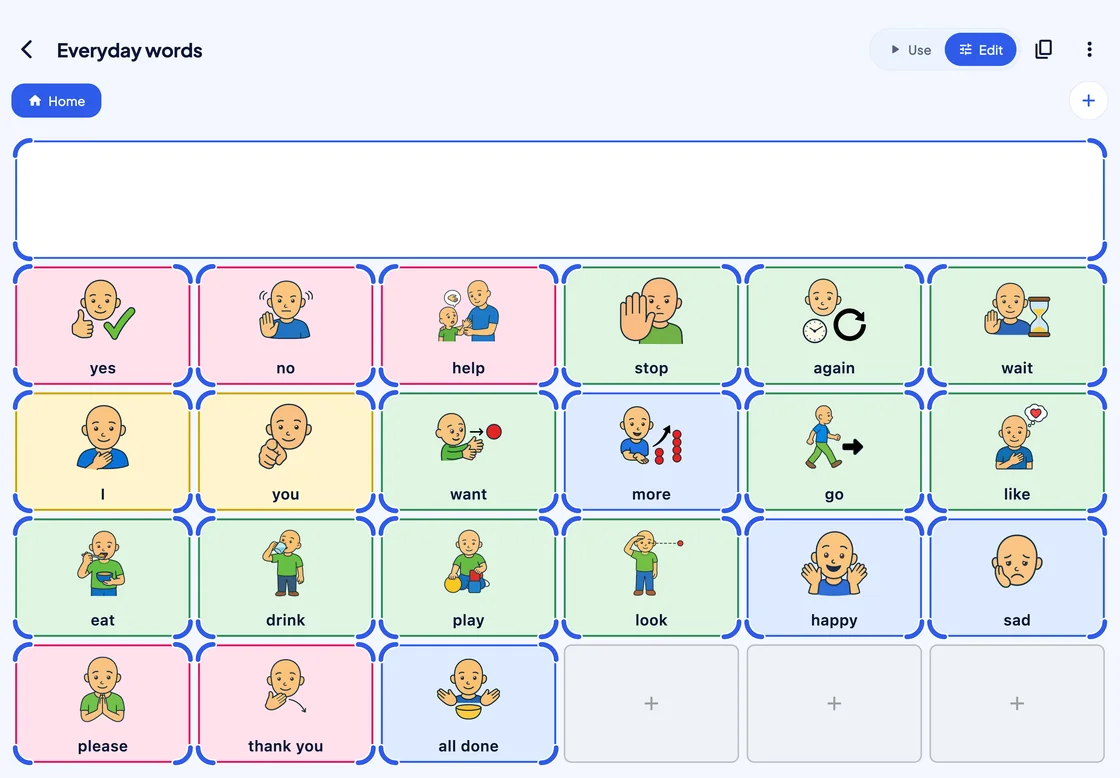
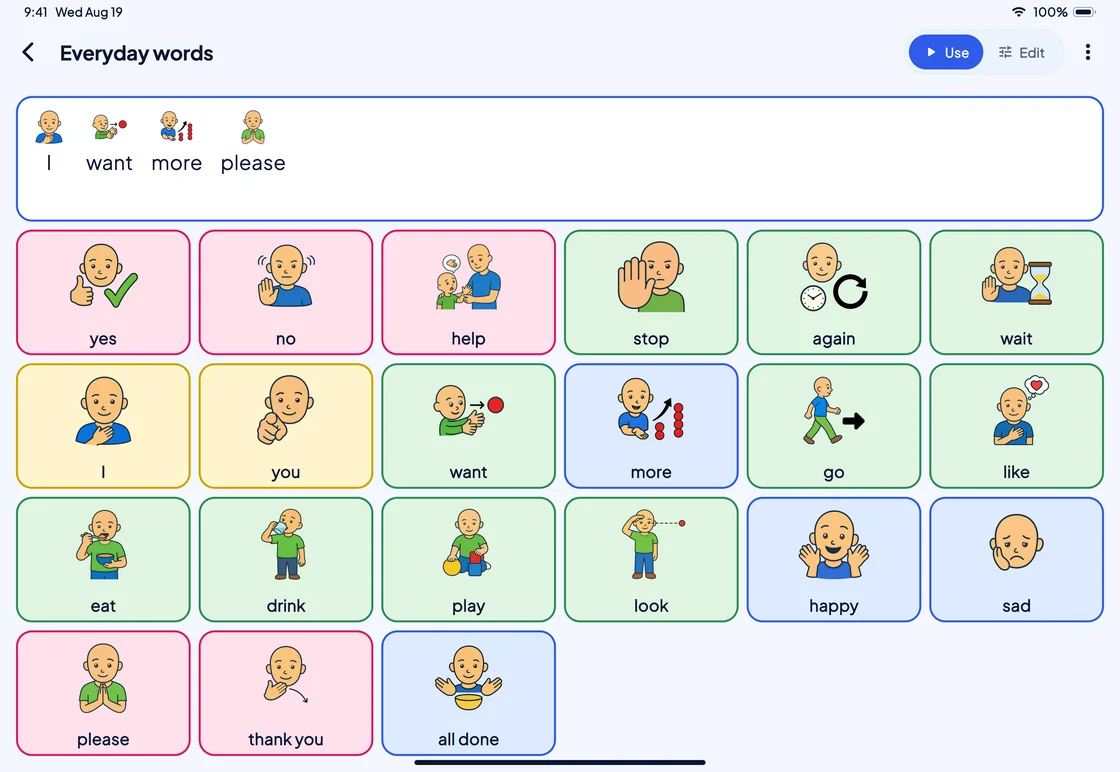
SuperAAC på et nettbrett: tavlen Hverdagsord med PAACs-symboler, og «jeg vil ha mer vær så snill» i skriveområdet.

Betjening

Alle veier inn

Berøring, mus eller hodepeker, én eller to brytere, eller øyestyring: hver av dem kan styre alle tavler.
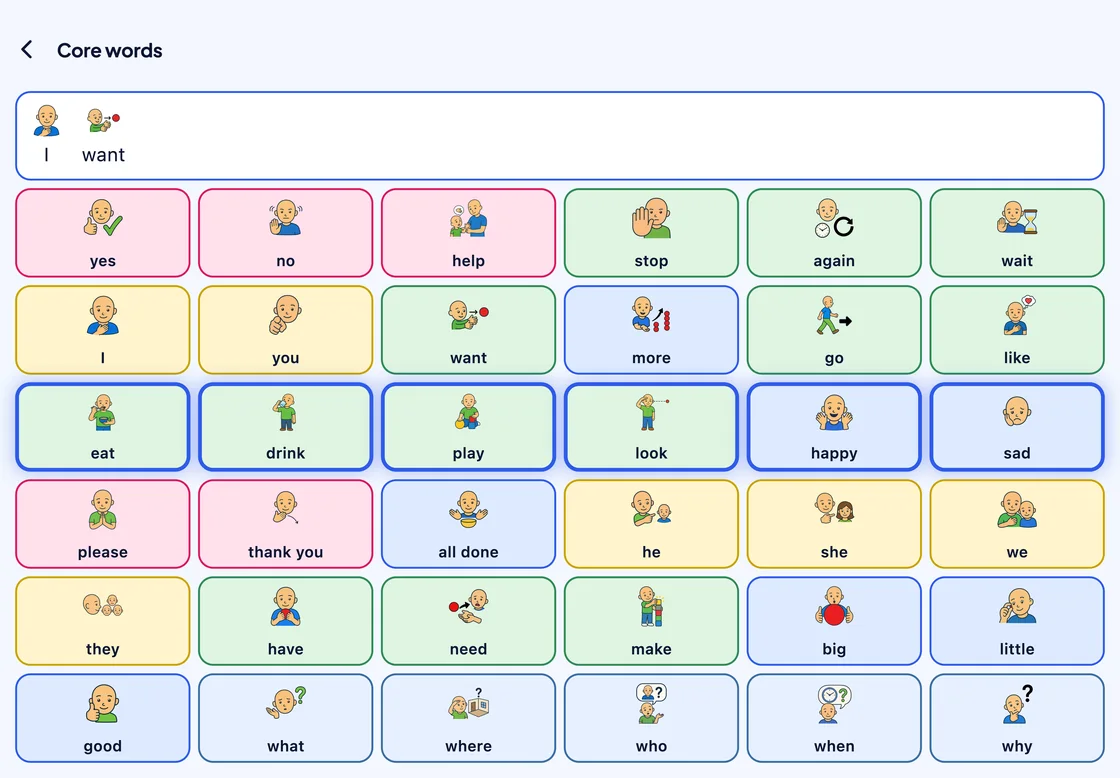
Bryterskanning på tavlen Kjerneord: «jeg vil ha» står i skriveområdet, og en tykk blå utheving ligger over hele den tredje raden: spise, drikke, leke, se, glad, lei seg.
Rad for rad. Med rad- og kolonneskanning går uthevingen gjennom radene til et trykk på bryteren velger en av dem.
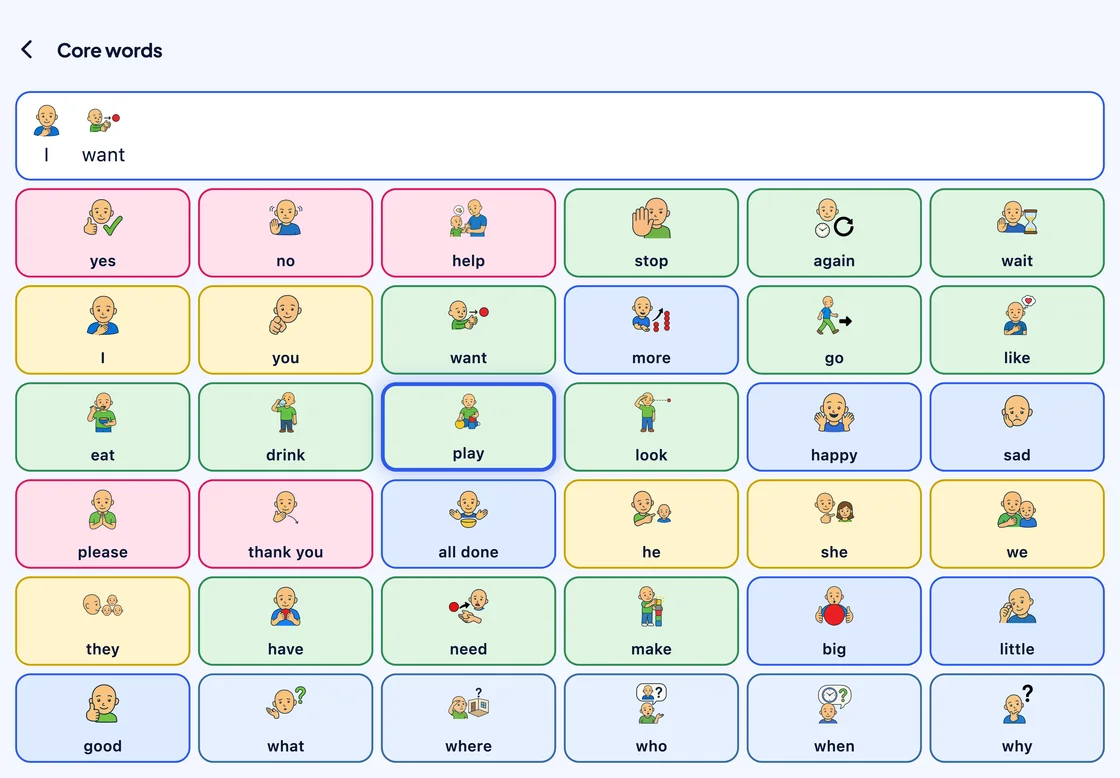
Den samme tavlen et øyeblikk senere: inne i den tredje raden har den blå uthevingen gått videre til én enkelt celle, «leke».
Så celle for celle. Inne i raden flytter uthevingen seg ett ord om gangen, og neste trykk velger det.
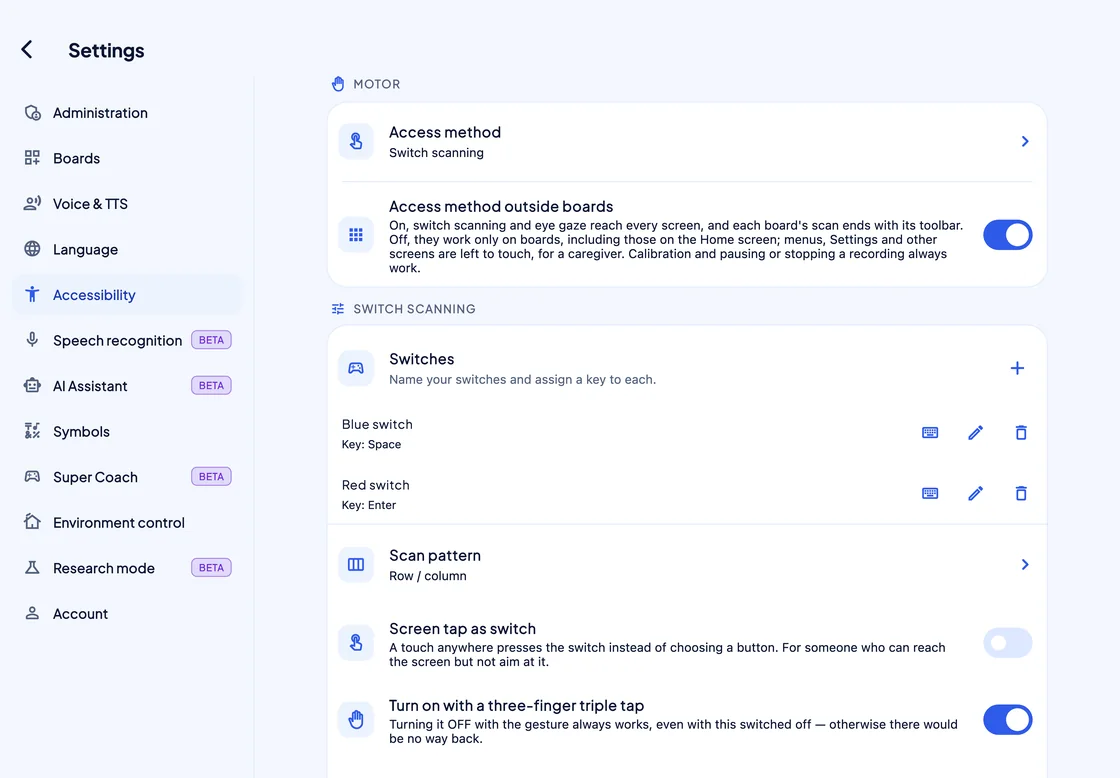
Innstillinger, Tilgjengelighet: tilgangsmetoden Bryterskanning, to navngitte brytere (Blå bryter på mellomromstasten, Rød bryter på Enter), skannemønsteret Rad / kolonne, Skjermtrykk som bryter av, og Slå på med trippeltrykk med tre fingre på.
Gi hver bryter et navn, og trykk på den for å tilordne tasten. To brytere går videre og velger; med én bryter er det en tidtaker som går videre.
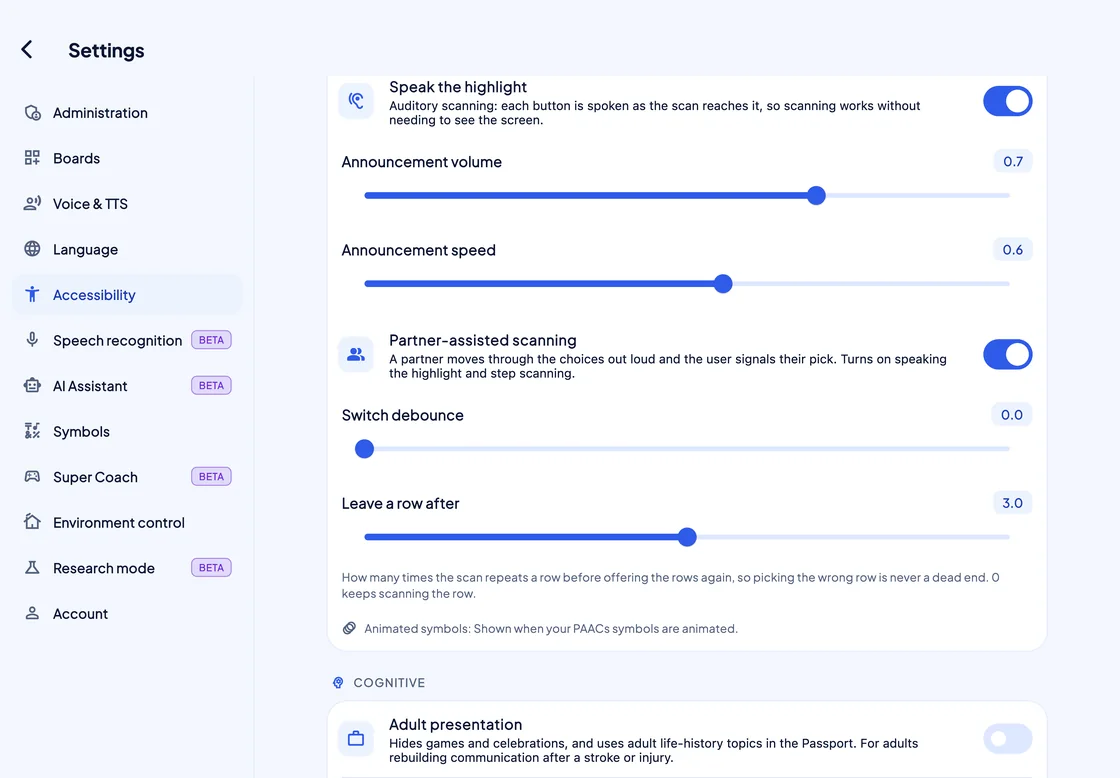
Lenger ned i innstillingene for bryterskanning: Les opp uthevingen (auditiv skanning) på, med volum og hastighet for opplesingen, Partnerstøttet skanning på, Bryter-avvisning og Forlat en rad etter 3,0.
Hørt, eller lest opp av en samtalepartner. Auditiv skanning leser opp hvert valg når uthevingen kommer til det; ved partnerstøttet skanning leser en samtalepartner opp valgene, og personen velger ett av dem med et tegn.
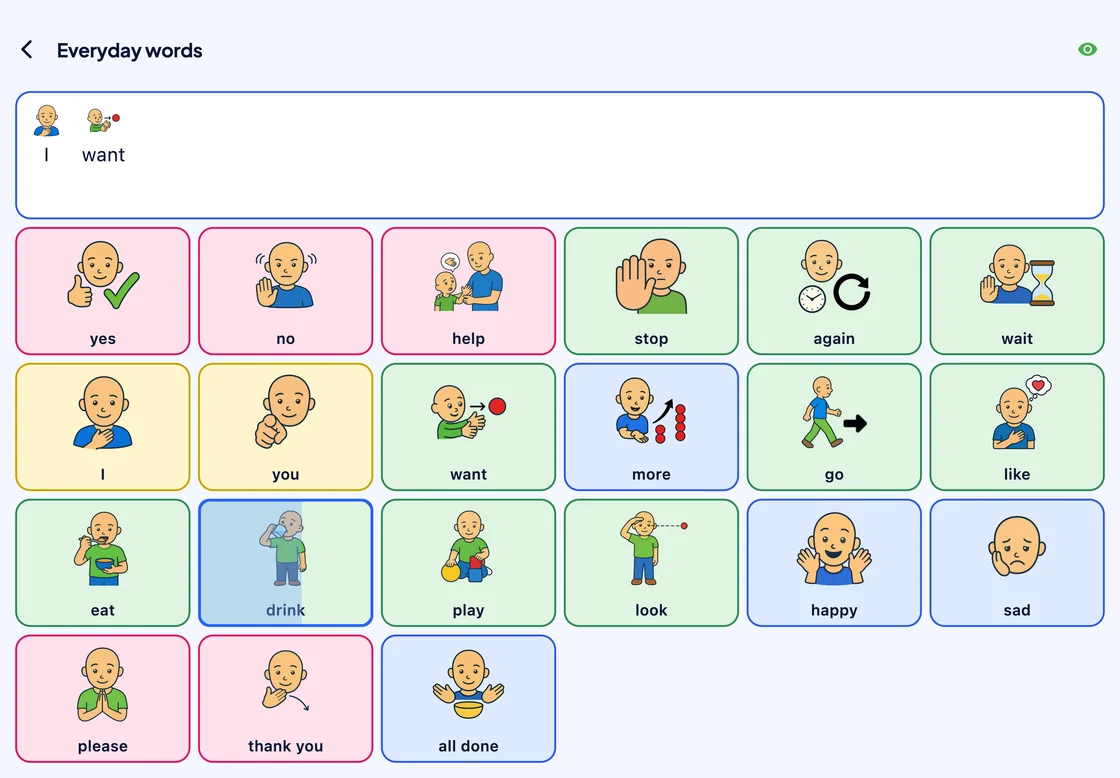
Tavlen Hverdagsord i bruk med øyestyring: «jeg vil ha» i skriveområdet, og cellen «drikke» med blå kant og en lyseblå dvelefylling omtrent 60 % av veien over den. Et grønt øyeikon øverst viser at øyesporingsenheten er tilkoblet.
Se, og den snakker. Cellen fylles mens personen ser på den, med en Skyle 3 eller, på Windows, en Alea IntelliGaze.

Svarforslag

Den lytter også Beta

SuperAAC hører hva samtalepartneren sier, og med AI-modus på foreslår den korte svar på det.
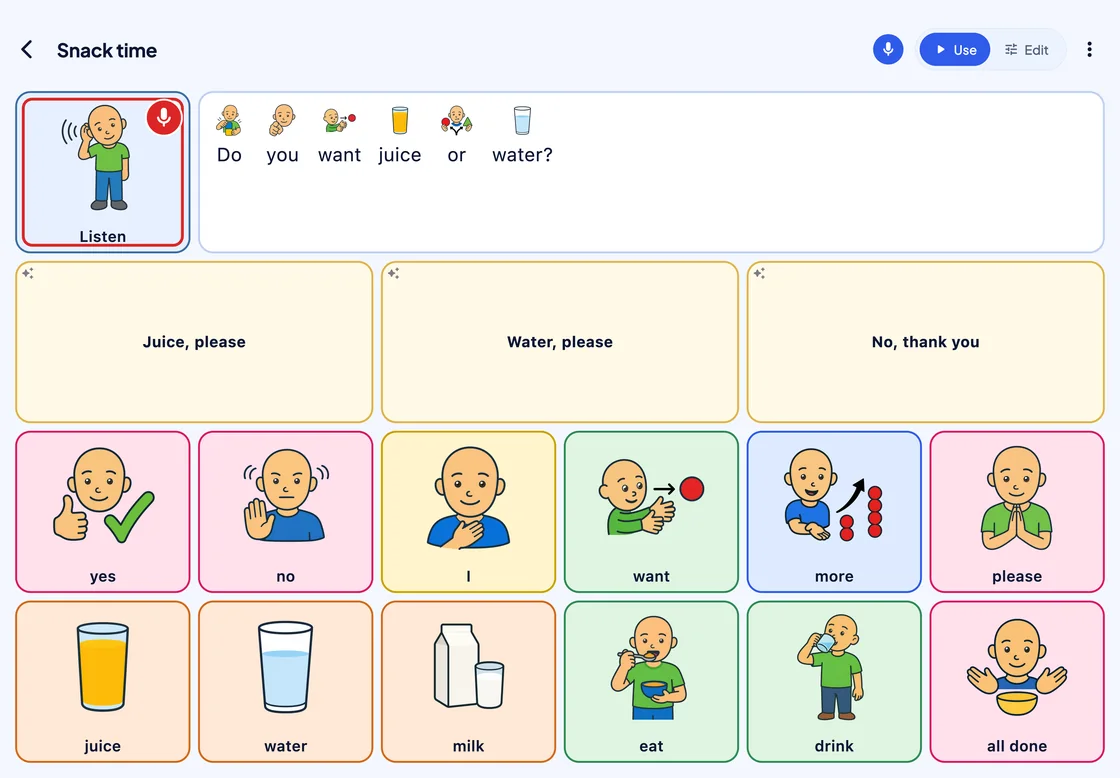
Tavlen Snacktid mens appen lytter: Lytt-cellen er på, det hørte spørsmålet «Vil du ha juice eller vann?» vises med et bilde over hvert ord, og tre svar er foreslått: Juice, takk; Vann, takk; Nei takk.
Spørsmålet, og svarene på det. Samtalepartnerens ord vises med et bilde over hvert av dem, og tre svar er klare til å trykkes på.

Tavler

Tavler du former selv, eller som AI bygger

Start med en ferdig tavle, be AI-assistenten om en ny, eller form hver celle selv.
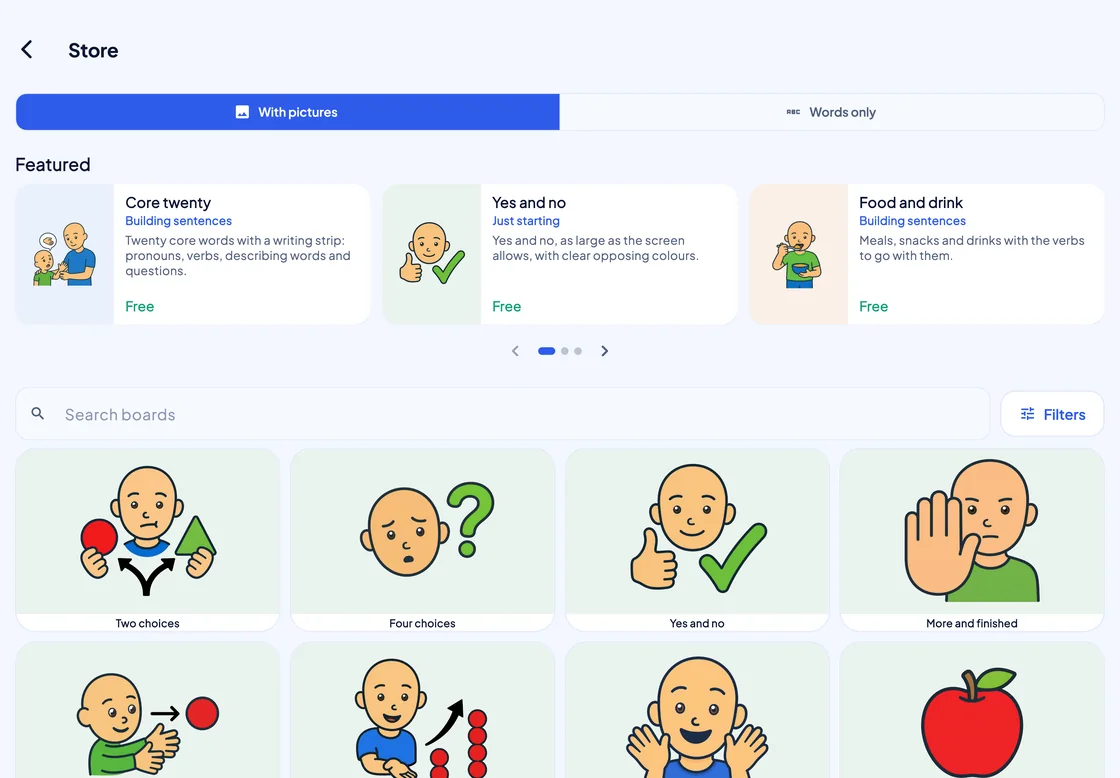
Butikken: en veksler mellom Med bilder og Kun ord, en Anbefalt-karusell med Kjerneord 20, Ja og nei og Mat og drikke, deretter feltet Søk etter tavler, en Filtre-knapp og et rutenett av tavler med store PAACs-forsider: To valg, Fire valg, Ja og nei, Mer og ferdig.
87 ferdige tavler i 12 kategorier. Fra To valg til Kjerneord 84, med tavler for skoledagen og et sykehusbesøk.
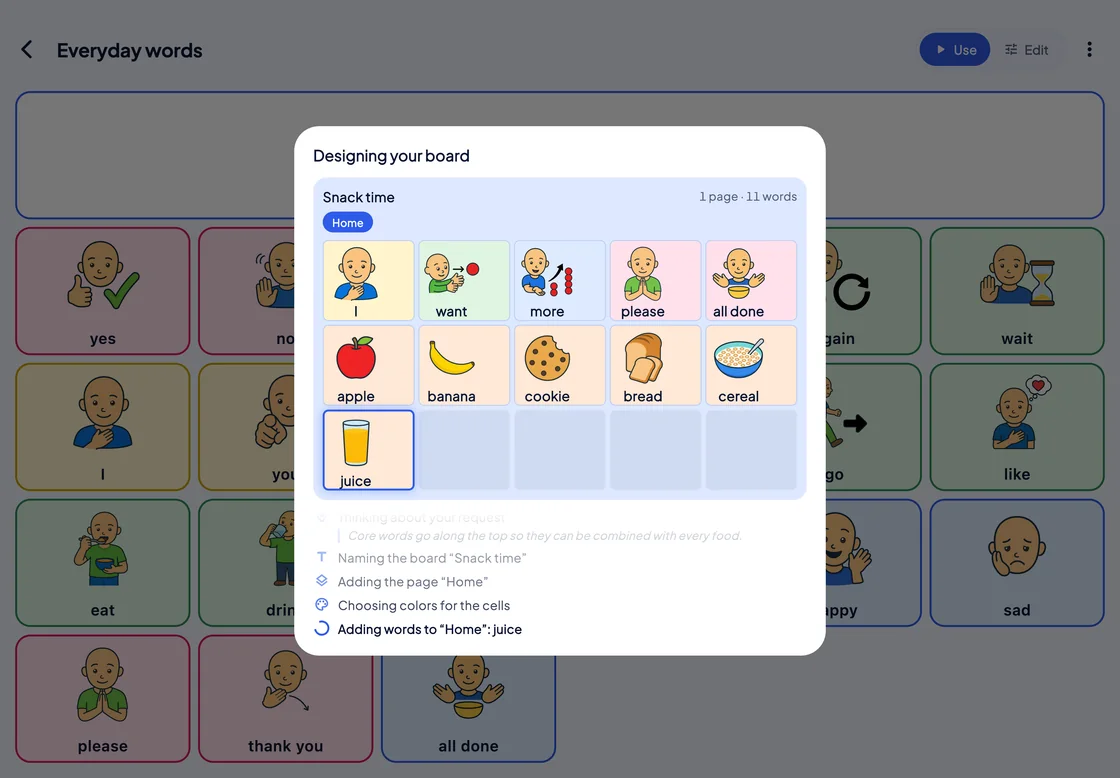
Popup-vinduet «Tavlen din lages» over den nedtonede tavlen Hverdagsord: tavlen Snacktid fylles ut celle for celle (jeg, vil ha, mer, vær så snill, ferdig, eple, banan, småkake, brød, frokostblanding, juice), med hvert trinn listet opp nedenfor.
Be om en tavle, og se den ta form. AI-assistenten (beta) velger ordene, symbolene og fargene, én celle om gangen.
Tavlen Hverdagsord i redigeringsmodus: hver celle har blå håndtak for å endre størrelse, og tre tomme celler er merket med et plusstegn.
Ett trykk mellom tale og redigering. Med Administrator på ligger Bruk og Rediger i topplinjen, og Rediger gjør hele tavlen om til et oppsett du kan endre.
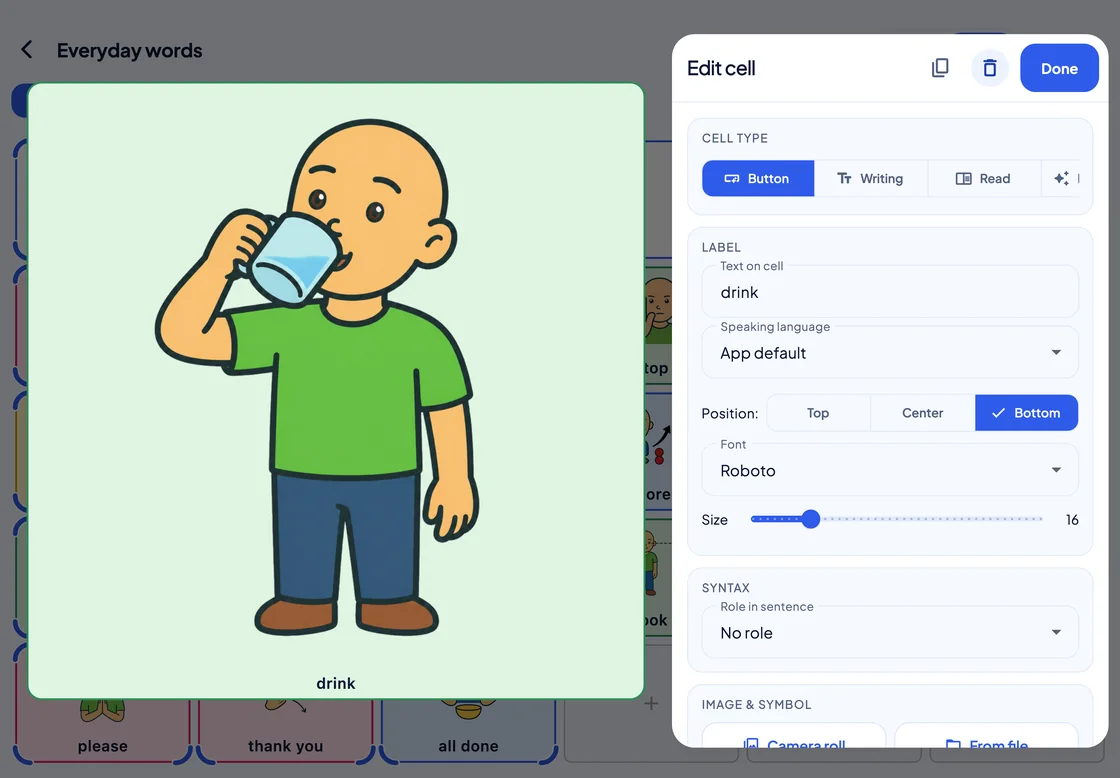
Rediger celle-panelet (celletype, etiketten «drikke», talespråk, plassering, skrift, størrelse og rolle i setningen) ved siden av en stor forhåndsvisning av cellen «drikke».
Se cellen mens du endrer den. Ordene, symbolet, fargen og talespråket, ved siden av en forhåndsvisning i full størrelse.
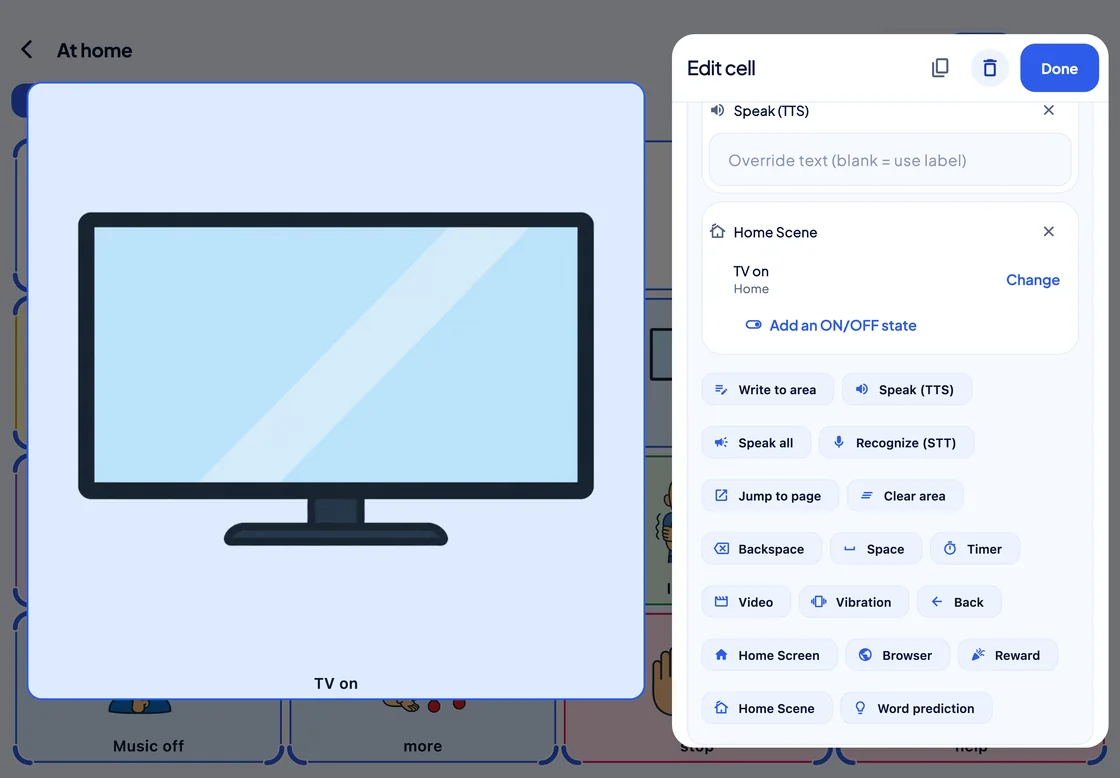
Rediger celle-panelet for en «TV på»-celle: funksjonene Snakk (TTS) og Hjem-scene, scenen «TV på» med en Endre-knapp, og deretter alle funksjonene som kan legges til, fra Skriv til området til Ordforslag.
En celle kan gjøre mer enn å snakke. Legg på flere funksjoner, som Snakk, Gå til side, Tidtaker eller Hjem-scene, så kjører de i rekkefølge, ovenfra og ned.

Stemme

Stemmen som snakker for dem

Bruk enhetens egne stemmer, eller Monolith-stemmen: en italiensk nevral stemme som kjører på enheten uten nett.
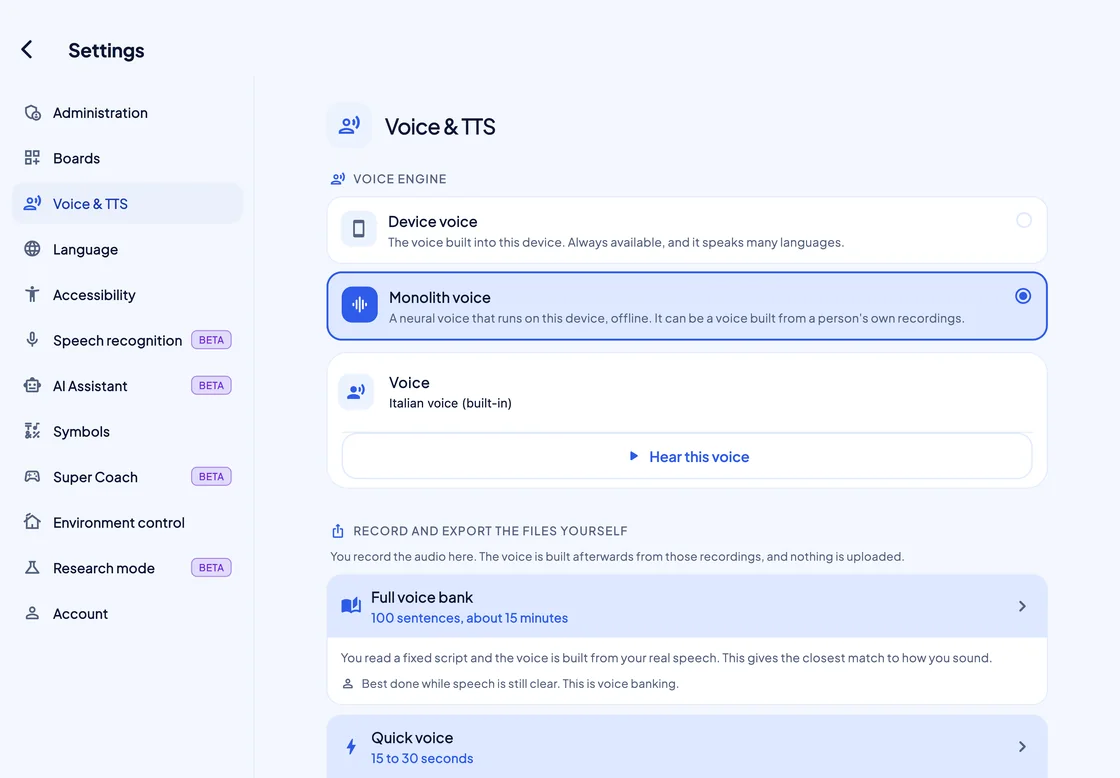
Settings, Voice & TTS: Monolith voice chosen over Device voice, the built-in Italian voice with a Hear this voice button, and below it the Full voice bank and Quick voice recording routes.
To stemmemotorer. Velg én, og trykk på «Hør denne stemmen» for å prøve den. Opptaksvalgene under den er for den personlige stemmen som kommer.
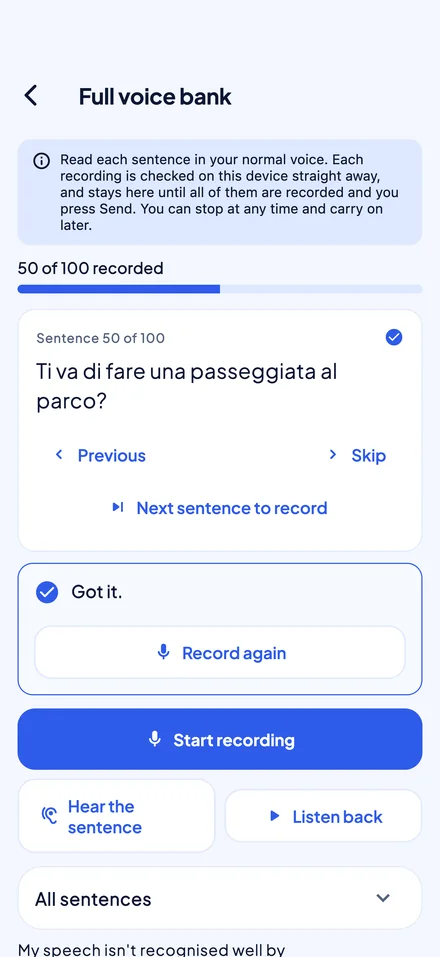
Opptaksskjermen for Komplett stemmebank på en telefon: 50 av 100 setninger tatt opp, setning 50, på italiensk, merket «Fint.», og en Ta opp på nytt-knapp.
Kommer: en helt egen stemme. Bygget av 100 innspilte setninger, først på italiensk.

Samtaler

Talesyntese i telefon- og videosamtaler

På iPhone og iPad med iOS eller iPadOS 18.2 eller nyere går det personen sier med SuperAAC, inn i samtalen mens SuperAAC er på skjermen.
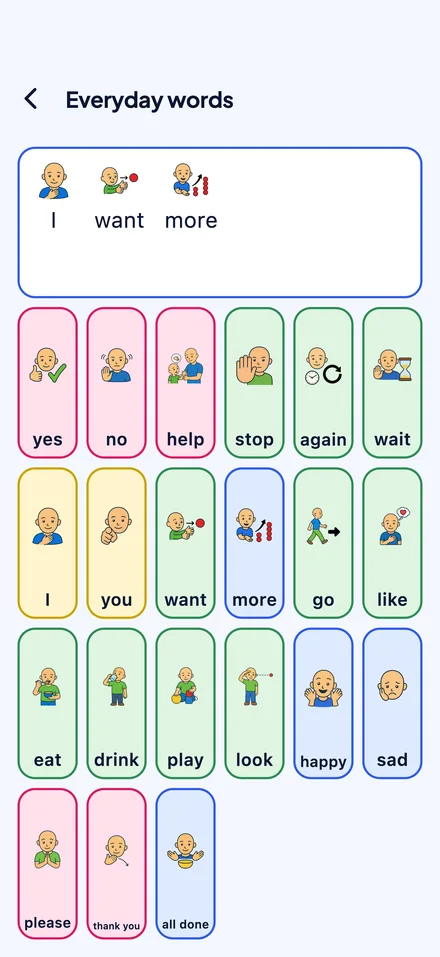
Tavlen Hverdagsord på en telefon, med «jeg vil ha mer» i skriveområdet.
Personen svarer og snakker så med tavlen sin. Innstillingen er av som standard og settes opp én gang under Innstillinger. Noen må kanskje hjelpe til med dette én gang.
  • Telefonsamtaler og FaceTime

    På iPhone og iPad. Det personen sier, går inn i en telefonsamtale, FaceTime og de fleste andre samtaleapper som bruker Apples stemmebehandling, gjennom Apples valg for å legge til lyd i samtaler.

  • SuperAACs egne videosamtaler

    Kommer. En tilknyttet terapeut eller lærer med Pro eller Max kan ringe personen inne i SuperAAC, når personen har tillatt det. Personen trenger en egen innlogging. Det personen sier, kommer fram til den som ringer, som teksting og stemme.

  • Høres også i rommet

    Folk i nærheten hører også hver melding. Den andre i samtalen hører også rommet, og hvis samtalen dempes, dempes også SuperAAC.

Tilgang for døvblinde

Tavler du kan lese med hånden

Gi en celle sin egen vibrasjon, så gir den seg til kjenne i det øyeblikket en finger lander på den.
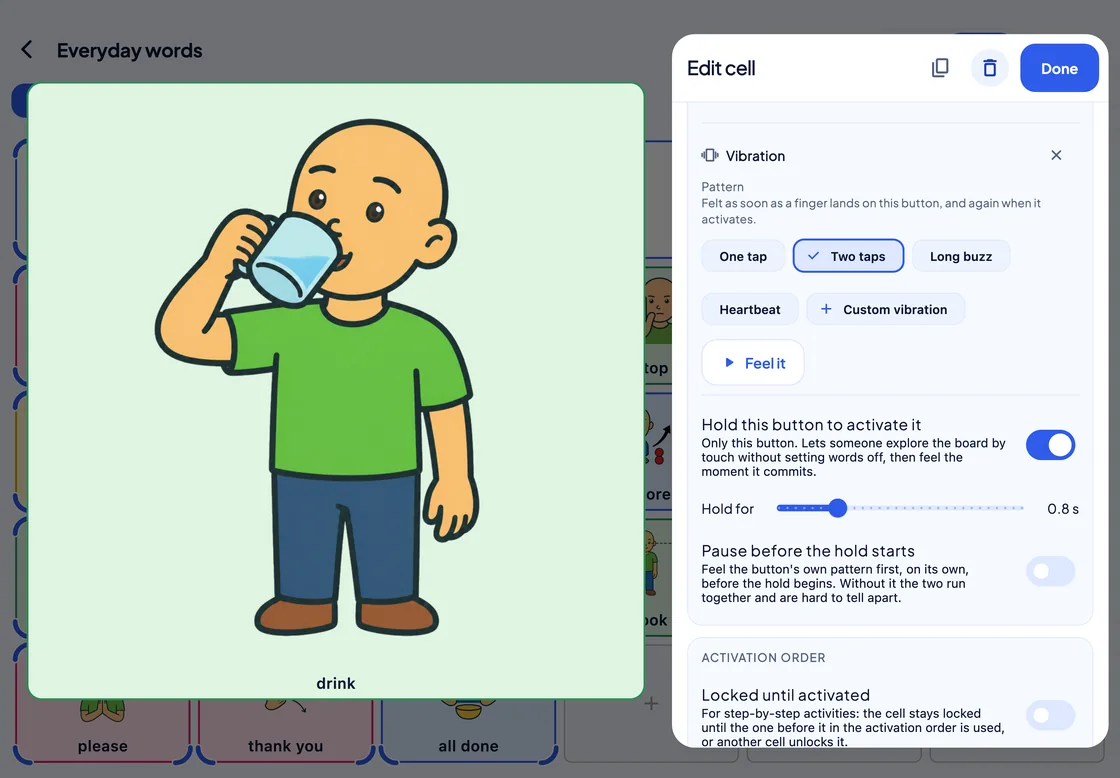
Rediger celle-panelet med Vibrasjon: mønstrene Én puls, To pulser (valgt), Lang summing og Hjerteslag, Egen vibrasjon, en Kjenn den-knapp og Hold denne knappen inne for å aktivere den, slått på.
Hold for å aktivere. Med «Hold denne knappen inne for å aktivere den» på kan en hånd hvile på en celle for å lese den; cellen reagerer bare når den holdes inne.
  • 4 vibrasjonsmønstre, pluss dine egne
  • Telefoner iPhone og Android-telefoner trenger ikke noe ekstra
  • iPad Bare via en Apple Pencil Pro; Windows og Mac har ingen vibrasjon

Utover tavlen

Personen, dagen og skolearbeidet
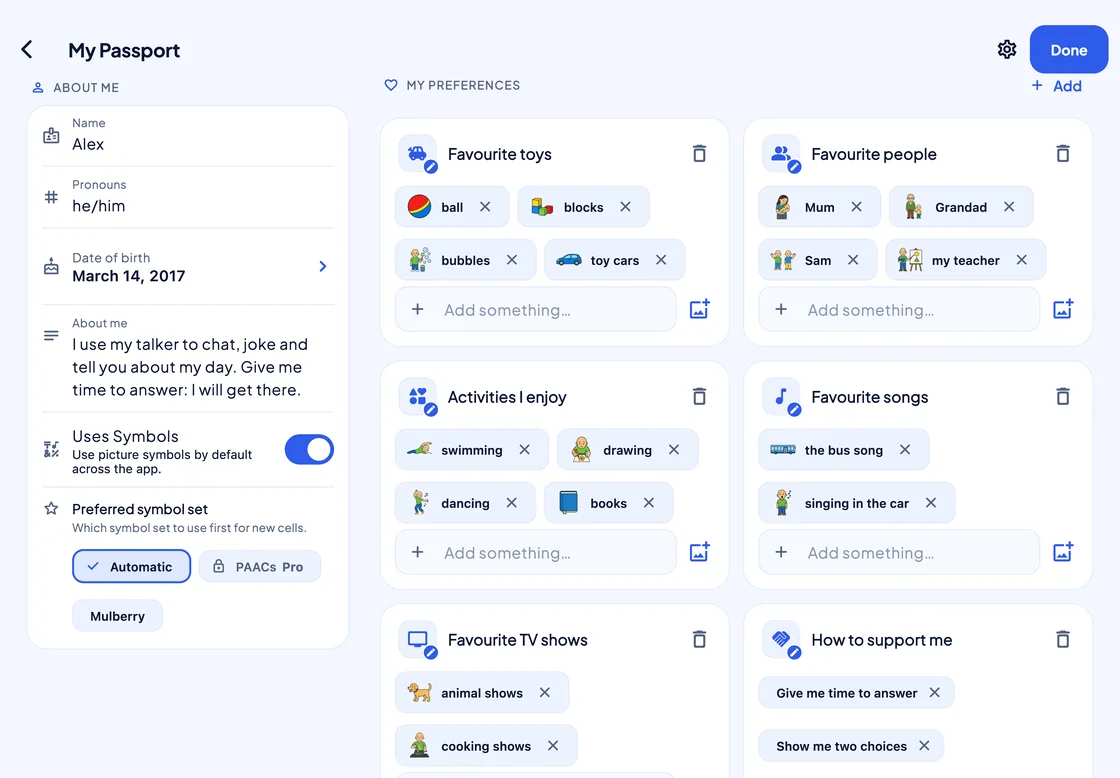
Mitt pass for Alex: Om meg med navn, pronomen og fødselsdato, Mine preferanser med favorittleker, -personer, -aktiviteter, -sanger og -TV-programmer, og Slik støtter du meg.
AAC-passet. Hvem personen er, hva personen er glad i, og hvordan personen best kan støttes.
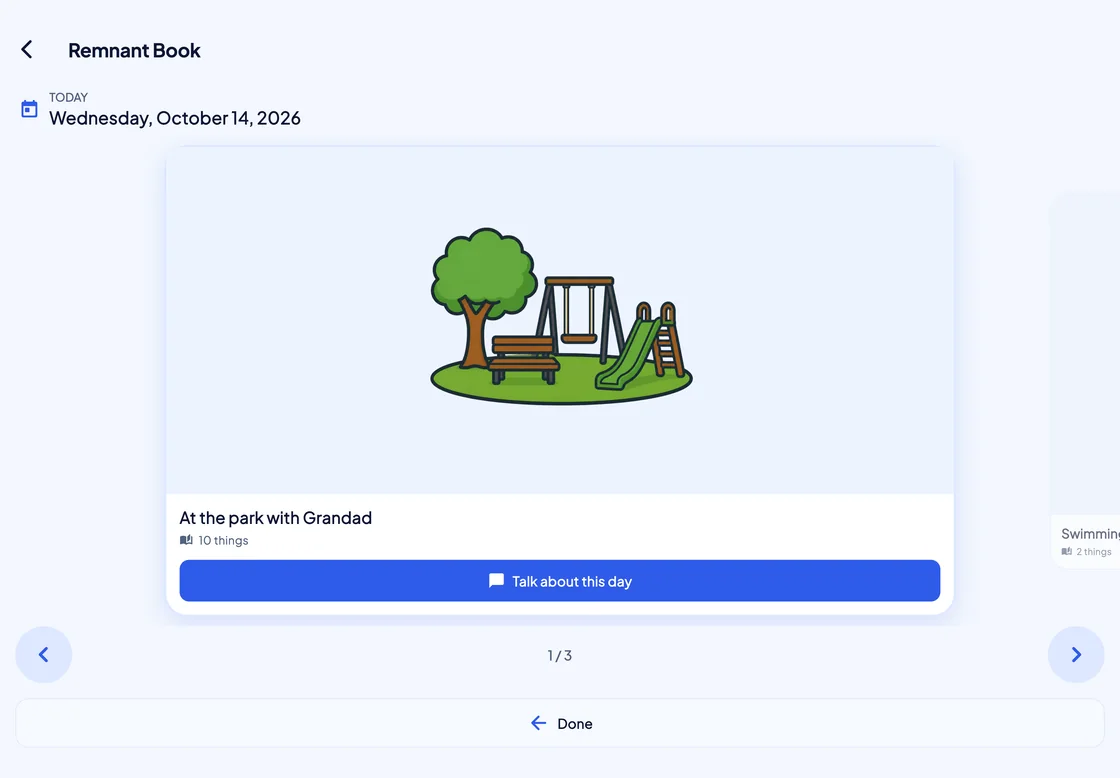
Dagboken, i dag: et dagkort, I parken med bestefar, med et bilde fra parken, 10 ting og en Fortell om denne dagen-knapp; neste dag, Svømming, titter fram ved siden av.
Dagboken. Når den er slått på, setter SuperAAC sammen hver dag av bildeordene personen brukte, slik at «Hva gjorde du i dag?» har et svar.
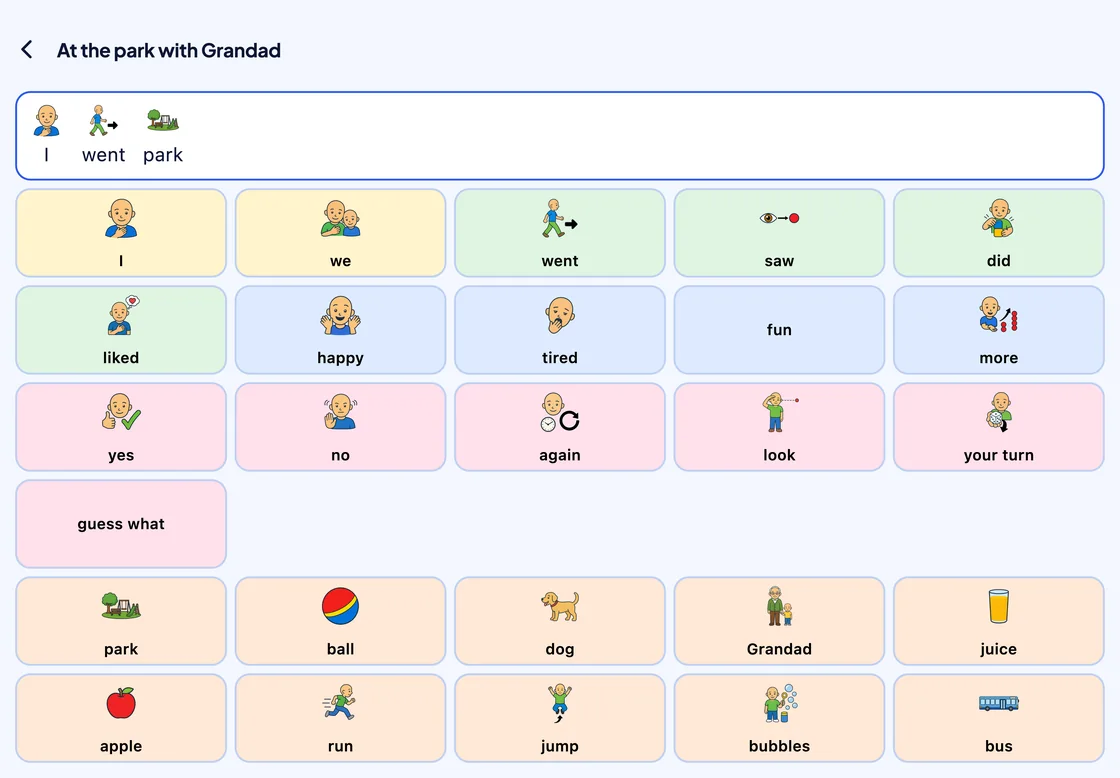
Tavlen for dagen I parken med bestefar: «jeg dro park» i skriveområdet, celler for å fortelle om den (jeg, vi, dro, så, likte, glad, din tur, vet du hva) og dagens egne celler: park, ball, hund, bestefar, juice, eple, løpe, hoppe, såpebobler, buss.
Hver dag åpnes som en tavle. Ord for å fortelle historien, ved siden av det som skjedde.
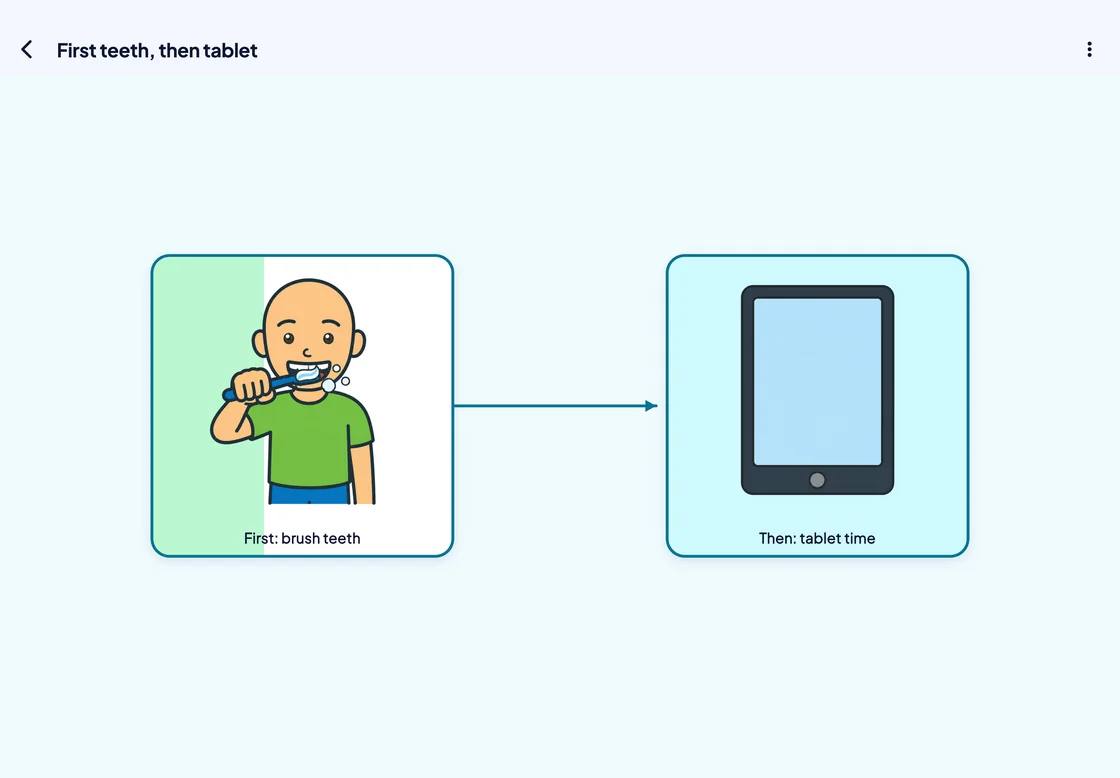
Et kart kalt Først tenner, så nettbrett: en node, Først: pusse tenner, med en pil til Så: nettbrett-tid. Tidtakeren i den første noden går, med en grønn fylling omtrent en tredjedel av veien over den.
Først dette, så det. Bildenoder knyttet sammen med piler; en tidtaker på én node kan sende videre til den neste.
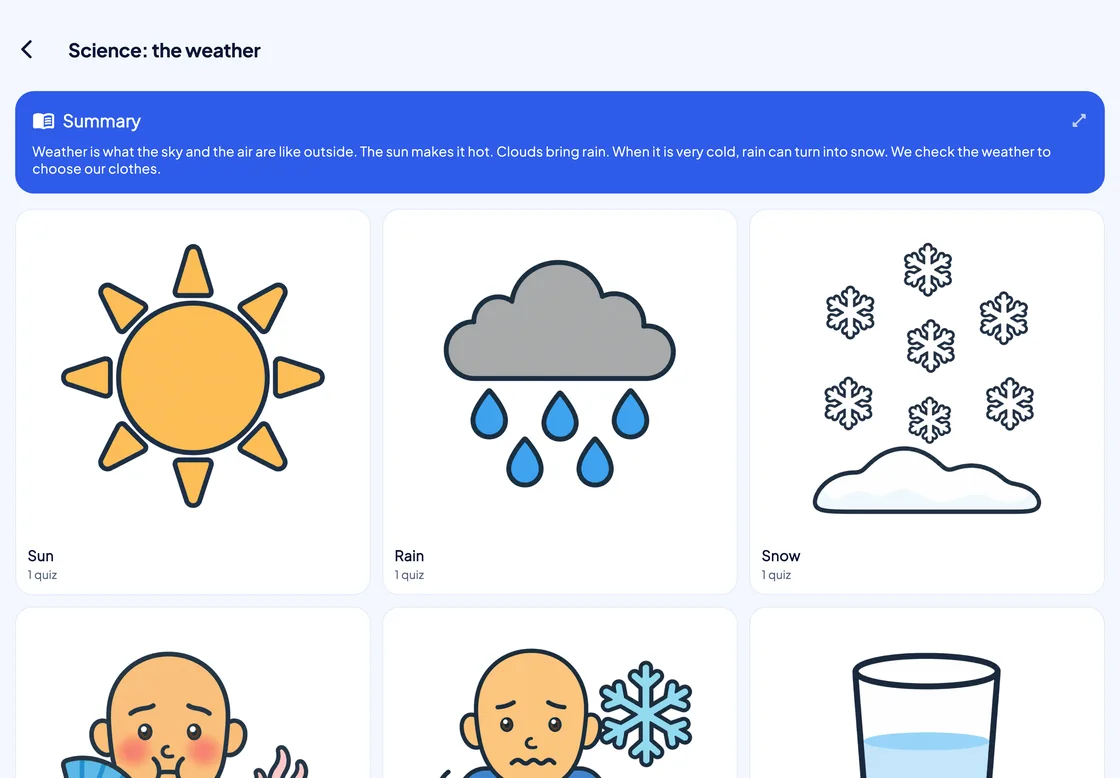
En skolenotatbok kalt Naturfag: været: et Sammendrag-kort, deretter seksjonskort med store PAACs-bilder for Sol, Regn og Snø, hver med 1 quiz.
En leksjon blir en notatbok. Fra en PDF eller innlimt tekst skriver AI-assistenten (beta) et sammendrag, seksjoner og quizer på den vanskelighetsgraden du velger.

Kommunikasjonslogg

Dokumentasjon, når noen ber om den

Med Driftsregistrering eller Full detalj logger SuperAAC hvert valg og hvordan det ble gjort; i Studio leser du det.
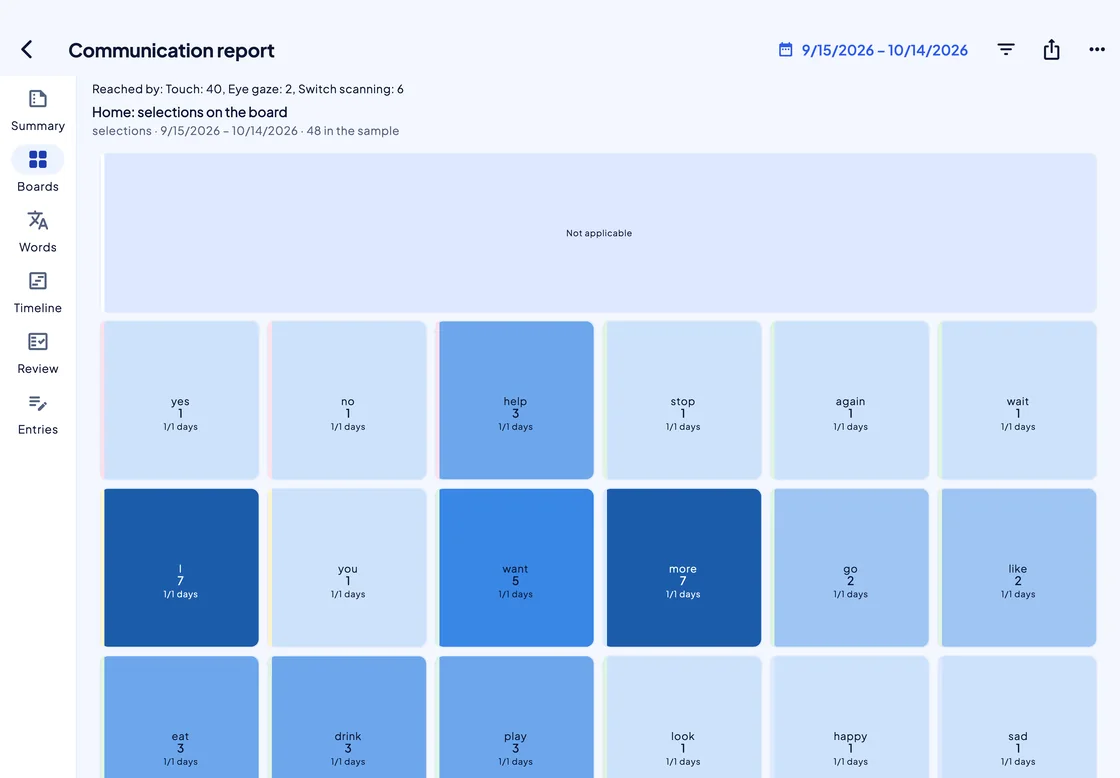
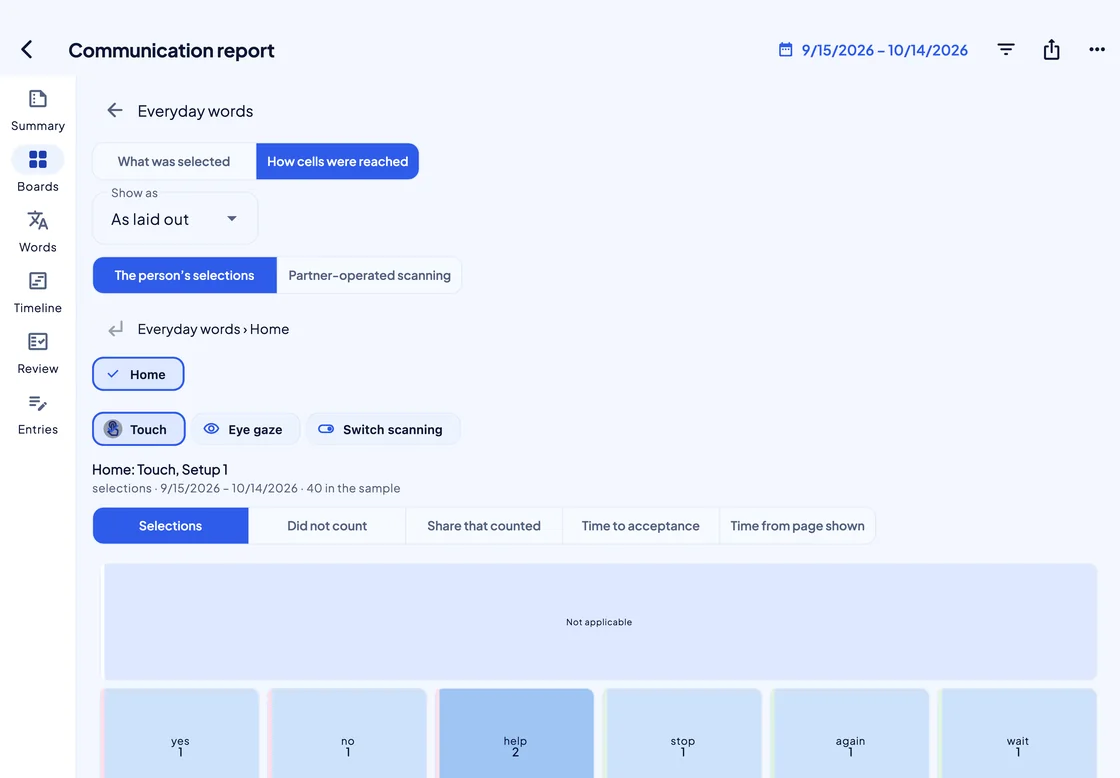
Kommunikasjonsrapporten i Studio, visningen Tavler for Hverdagsord: «Nådd med: Berøring: 40, Øyestyring: 2, Bryterskanning: 6», deretter et varmekart lagt opp som tavlen, hver celle med sitt ord og antall valg, mørkere blått der den er brukt mer.
Et varmekart formet som tavlen. Hver celle viser hvor ofte den ble valgt, og linjen over sier hvordan: med berøring, øyestyring eller bryterskanning.
Fanen Slik ble cellene nådd i rapporten: valgbrikker for Berøring, Øyestyring og Bryterskanning; mål for Valg, Telte ikke, Andel som telte, Tid til godkjenning og Tid fra siden ble vist; og toppen av det tavleformede varmekartet.
Slik ble hver celle nådd. Velg en tilgangsmetode for å sammenligne valg og tider, celle for celle.
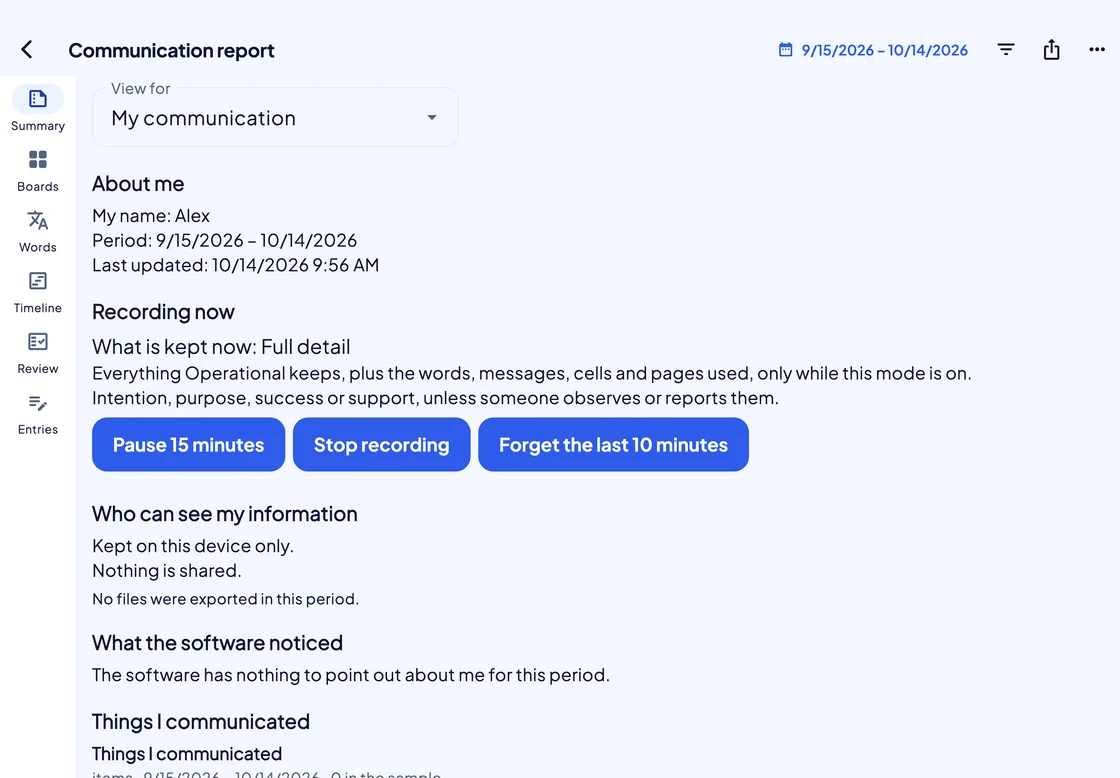
Rapporten som Min kommunikasjon, personens egen visning: Om meg (Navnet mitt: Alex), Registrering nå med Pause i 15 minutter, Stopp opptaket og Glem de siste 10 minuttene, og Hvem kan se informasjonen min: Lagres bare på denne enheten. Ingenting deles.
Personens egen visning. Personen kan se hva som lagres, sette opptaket på pause eller stoppe det, og glemme de siste 10 minuttene.
  • Av til noen velger

    Ingenting registreres før noen velger en modus: Bare observasjoner, Driftsregistrering eller Full detalj.

  • Fem visninger, de samme tallene

    Fra «Min kommunikasjon» til en klinisk oppsummering for en lege endrer hver visning dybden, aldri tallene.

  • Avidentifisert som standard

    Eksporten kommer som PDF eller CSV, med avidentifisering slått på hver gang.

Omgivelseskontroll

En celle som slår på lyset

Legg til funksjonen Hjem-scene på en celle, så kjører et trykk på den en scene: HomeKit på iPhone og iPad, Home Assistant på Windows.
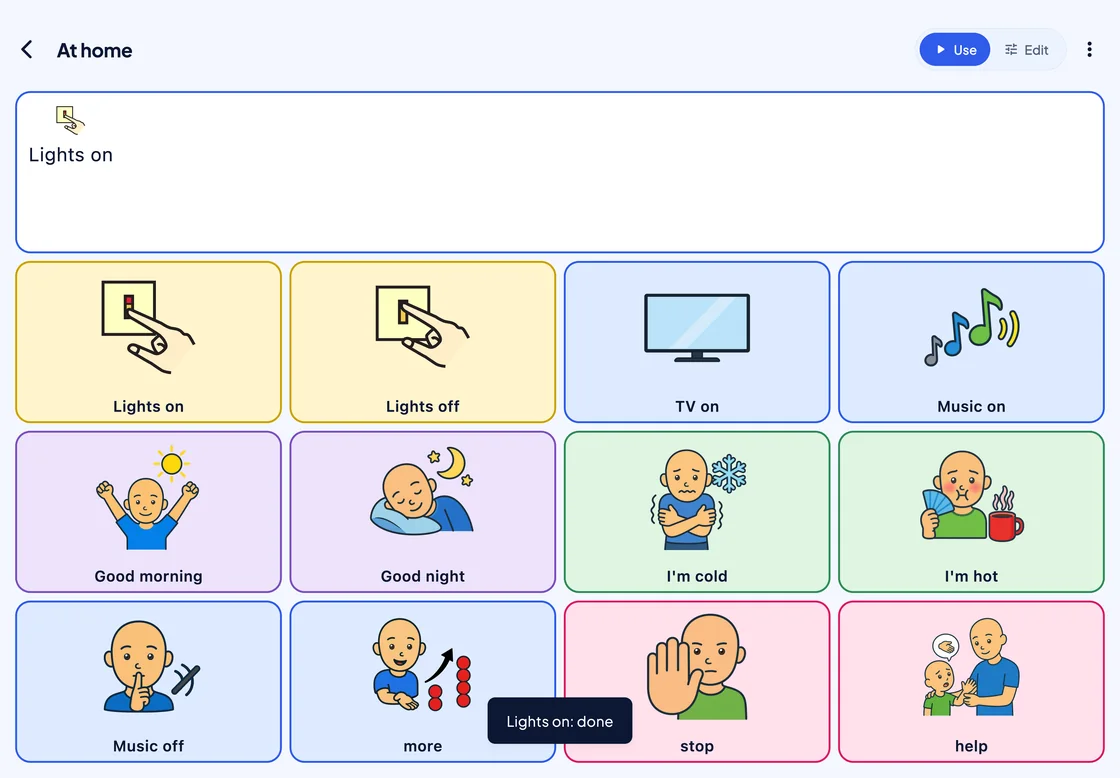
Tavlen Hjemme i bruk: «Lys på» i skriveområdet, og 12 bildeceller, blant annet Lys på, Lys av, TV på, Musikk på, God morgen, God natt, Jeg fryser, Jeg er varm, stopp og hjelp. En mørk melding sier «Lys på: utført».
Si det, så skjer det. Ett trykk skriver «Lys på», leser det opp og kjører scenen, og SuperAAC viser når det er gjort.
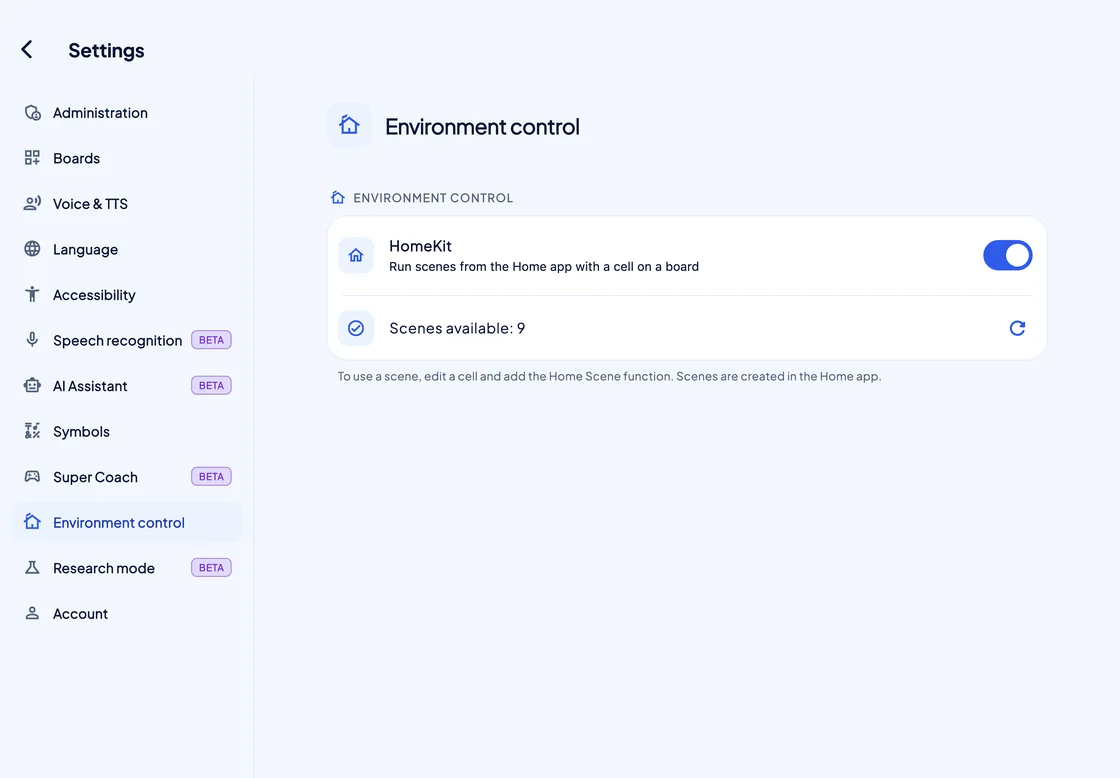
Innstillinger, Omgivelseskontroll: HomeKit-bryteren på, med Kjør scener fra Hjem-appen med en celle på en tavle, Tilgjengelige scener: 9, og en merknad om å legge til funksjonen Hjem-scene på en celle.
Settes opp under «Omgivelseskontroll». Slå på HomeKit, så finner SuperAAC scenene som er laget i Hjem-appen.
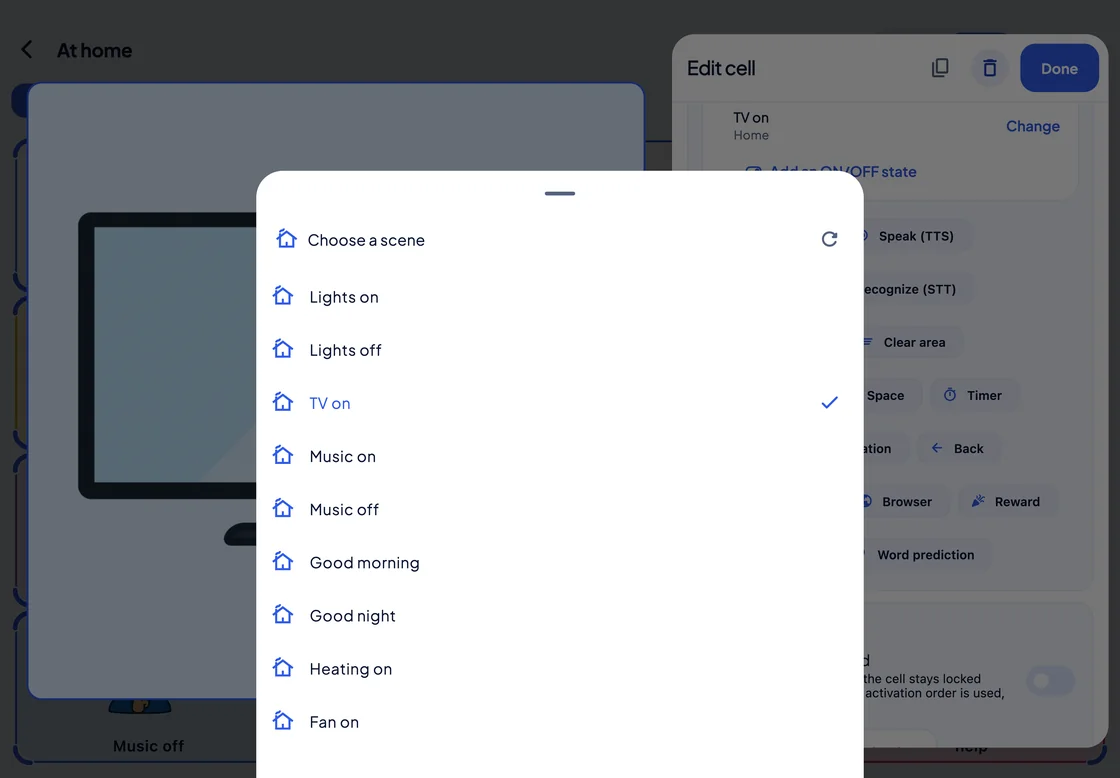
Arket Velg en scene over Rediger celle-panelet for en «TV på»-celle, med hjemmets scener: Lys på, Lys av, TV på (avkrysset), Musikk på, Musikk av, God morgen, God natt, Varme på og Vifte på.
Velg blant hjemmets egne scener. Legg til en PÅ/AV-tilstand, så kan én celle slå lyset på og deretter av.

Fjerntilgang

Rediger personens tavler fra din egen enhet

Med «Fjerntilgang» åpner en tilknyttet terapeut eller lærer personens tavler på sin egen enhet, med personens tillatelse.

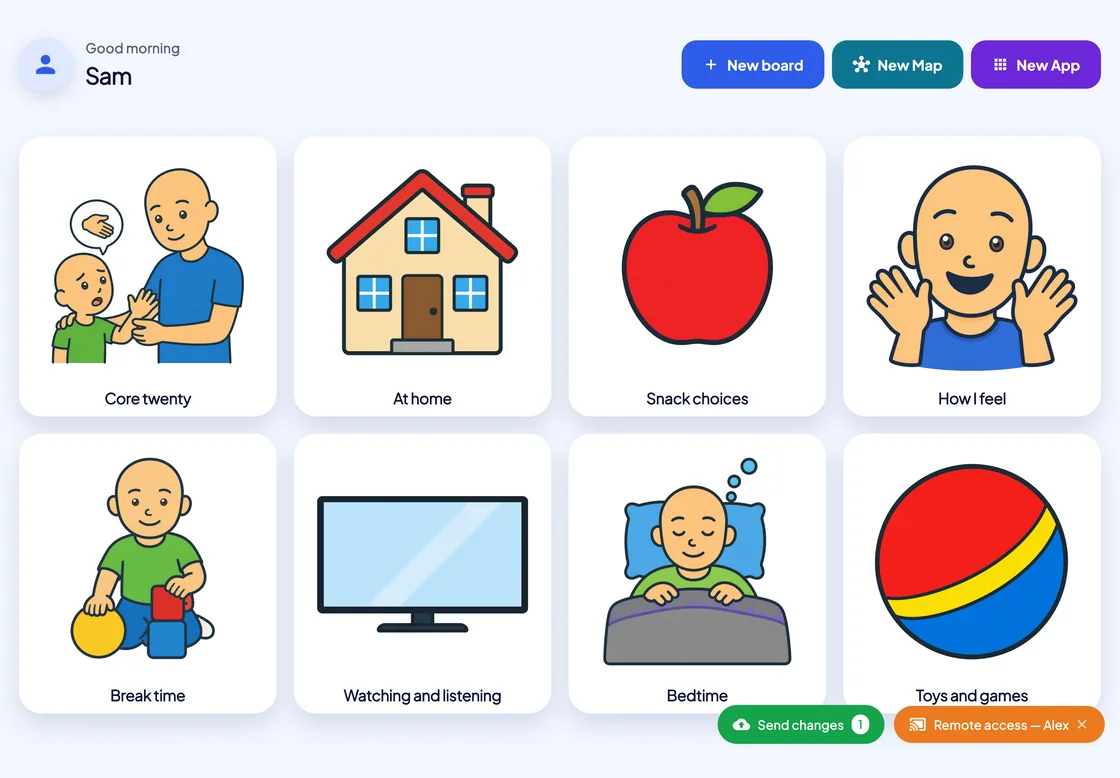
Sams startskjerm i SuperAAC med Alex’ åtte tavler med PAACs-forsider, en grønn Send endringer-knapp med tallet 1 og et oransje merke med Fjerntilgang — Alex.
Personens tavler, på din enhet. Merket «Fjerntilgang — Alex» viser hvem de åpne tavlene tilhører; tallet på Send endringer teller tavlene med endringer som venter.
  • Med personens tillatelse

    Personen gir tillatelse til å se og redigere tavlene sine; å endre innstillingene er en egen tillatelse.

  • Sendt når du er klar

    Endringene venter til du trykker på Send endringer, og kommer så fram til personens enhet med én gang eller neste gang den åpnes.

  • Pro eller Max på begge kontoene

    Fjerntilgang går via skyen, så begge kontoene trenger et Pro- eller Max-abonnement.

Lek

Spill som lærer bort årsak og virkning

Ni spill for noen som er helt i starten: hver berøring får noe til å skje.

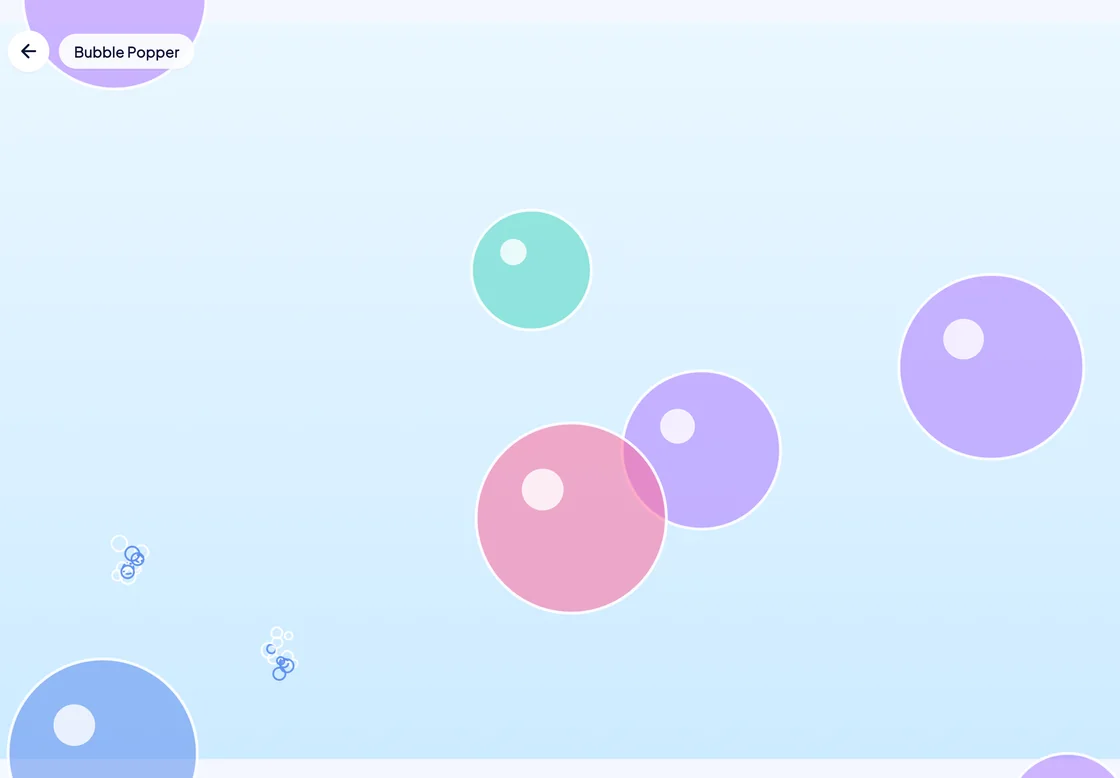
Spillet Bobleklikker: gjennomskinnelige rosa, lilla, blågrønne og blå bobler stiger opp over en lyseblå bakgrunn, med to små sprut der bobler nettopp har sprukket.
Ingen poeng, ingen måte å tape på. Brukere av bryter og øyestyring får ekte mål å sikte på. Rolig modus slår av partiklene og spillets egen lyd og vibrasjon.

SuperCoach

Modeller på personens tavle, fra telefonen din Beta

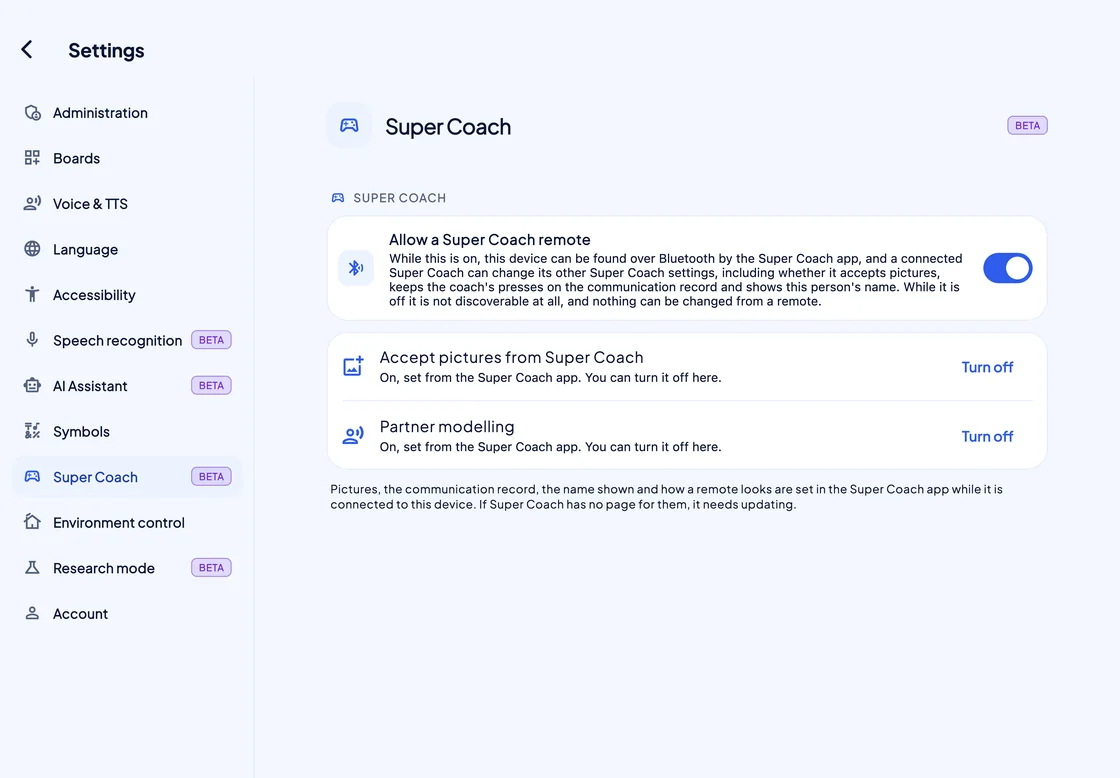
SuperCoach kobler seg bare til mens «Tillat en Super Coach-fjernkontroll» er slått på i personens SuperAAC.

Innstillinger i SuperAAC, Super Coach (beta): Tillat en Super Coach-fjernkontroll slått på, med forklaringen, og under den Ta imot bilder fra Super Coach og Modellering av samtalepartner, hver med Slå av.
Bare personens enhet har denne bryteren. Mens den er av, kan SuperAAC ikke finnes via Bluetooth i det hele tatt.

Abonnementer

Tre abonnementer.
Alle snakker.

Hvert abonnement selges månedlig, eller for fem år med én betaling.

  • Basic

    5,99 € i måneden

    eller 190 € for fem år, betalt én gang

    Hele kommunikasjonssystemet: tavler, tale, bilder, AAC-passet, dagboken og alle betjeningsmåter.

  • Pro

    9,99 € i måneden

    eller 490 € for fem år, betalt én gang

    Alt i Basic, pluss PAACs-symboler, tavler som synkroniseres mellom enheter, og tilkobling til terapeuter.

  • Max

    18,90 € i måneden

    eller 890 € for fem år, betalt én gang

    Alt i Pro, pluss sikkerhetskopi av bilde- og lydbibliotekene, Forskningsmodus (beta) og en Super Specialist-side.

Hvis et abonnement løper ut,
fortsetter tavlen å snakke.

I 14 dager endrer ingenting seg; deretter går kontoen over til Basic, med tavler, tale og tilgangsinnstillinger i behold. Fornyelse vises bare på startskjermen, aldri midt i en setning.

Spesifikasjoner

Detaljene

Plattformer
iPhone, iPad, Android, Windows og Mac.
iPhone og iPad
iOS eller iPadOS 16.0 eller nyere.
Android
Android 7.0 eller nyere, telefon eller nettbrett.
Mac
macOS 12 Monterey eller nyere.
Windows
Windows 10 eller 11, x64; ARM-PC-er kjører den med emulering.
Betjeningsmåter
Berøring; mus, styreplate eller hodepeker; bryterskanning med én eller to brytere (lineær eller rad og kolonne, automatisk eller trinnvis, auditiv, partnerstøttet, eller skjermen som bryter); øyestyring med dvele eller blunk.
Øyesporingsenheter
Skyle 3 (eyeV); Alea IntelliGaze CAM30NXT på Windows; eller en øyesporingsenhet som styrer systemmarkøren.
Tale
Enhetens stemmer, eller Monolith-stemmen, en italiensk nevral stemme som kjører på enheten uten nett; hastighet og volum, og tonehøyde for enhetens stemmer; innspilt lyd på hvilken som helst celle.
Telefon- og videosamtaler
iPhone og iPad med iOS eller iPadOS 18.2 eller nyere: det personen sier, går inn i en telefonsamtale, FaceTime og de fleste andre samtaleapper som bruker Apples stemmebehandling. Av som standard, settes opp én gang under Innstillinger og høres også i rommet. Noen må kanskje hjelpe til med oppsettet én gang. Personen svarer selv på samtalen, og SuperAAC blir værende på skjermen. Ikke for telefonsamtaler på Android, Mac eller Windows. SuperAACs egne videosamtaler, for en tilknyttet terapeut eller lærer med Pro eller Max som personen gir tillatelse, kommer snart; personen trenger en egen innlogging.
Talegjenkjenning (beta)
Enhetens egen talegjenkjenning, eller Whisper på enheten, der modellen lastes ned én gang.
Vibrasjon
iPhone og Android-telefoner; iPad bare via en Apple Pencil Pro; ikke på Windows eller Mac.
Symbolsett
Mulberry 3.5.2 (3436 symboler, alle abonnementer) og PAACs (692 symboler, Pro og Max), pluss fotografier og dine egne bildesett.
Ferdige tavler
87 tavler i 12 kategorier.
Omgivelseskontroll
Hjem-scener fra en celle: HomeKit på iPhone og iPad, Home Assistant på Windows.
Fjerntilgang
For en tilknyttet terapeut eller lærer, med personens tillatelse; Pro eller Max på begge kontoene.
Kommunikasjonslogg
Av til en modus velges; lagres i 180 dager som standard; leses i Studio; eksporteres som PDF eller CSV, avidentifisert med mindre du velger noe annet.
Språk
17: engelsk (britisk og amerikansk), italiensk, tysk, fransk, spansk, portugisisk, polsk, kroatisk, dansk, nederlandsk, finsk, svensk, norsk, estisk, kinesisk, japansk og koreansk.
Virker uten nett
Den første innloggingen krever nettforbindelse. Etter det virker tavler og tale uten nett; med Pro og Max synkroniseres tavlene hver gang det finnes forbindelse. Sky-AI krever alltid nettforbindelse.
Konto
Det kreves en Super-konto; den samme kontoen virker i SuperVOCA og SuperCoach.
Brukerhåndbok
Innebygd, under Innstillinger › Konto › Om › Slik bruker du appen: 20 kapitler og 167 emner, som kan eksporteres som en utfyllbar PDF, pluss en Hurtigguide.
Abonnementer
Basic, Pro og Max, månedlig eller fem år med én betaling. En lisens kan også komme via en skole, en helsetjeneste eller en forhandler.
Hvis et abonnement løper ut
14 dager uendret, deretter Basic; kommunikasjonen stopper aldri.

Installer den på enheten
som skal snakke.

Logg inn én gang mens du har nettforbindelse, og følg så det veiledede oppsettet: navn, betjeningsmåte, starttavler og abonnement.

  • 17 språk
  • 5 plattformer: iPhone, iPad, Android, Windows og Mac
  • Uten nett Tavler og tale trenger ikke nett etter den første innloggingen

SUPER-pakken
Dine ord. Din stemme. På din måte.