SuperAAC

コミュニケーションソフトを、根本から再発明

ボタンのグリッドに並んだ語・シンボル・フレーズを、選んだ瞬間に読み上げます。最初にサインインしたあとは、ネットワークがなくても使えます。
SuperAAC はオープンベータ版になりました。

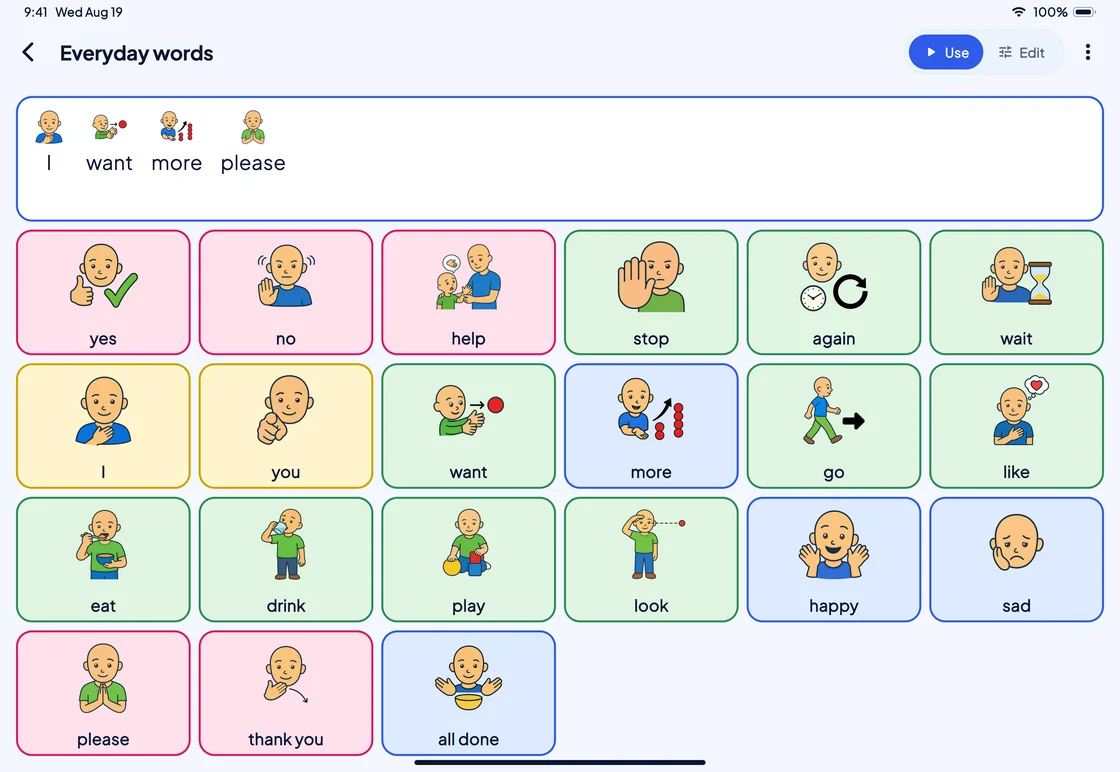
タブレットに表示された SuperAAC。PAACs シンボルの「まいにちのことば」ボードで、入力エリアに「わたし ほしい もっと おねがい」と表示されています。

アクセス方法

どの入り口からでも

タッチ、マウスやヘッドポインター、スイッチ 1 つまたは 2 つ、視線入力。どの方法でも、すべてのボードを操作できます。
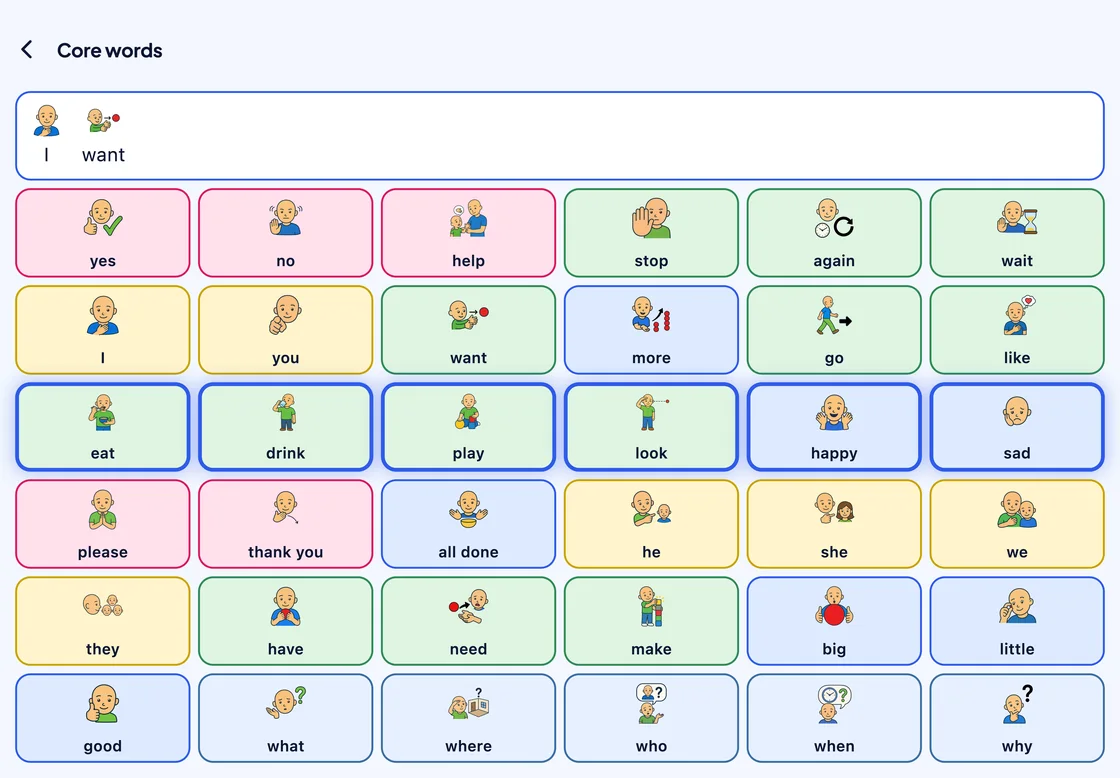
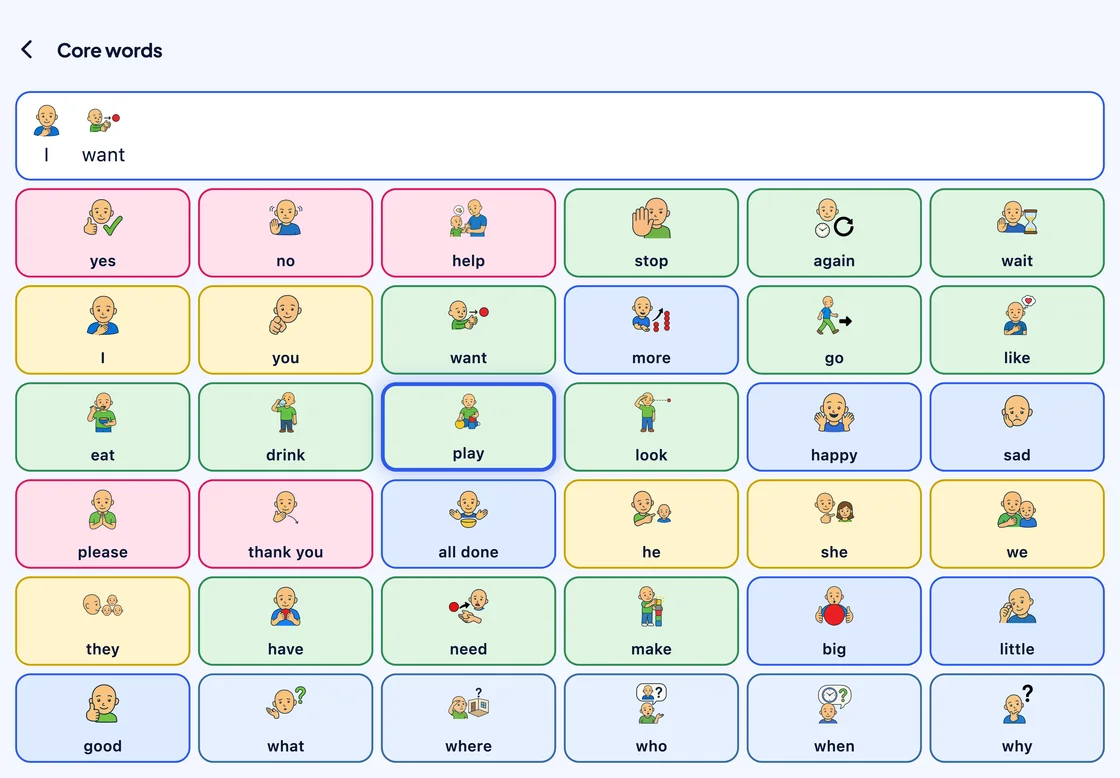
「コアことば」ボードでのスイッチスキャン。入力エリアに「わたし ほしい」があり、3 行目全体(たべる、のむ、あそぶ、みる、うれしい、かなしい)に太い青のハイライトがかかっています。
まず、行ごとに。行/列スキャンでは、スイッチが押されて行が選ばれるまで、ハイライトが行を順に移動します。
少しあとの同じボード。3 行目の中で、青いハイライトが「あそぶ」のセル 1 つに移っています。
つぎに、セルごとに。行の中ではハイライトが 1 語ずつ移動し、次に押すとその語が選ばれます。
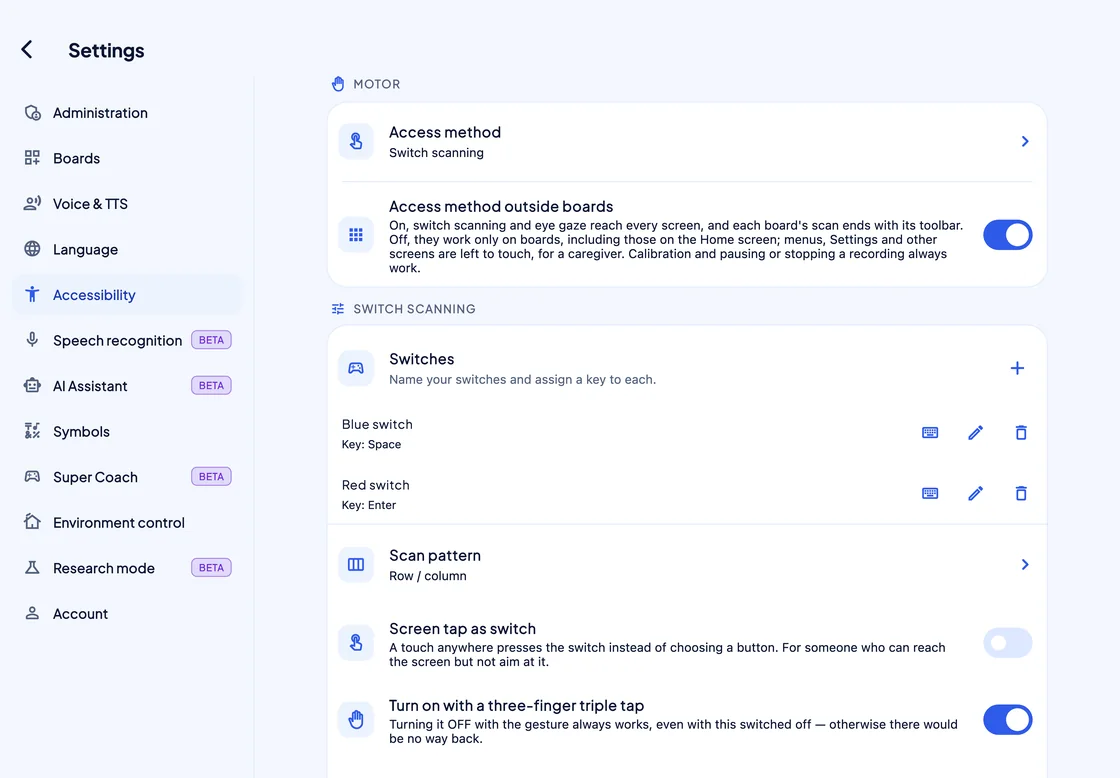
設定の「アクセシビリティ」。アクセス方法は「スイッチスキャン」、名前を付けたスイッチが 2 つ(Space キーに「青いスイッチ」、Enter に「赤いスイッチ」)、スキャンパターンは「行/列」、「画面タップをスイッチとして使う」はオフ、「3 本指の 3 回タップでオンにする」はオン。
スイッチに名前を付け、押してキーを割り当てます。スイッチ 2 つなら送りと決定、1 つならタイマーが送りを担当します。
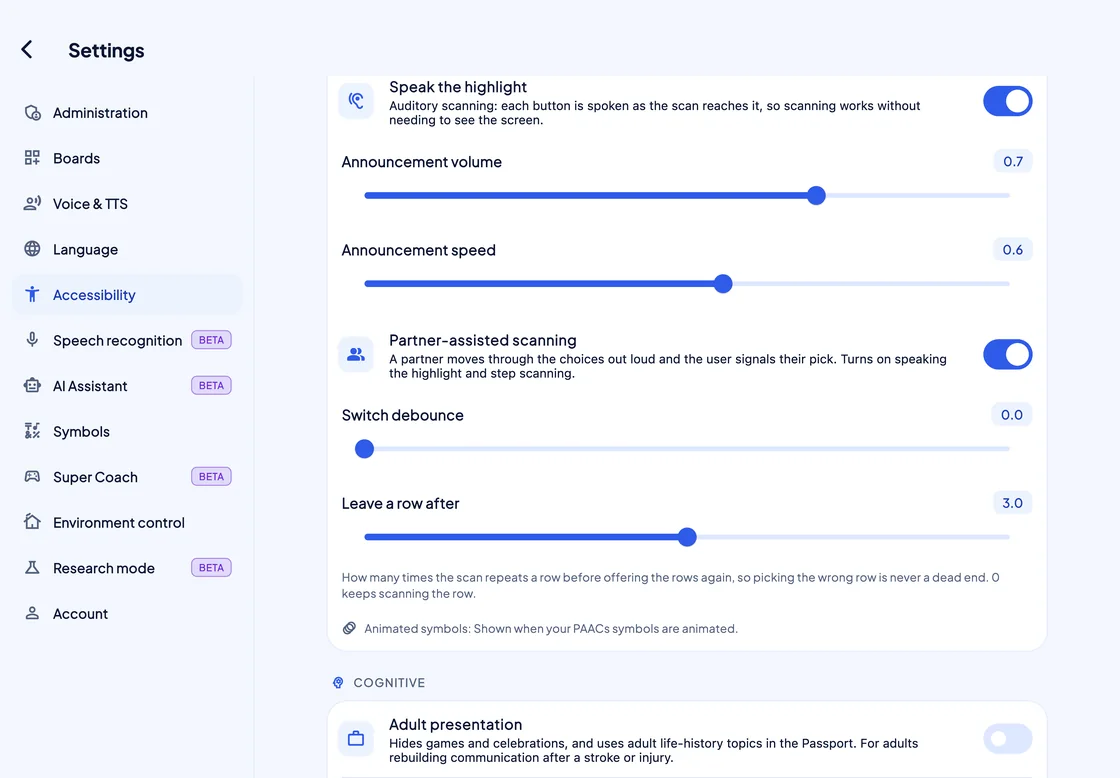
スイッチスキャン設定の続き。「選択中の項目を読み上げ」(聴覚スキャン)がオンで、読み上げの音量と速さ、「パートナー支援スキャン」がオン、「スイッチのチャタリング防止」、「行を抜けるまでの周回数」は 3.0。
耳で聞くか、パートナーが読み上げるか。聴覚スキャンでは、ハイライトが届いた選択肢を一つずつ読み上げます。パートナー支援スキャンでは、パートナーが選択肢を読み上げ、本人が合図で一つを選びます。
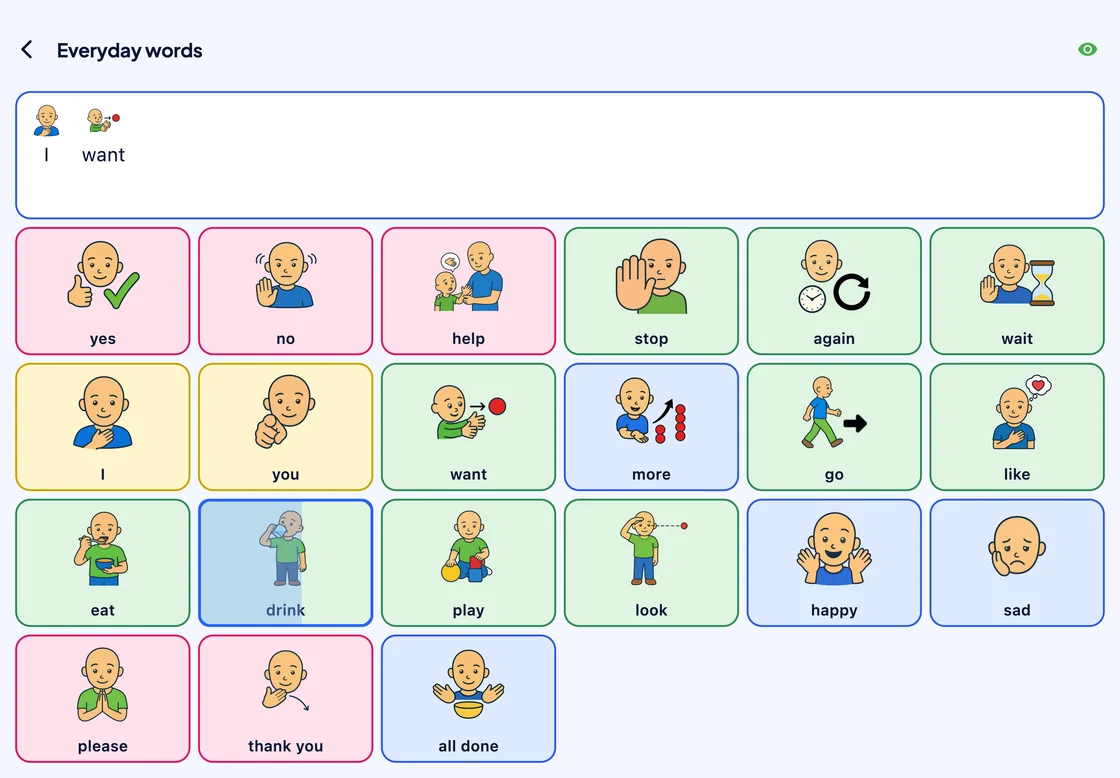
視線入力で使用中の「まいにちのことば」ボード。入力エリアに「わたし ほしい」、「のむ」のセルが青く縁取られ、ドウェルを示す水色の塗りがセルの約 60% まで進んでいます。上部の緑の目のアイコンは、アイトラッカーが接続されていることを示します。
見れば、話します。本人が見つめているあいだ、セルが満ちていきます。使うのは Skyle 3、Windows では Alea IntelliGaze です。

返答候補

聞き取りもします ベータ

SuperAAC は相手の言葉を聞き取り、AI モードがオンのときは、それに答える短い返答を提案します。
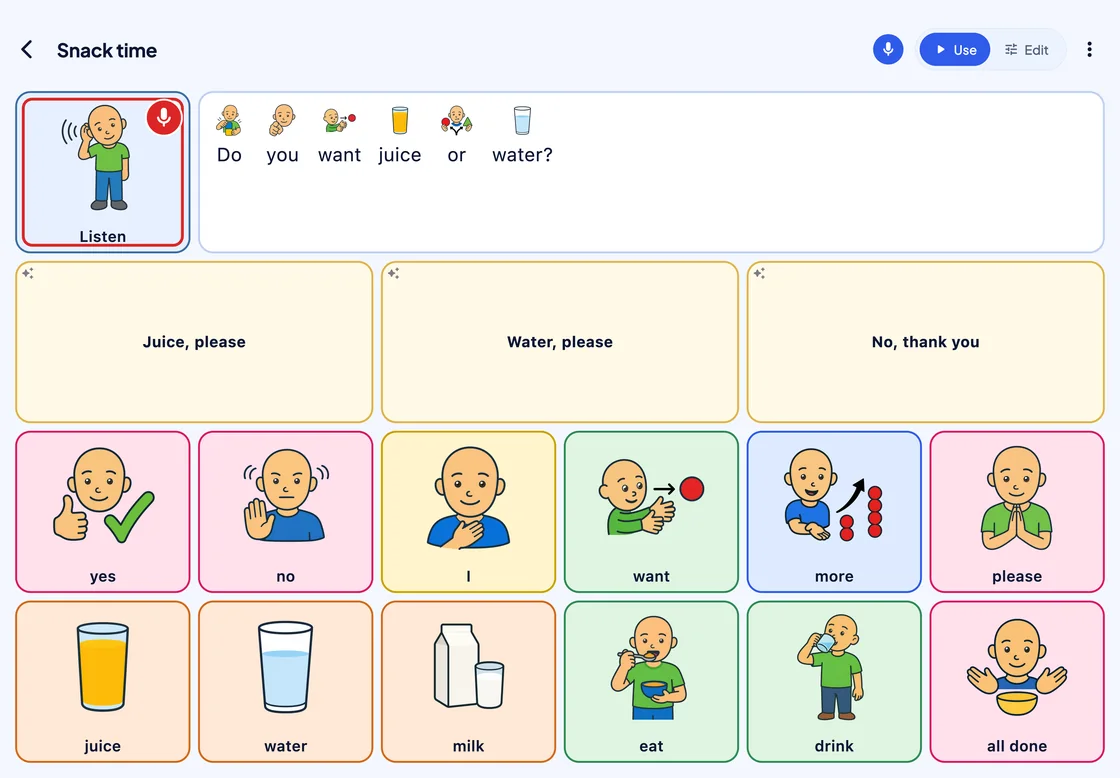
聞き取り中の「おやつの時間」ボード。「きく」セルがオンで、聞き取った質問「ジュースとお水、どっちがいい?」が一語ずつ絵付きで表示され、「ジュースをください」「お水をください」「いいえ、けっこうです」の三つの返答が提案されています。
質問と、その答え。相手の言葉が一語ずつ絵付きで表示され、すぐに押せる返答が三つ用意されます。

ボード

自分で作るボード、AI が作るボード

既製のボードから始めても、AIアシスタントに新しいボードを頼んでも、セルを一つひとつ自分で作り込んでもかまいません。
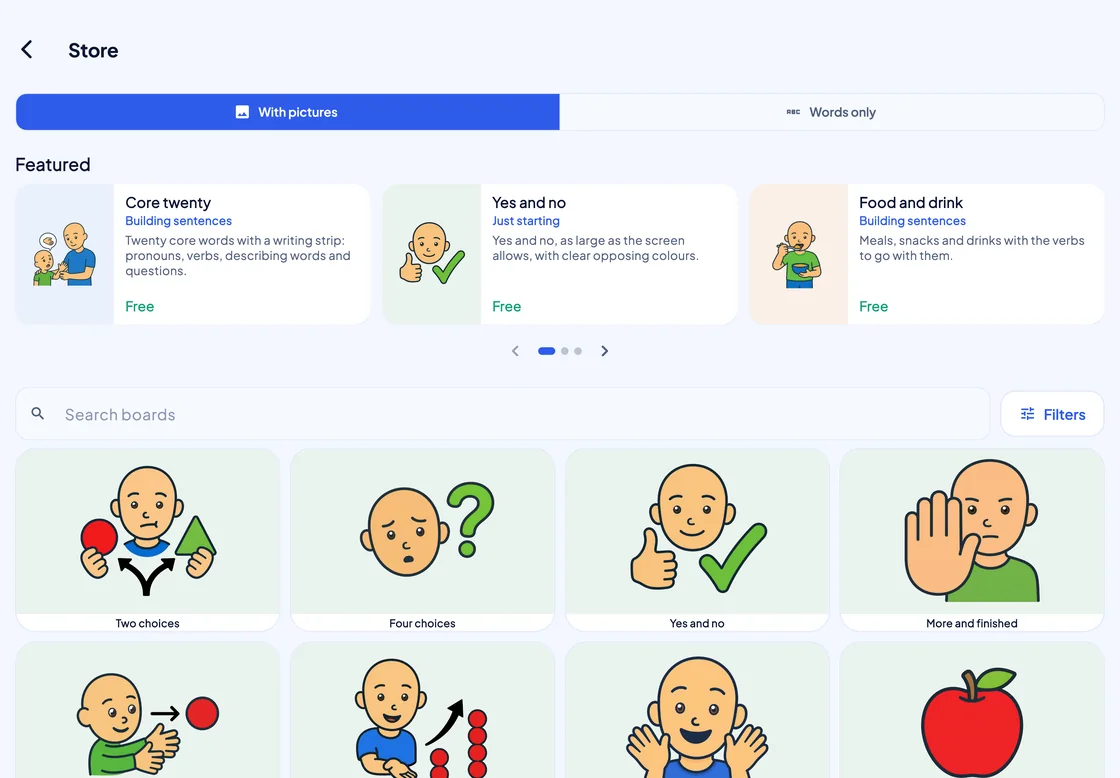
ストア。「絵つき/文字だけ」の切り替え、「基本の言葉 20」「はいといいえ」「食べ物と飲み物」が並ぶ「おすすめ」のカルーセル、その下に「ボードを検索」の欄、「絞り込み」ボタン、大きな PAACs の表紙が付いたボードのグリッド(「2つの選択肢」「4つの選択肢」「はいといいえ」「もっとと終わり」)。
12 のカテゴリーに、既製のボードが 87 種類。「2つの選択肢」から「基本の言葉 84」まで。学校の一日や通院のためのボードもあります。
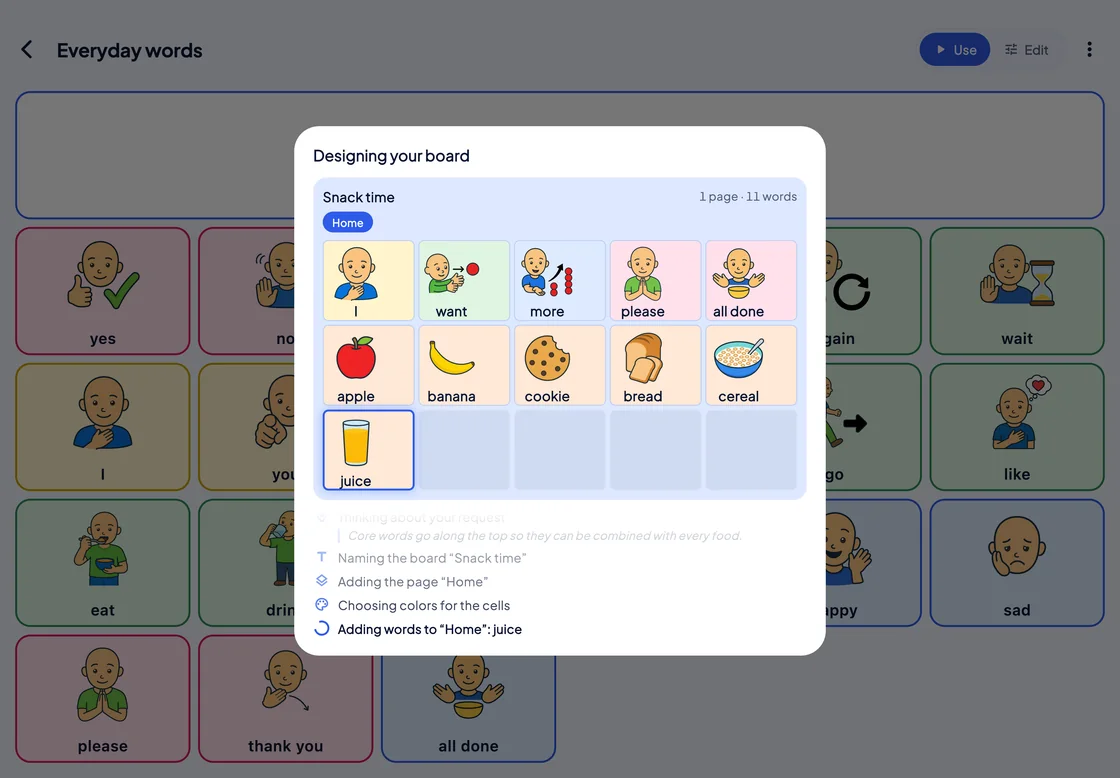
暗くなった「まいにちのことば」ボードの上に「ボードを作成しています」のポップアップ。「おやつの時間」ボードがセルごとに埋まっていき(わたし、ほしい、もっと、おねがい、おわり、りんご、バナナ、クッキー、パン、シリアル、ジュース)、その下に各ステップが一覧表示されています。
ボードを頼めば、形になっていく様子が見えます。AIアシスタント(ベータ)が、語、シンボル、色をセルごとに選びます。
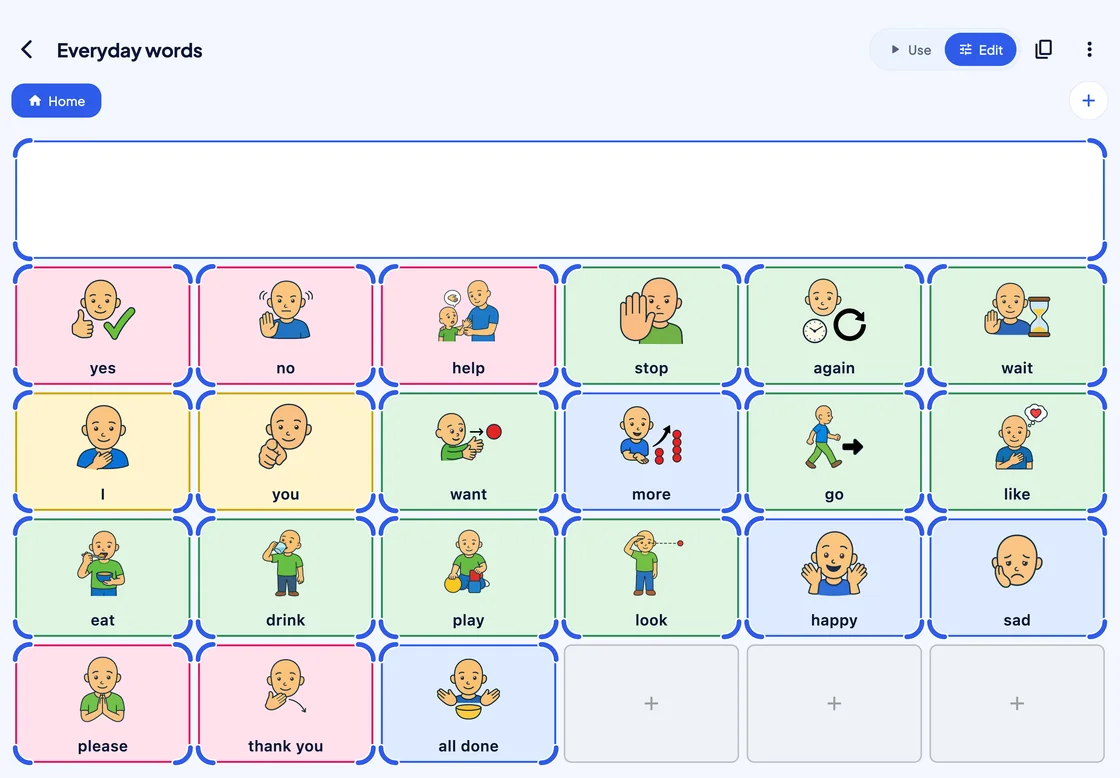
編集モードの「まいにちのことば」ボード。すべてのセルに青いサイズ変更ハンドルがあり、空のセル 3 つにはプラス記号が付いています。
会話と編集を、タップ一つで切り替え。「管理者」がオンのとき、上部バーに「使用」と「編集」が並び、「編集」を選ぶとボード全体が変更できるレイアウトになります。
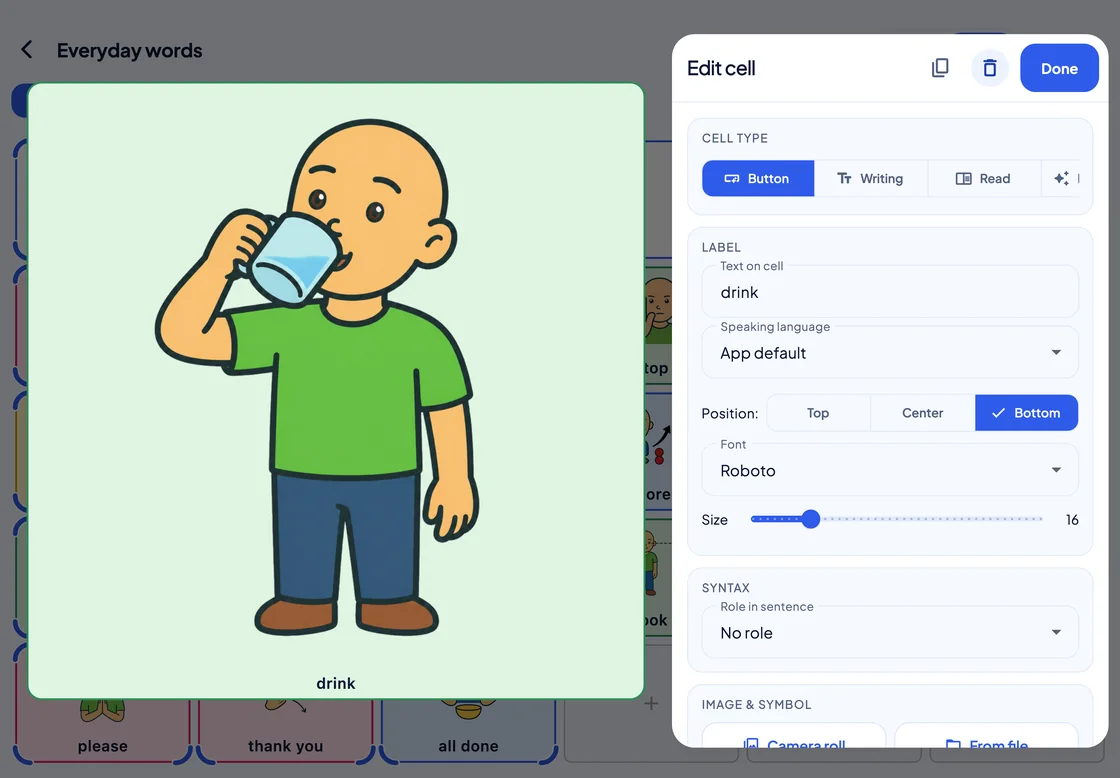
「セルを編集」パネル(セルの種類、ラベル「のむ」、読み上げ言語、位置、フォント、サイズ、文中の役割)と、その隣にある「のむ」のセルの大きなプレビュー。
変えながら、セルそのものを見る。語、シンボル、色、読み上げ言語を、実寸のプレビューの隣で変更できます。
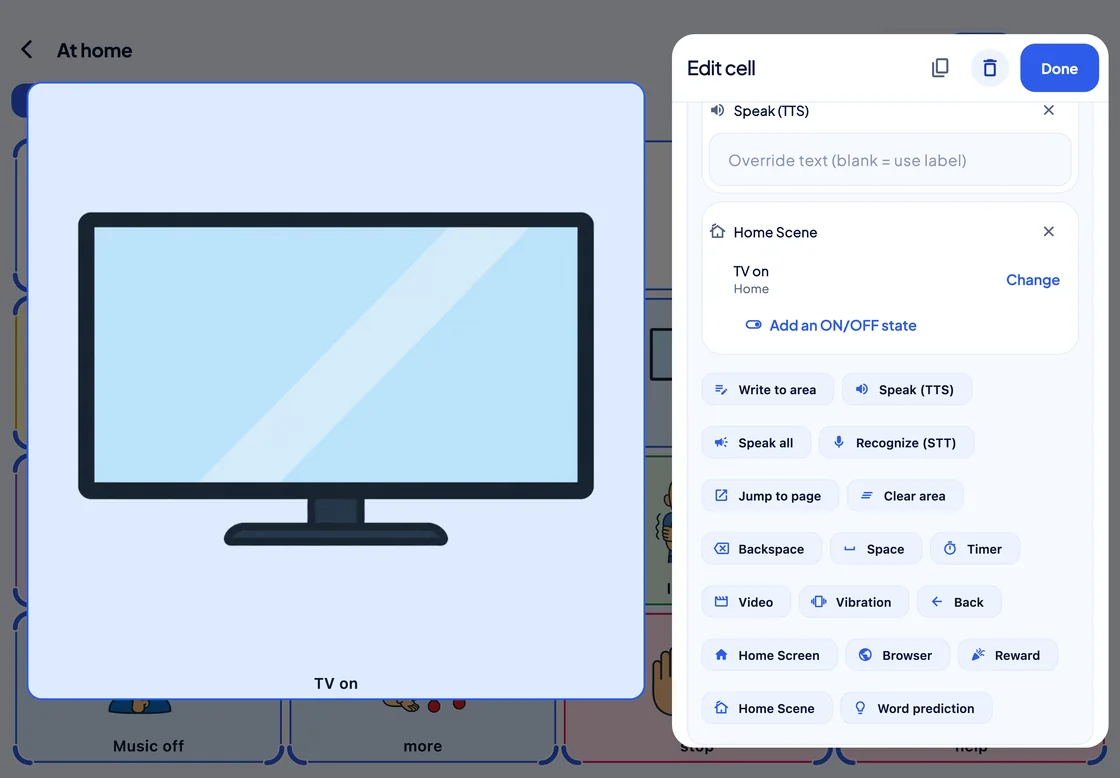
「テレビをつける」セルの「セルを編集」パネル。「読み上げ(TTS)」と「ホームのシーン」の機能、「変更」ボタン付きのシーン「テレビをつける」、その下に「エリアに書き込む」から「単語予測」まで、追加できるすべての機能。
セルにできるのは、読み上げだけではありません。「読み上げ」「ページへ移動」「タイマー」「ホームのシーン」などの機能を重ねると、上から順に実行されます。

音声

本人に代わって話す声

端末の音声か、Monolith 音声を使います。Monolith 音声は、ネットワークなしで端末上で動くイタリア語のニューラル音声です。
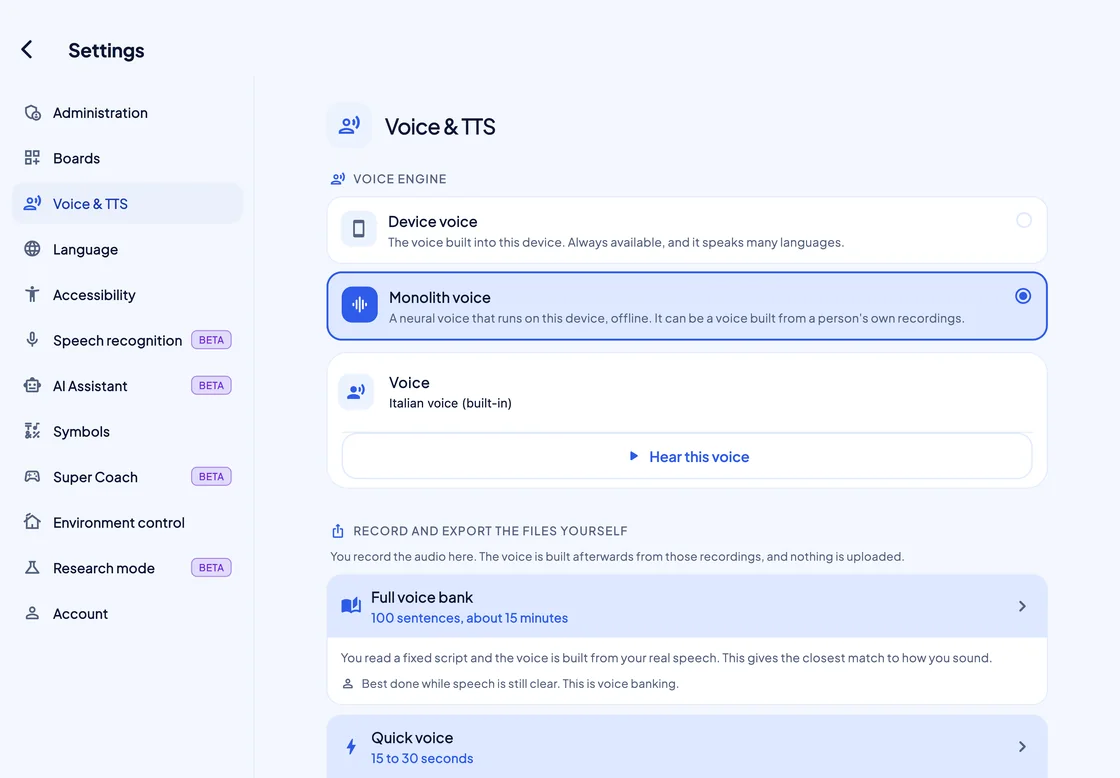
Settings, Voice & TTS: Monolith voice chosen over Device voice, the built-in Italian voice with a Hear this voice button, and below it the Full voice bank and Quick voice recording routes.
二つの音声エンジン。一つを選び、「この音声を聞く」を押して試します。その下にある録音の方法は、今後提供するパーソナルボイスのためのものです。
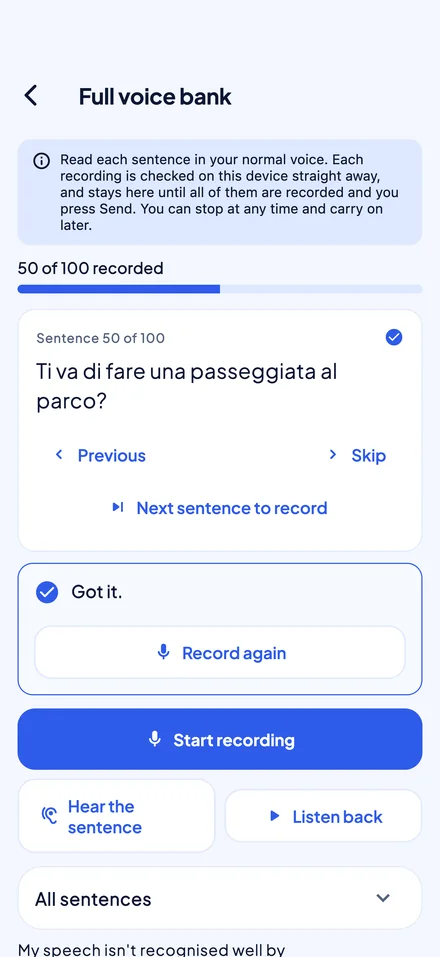
スマートフォンの「フルボイスバンク」録音画面。100 文中 50 文を録音済みで、イタリア語の 50 番目の文に「できました。」の表示と「録音し直す」ボタンがあります。
近日提供:本人だけの声。録音した 100 の文から作ります。まずはイタリア語から。

通話

電話とビデオ通話での音声読み上げ

iOS または iPadOS 18.2 以降の iPhone と iPad では、SuperAAC が画面に表示されている間、本人が SuperAAC で話した内容が通話に入ります。
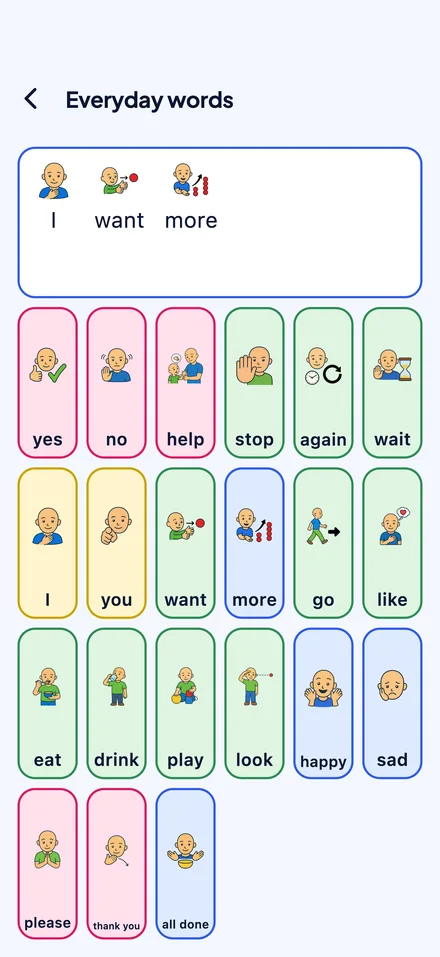
電話に表示された「まいにちのことば」ボードで、入力エリアに「わたし ほしい もっと」と表示されています。
本人が電話に出て、それからボードで話します。この設定は初期状態ではオフで、「設定」で一度だけ設定します。一度だけ誰かの手助けが必要な場合があります。
  • 電話と FaceTime

    iPhone と iPad で。通話に音声を追加できる Apple のオプションを通して、本人が話した内容が、電話、FaceTime、および Apple の音声処理を使うほとんどの通話アプリに入ります。

  • SuperAAC 独自のビデオ通話

    近日提供。本人が許可すると、Pro または Max を利用している、つながっているセラピストや先生が SuperAAC の中で本人に電話をかけられます。本人には自分のサインインが必要です。本人が話した内容は、字幕と音声で相手に届きます。

  • 部屋の中にも聞こえます

    近くにいる人にも、すべてのメッセージが聞こえます。相手には周囲の音も聞こえ、通話をミュートすると SuperAAC もミュートされます。

盲ろう者向けアクセス

手で読めるボード

セルに固有の振動を持たせると、指が触れた瞬間に、そのセルが自分を知らせます。
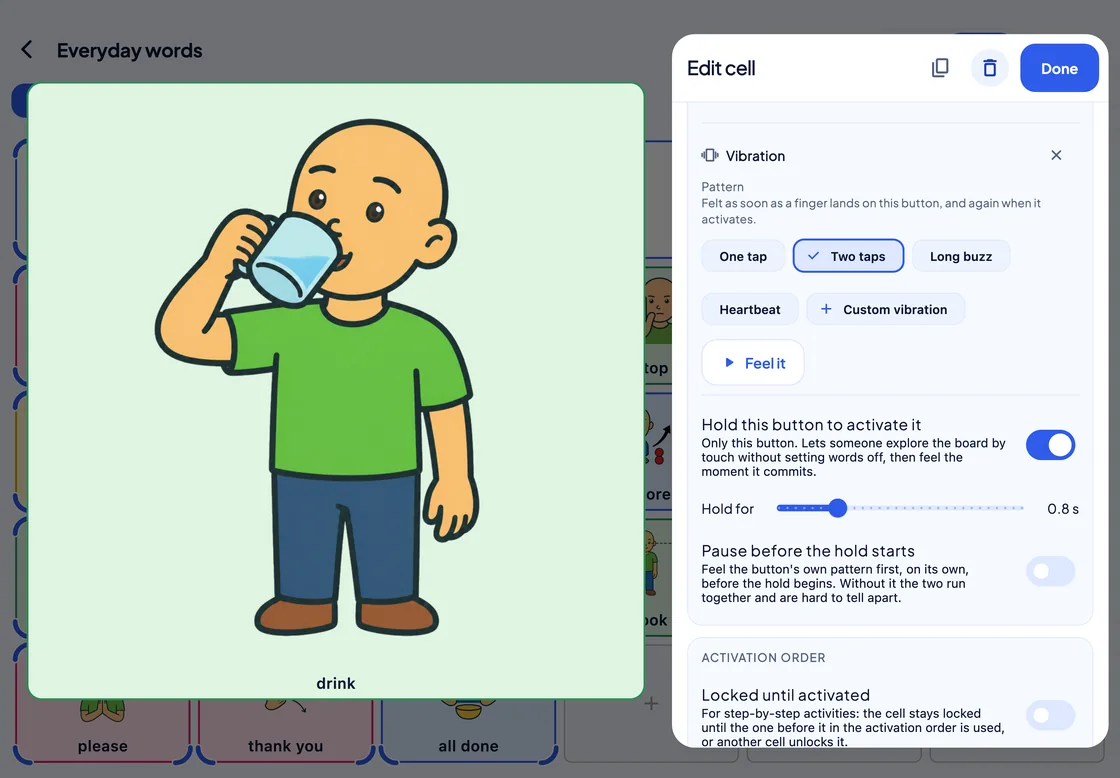
「振動」を表示した「セルを編集」パネル。パターンは「1 回」「2 回」(選択中)「長い振動」「鼓動」、さらに「カスタム振動」、「試す」ボタン、オンになった「このボタンは長押しで実行します」。
長押しで実行。「このボタンは長押しで実行します」がオンなら、手をセルに置いて読み取れます。セルが動作するのは長押ししたときだけです。
  • 4 種類の振動パターンと、自分で作るパターン
  • スマートフォン iPhone と Android のスマートフォンなら、追加の機器は要りません
  • iPad Apple Pencil Pro を通してのみ。Windows と Mac には振動がありません

ボードの先へ

本人のこと、一日のこと、学校の勉強
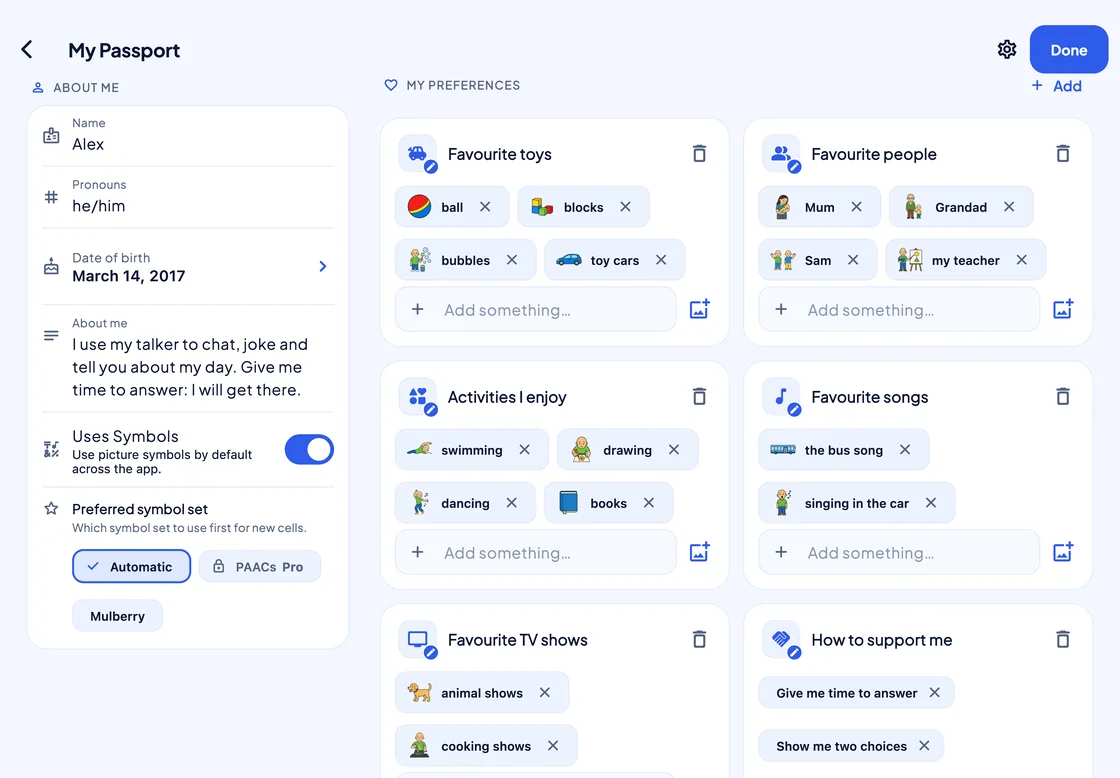
Alex の「マイパスポート」。名前、代名詞、生年月日のある「自己紹介」と、お気に入りのおもちゃ、人、活動、歌、テレビ番組、そして「私へのサポート方法」のある「私の好み」。
AAC Passport。その人がどんな人で、何が好きで、どう支えるのがいちばんよいか。
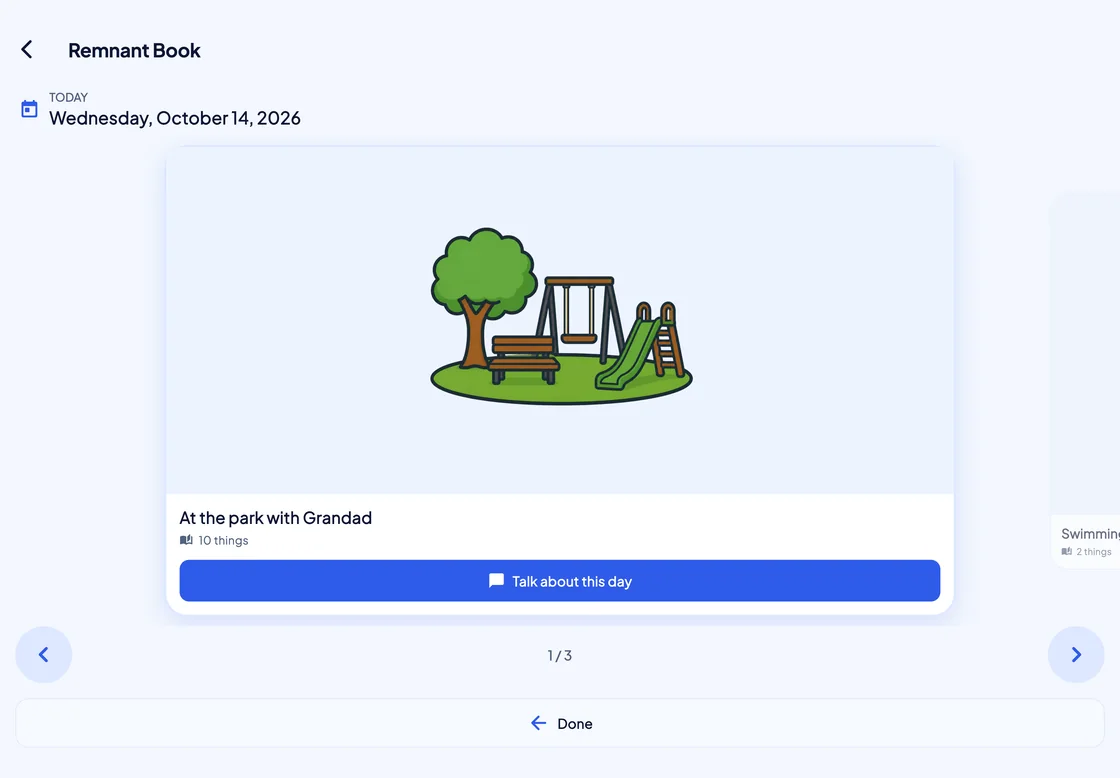
記録ブックの今日の画面。「おじいちゃんと公園」の日のカードに、公園の写真、10 個の項目、「この日について話す」ボタン。その隣に、次の日の「水泳」が少しのぞいています。
記録ブック。オンにすると、SuperAAC は本人が使った絵の語から一日ごとの記録をまとめます。「今日は何をしたの?」という質問に、答えが用意されます。
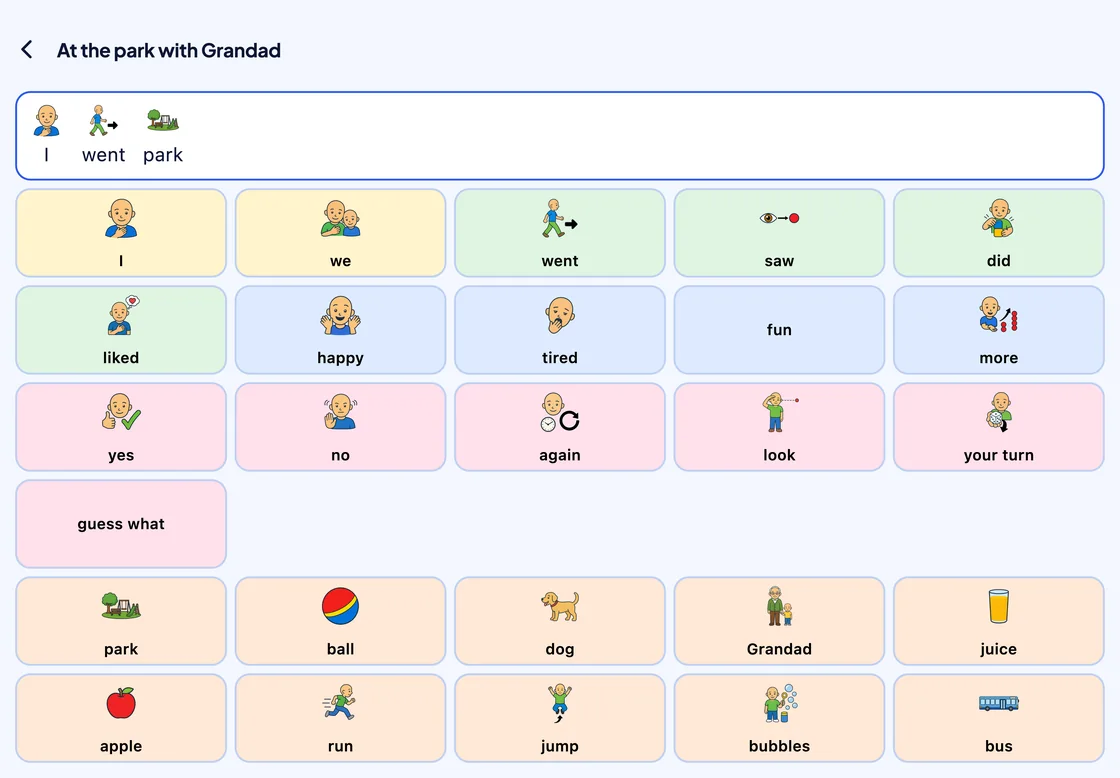
「おじいちゃんと公園」の日のボード。入力エリアに「わたし いった こうえん」、話すためのセル(わたし、わたしたち、いった、みた、すきだった、うれしい、あなたのばん、あのね)と、その日のセル(こうえん、ボール、いぬ、おじいちゃん、ジュース、りんご、はしる、とぶ、シャボンだま、バス)。
一日一日が、ボードとして開きます。出来事を話すための語が、その日にあったことと並んでいます。
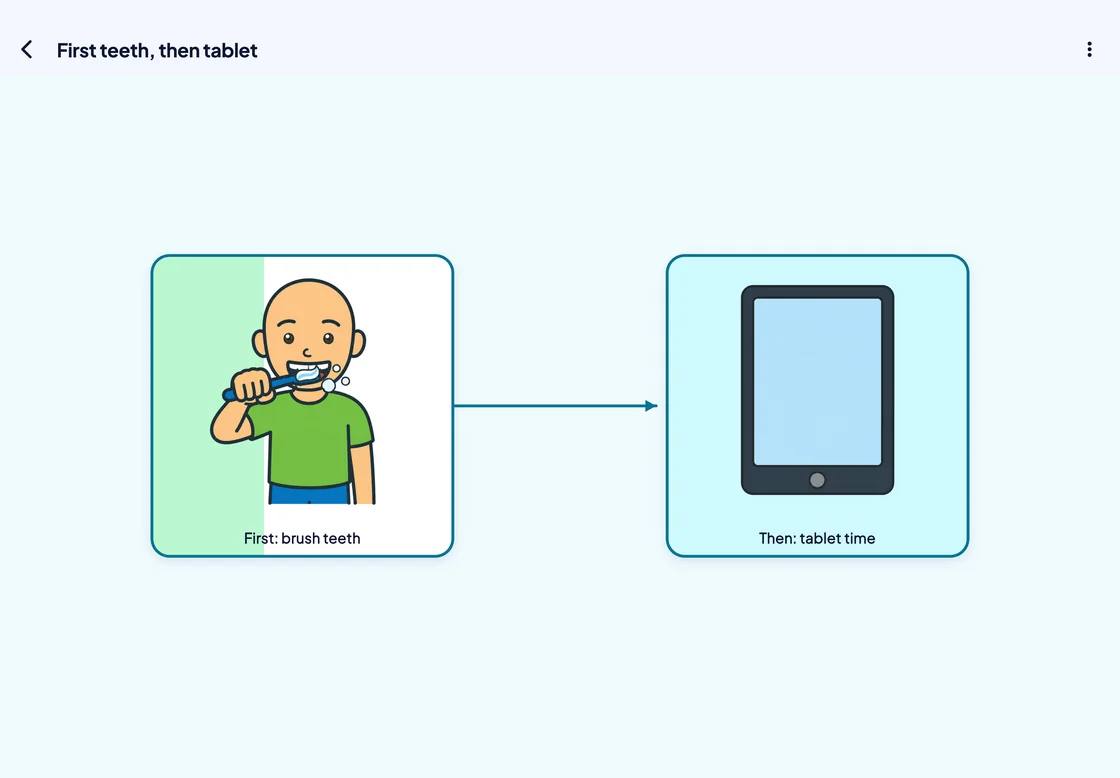
「まず歯みがき、つぎにタブレット」という名前のマップ。「まず:はをみがく」のノードから「つぎに:タブレットの時間」へ矢印が伸びています。最初のノードのタイマーが動いていて、緑の塗りがおよそ 3 分の 1 まで進んでいます。
まずこれ、つぎにあれ。絵のノードを矢印でつなぎます。ノードのタイマーは、次のノードに引き継げます。
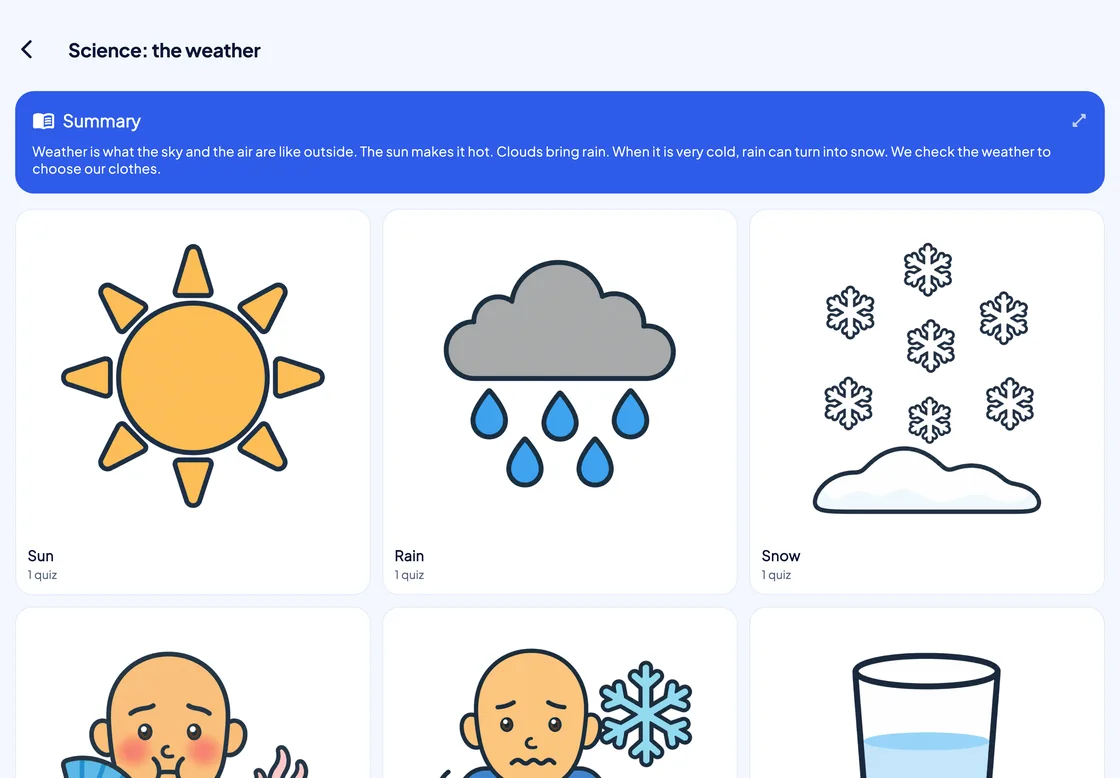
「理科:天気」という学校ノート。「要約」カードと、大きな PAACs の絵が付いた「太陽」「雨」「雪」のセクションカードが並び、それぞれにクイズが 1 問あります。
授業が、ノートになります。PDF や貼り付けたテキストから、AIアシスタント(ベータ)が、選んだ難易度で要約・セクション・クイズを作ります。

コミュニケーション ログ

求められたときの根拠

「操作の記録」または「詳細すべて」では、SuperAAC が選択の一つひとつと、その選び方を記録します。記録は「スタジオ」で読みます。
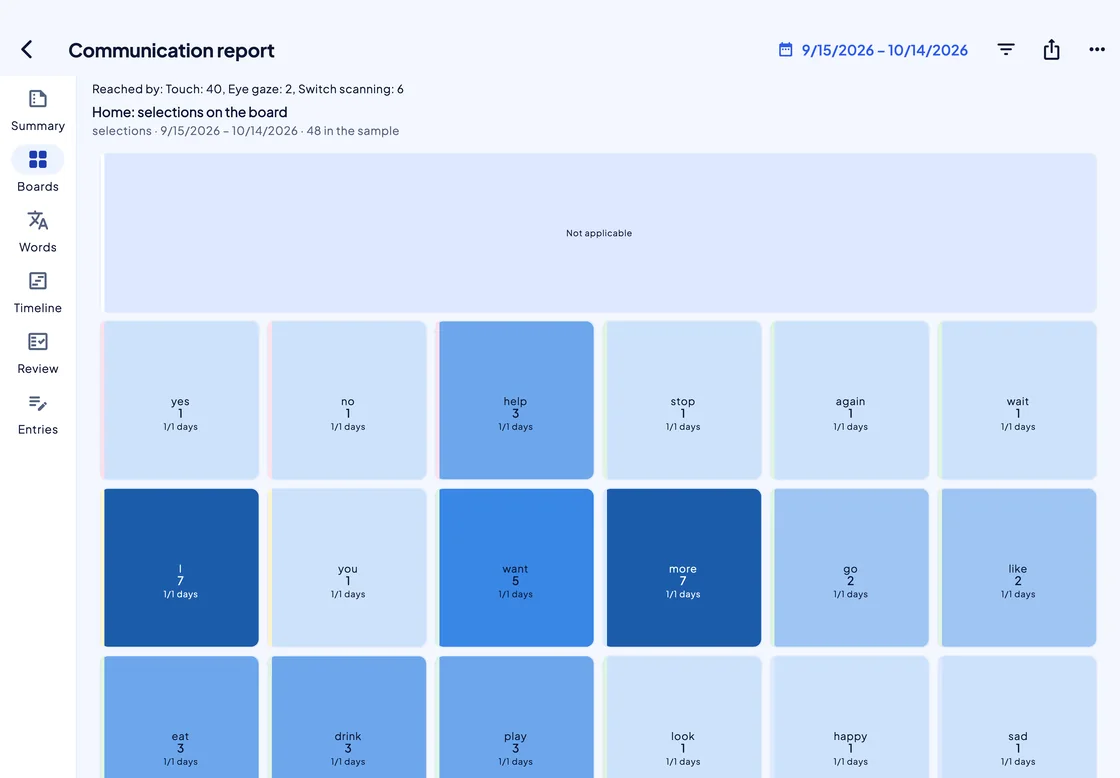
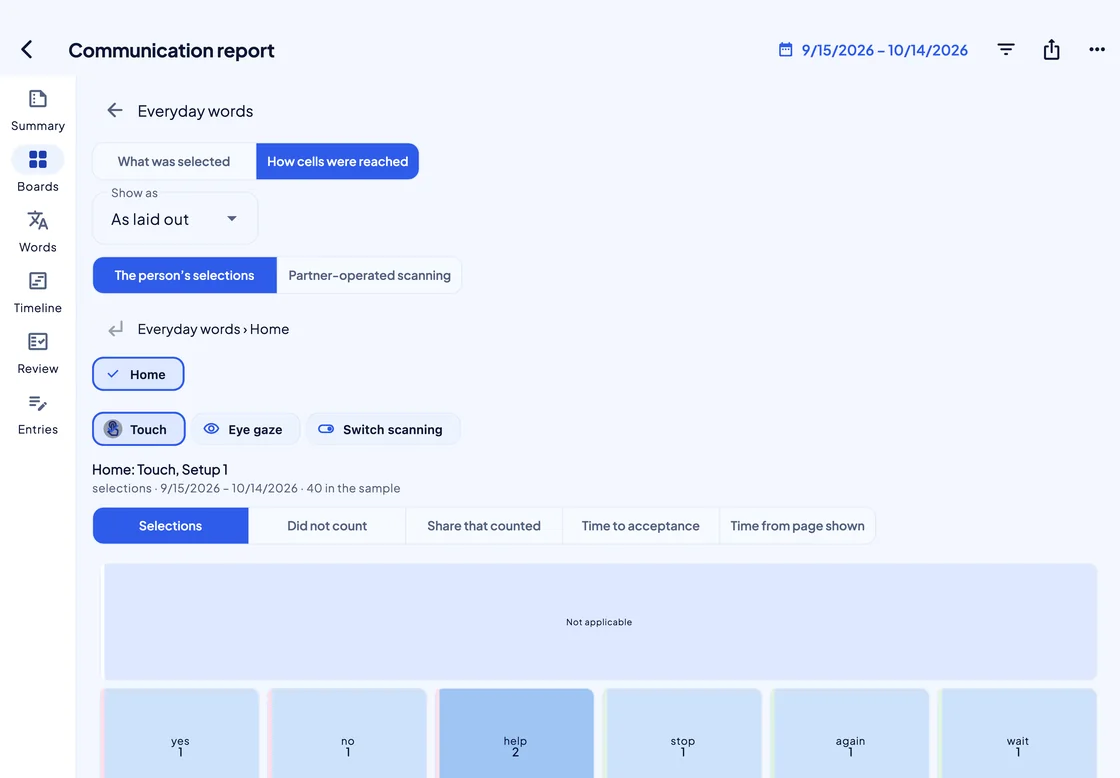
「スタジオ」の「コミュニケーション レポート」、「まいにちのことば」の「ボード」表示。「到達方法:タッチ:40、視線入力:2、スイッチスキャン:6」、その下にボードと同じ配置のヒートマップがあり、各セルに語と選択回数が表示され、よく使われたセルほど濃い青になっています。
ボードの形をしたヒートマップ。各セルに選ばれた回数が表示され、マップの上には、タッチ、視線入力、スイッチスキャンのどれで選ばれたかが示されます。
レポートの「セルへのたどり着き方」タブ。「タッチ」「視線入力」「スイッチスキャン」のチップ、「選択」「数えられなかった」「数えられた割合」「受け付けまでの時間」「ページ表示からの時間」の指標、そしてボードの形をしたヒートマップの上部。
各セルへのたどり着き方。アクセス方法を選ぶと、選択の回数と時間をセルごとに比べられます。
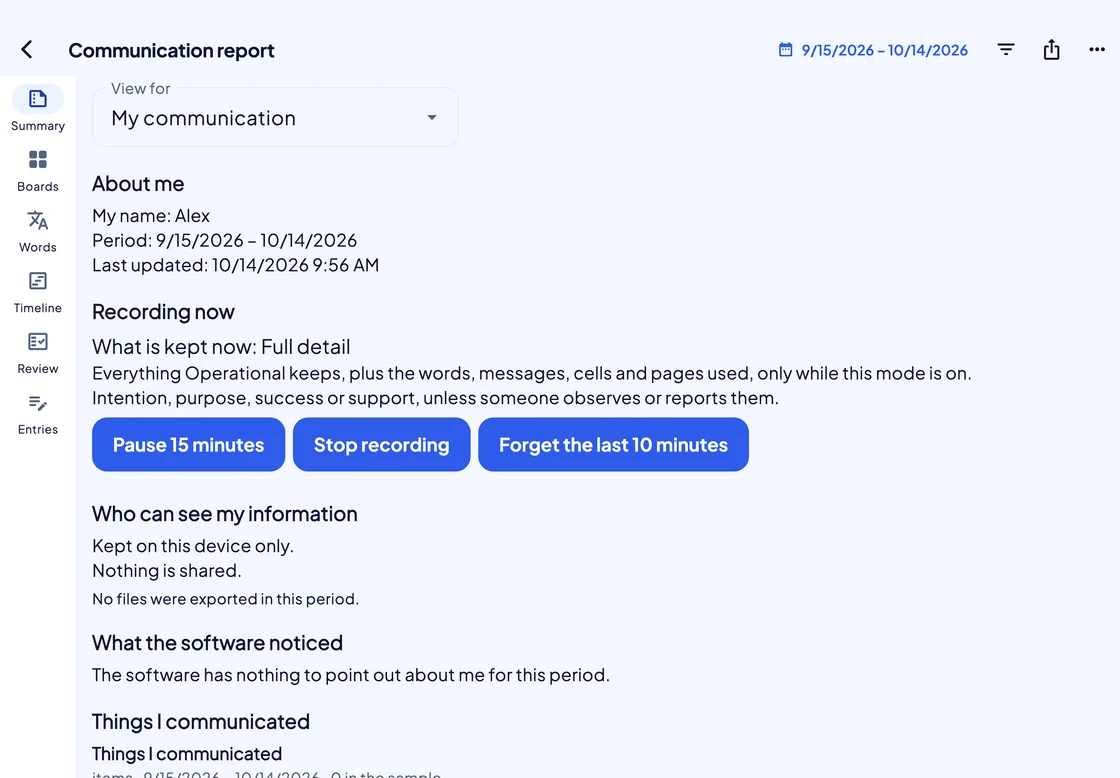
本人のための表示「わたしのコミュニケーション」にしたレポート。「わたしについて」(わたしの名前:Alex)、「15分間一時停止」「記録を停止」「直近10分を忘れる」がある「今の記録」、そして「わたしの情報を見られる人」:この端末にのみ保存されます。何も共有していません。
本人のための表示。何が保存されているかを確かめ、記録を一時停止・停止し、直近 10 分を消すことができます。
  • 選ぶまではオフ

    誰かがモード(「観察のみ」「操作の記録」「詳細すべて」)を選ぶまで、何も記録されません。

  • 五つの表示、同じ数字

    「わたしのコミュニケーション」から医師向けの臨床の概要まで、どの表示でも変わるのは詳しさだけで、数字は変わりません。

  • 初期状態で識別情報を除外

    書き出しは PDF または CSV で、識別情報の除外は毎回オンの状態から始まります。

環境制御

電気をつけるセル

セルに「ホームのシーン」機能を追加すると、押すたびにシーンが実行されます。iPhone と iPad では HomeKit、Windows では Home Assistant を使います。
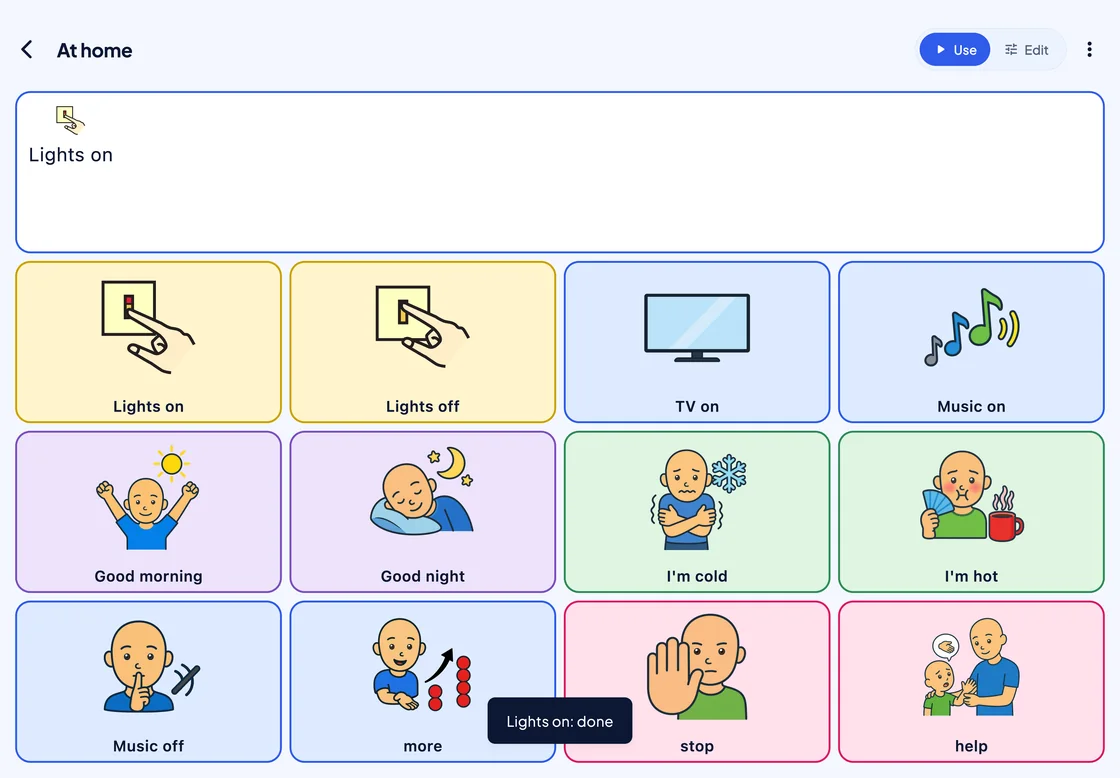
使用中の「おうちで」ボード。入力エリアに「電気をつける」、「電気をつける」「電気を消す」「テレビをつける」「音楽をかける」「おはよう」「おやすみ」「さむい」「あつい」「とまって」「てつだって」を含む 12 個の絵のセル。暗い色の通知に「電気をつける:完了」と表示されています。
言えば、そうなる。一度押すだけで「電気をつける」と書き込み、読み上げ、シーンを実行します。終わると SuperAAC が知らせます。
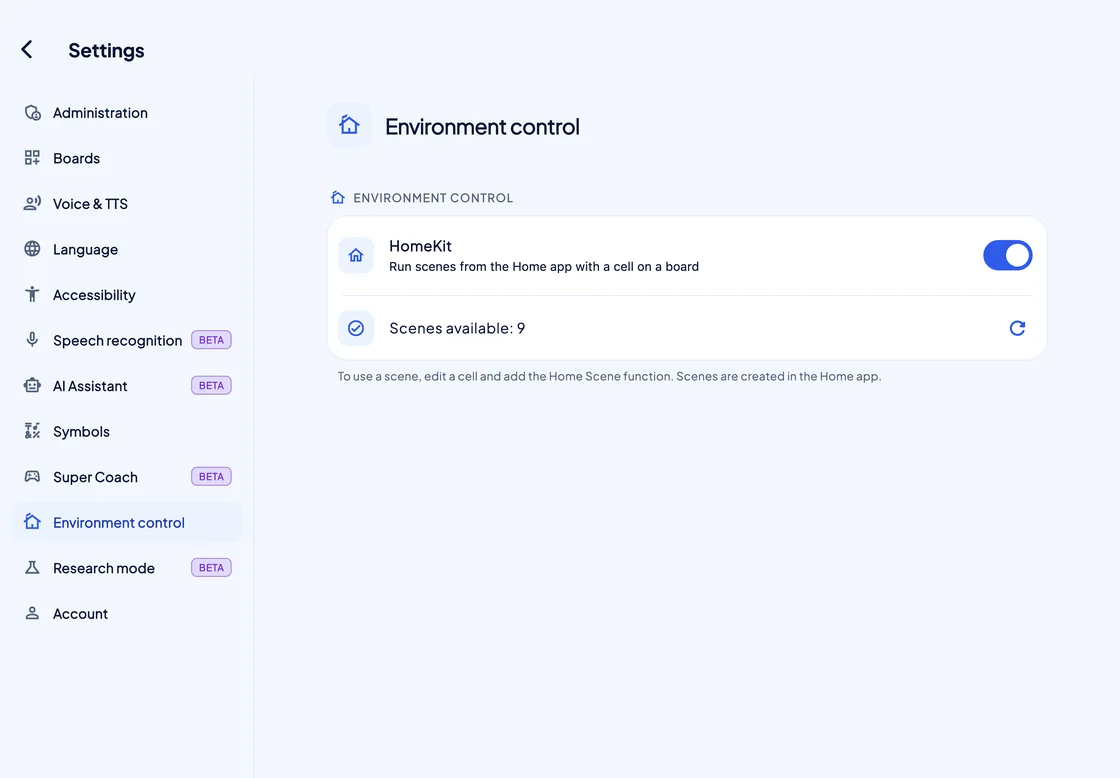
設定の「環境制御」。HomeKit のスイッチがオンで、「ボードのセルで『ホーム』Appのシーンを実行」、「使用できるシーン:9」、セルに「ホームのシーン」機能を追加するよう案内するメモ。
「環境制御」で設定します。HomeKit をオンにすると、SuperAAC が「ホーム」App で作ったシーンを見つけます。
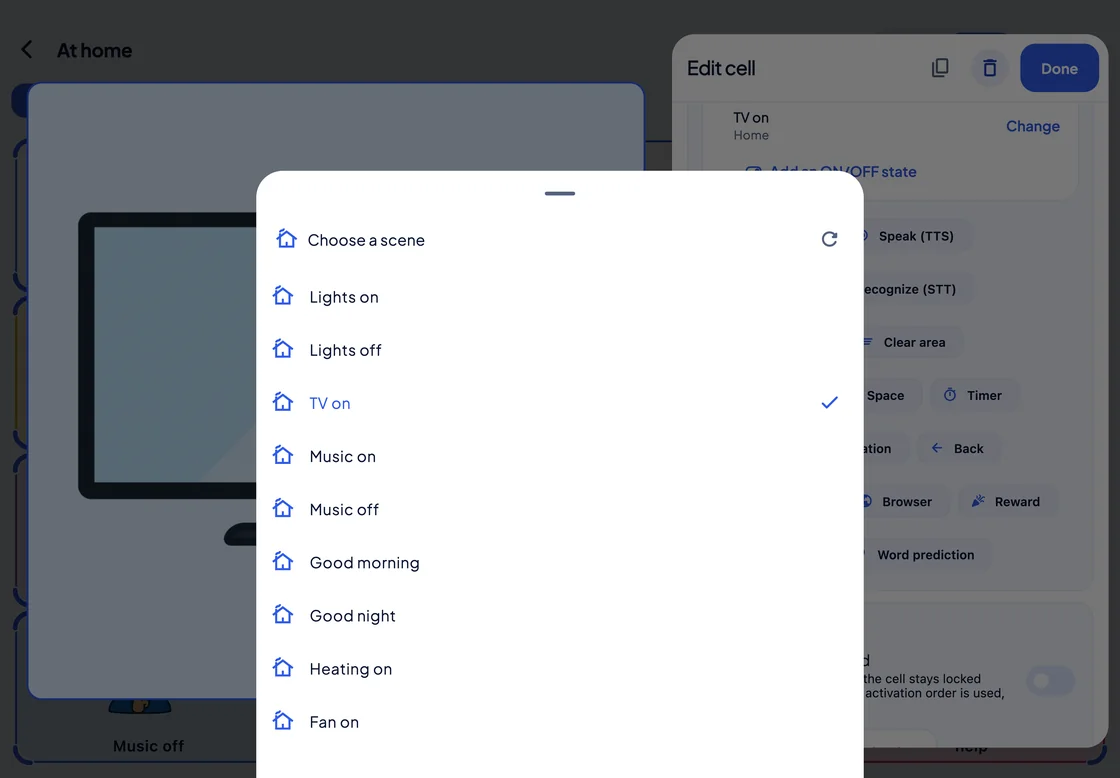
「テレビをつける」セルの「セルを編集」パネルの上に開いた「シーンを選択」シート。家のシーンが並んでいます:「電気をつける」「電気を消す」「テレビをつける」(チェック付き)「音楽をかける」「音楽を止める」「おはよう」「おやすみ」「暖房をつける」「扇風機をつける」。
家にあるシーンから選びます。「オン/オフの状態」を追加すれば、一つのセルで電気をつけて、また消すことができます。

リモートアクセス

本人のボードを、自分の端末から編集

「リモートアクセス」を使うと、つながっているセラピストや先生が、本人の許可を得て、本人のボードを自分の端末で開けます。
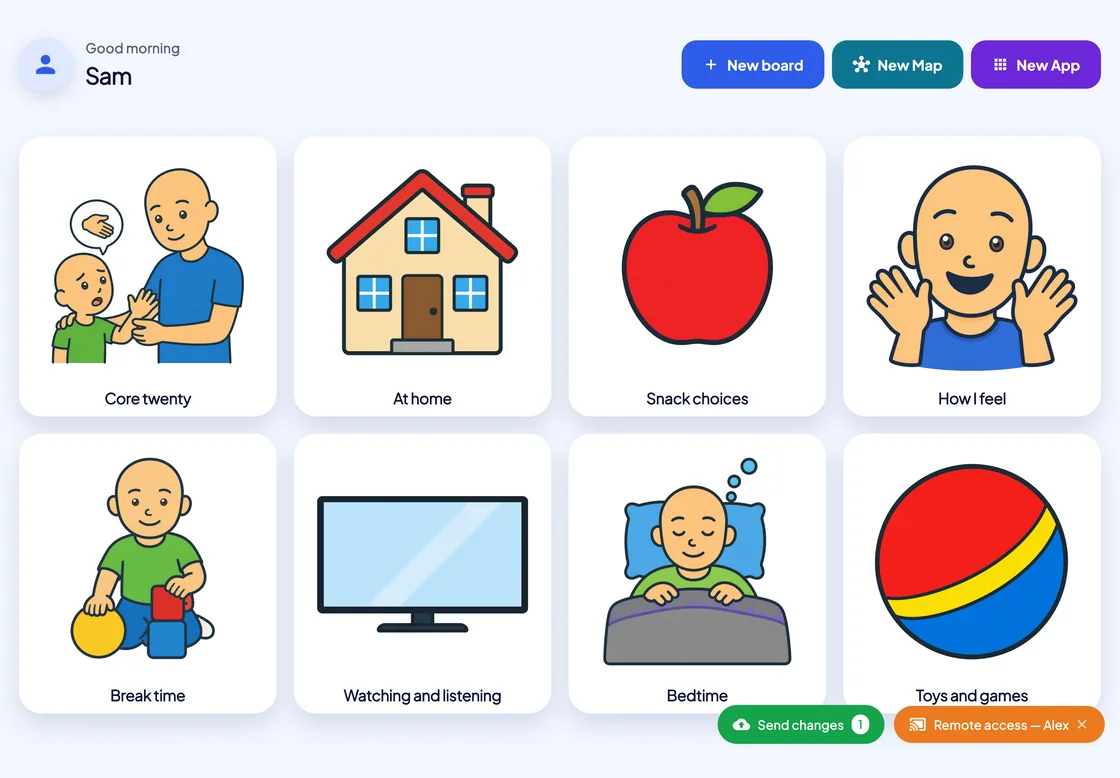
Sam の SuperAAC のホーム画面。PAACs の表紙が付いた Alex のボード 8 つ、件数 1 の付いた緑の「変更を送信」ボタン、オレンジの「リモートアクセス — Alex」バッジ。
本人のボードを、あなたの端末で。「リモートアクセス — Alex」のバッジは、誰のボードを開いているかを示します。「変更を送信」の数字は、送信待ちの編集があるボードの数です。
  • 本人の許可のもとで

    ボードの閲覧と編集は本人が許可します。設定の変更は、別の許可です。

  • 準備ができたら送信

    編集は「変更を送信」を押すまで保留され、そのあと本人の端末にすぐ、または次に開いたときに届きます。

  • 両方のアカウントに Pro または Max

    リモートアクセスはクラウドを通して動くため、両方のアカウントに Pro または Max プランが必要です。

遊び

因果関係を教えるゲーム

いちばん最初の段階にいる人のための 9 つのゲーム。触れるたびに何かが起こります。
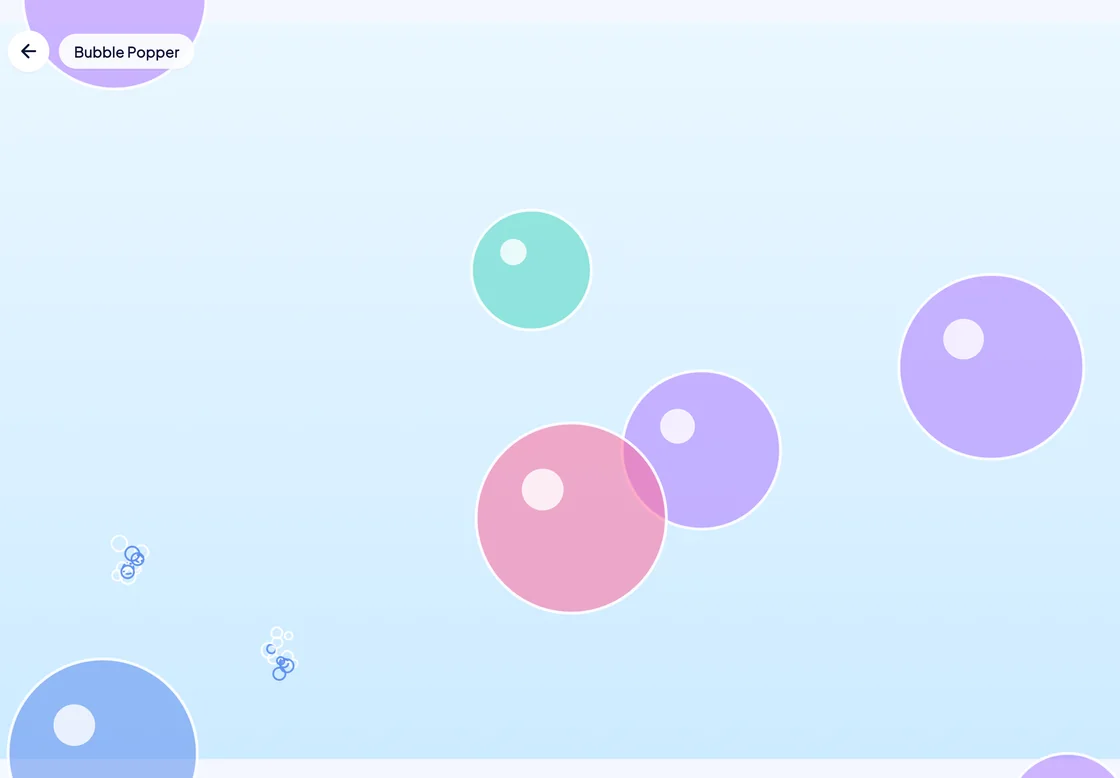
「あわポップ」ゲーム。半透明のピンク、紫、青緑、青のあわが水色の背景の中を昇っていき、あわがはじけたばかりの 2 か所に小さな破裂が見えます。
得点も、失敗もありません。スイッチや視線入力の利用者には、きちんとねらえるターゲットがあります。「おだやかモード」では、パーティクルと、ゲーム自体の音と振動がオフになります。

SuperCoach

自分のスマートフォンから、本人のボードでモデリング ベータ

SuperCoach が接続できるのは、本人の SuperAAC で「Super Coach リモコンを許可」がオンになっているあいだだけです。
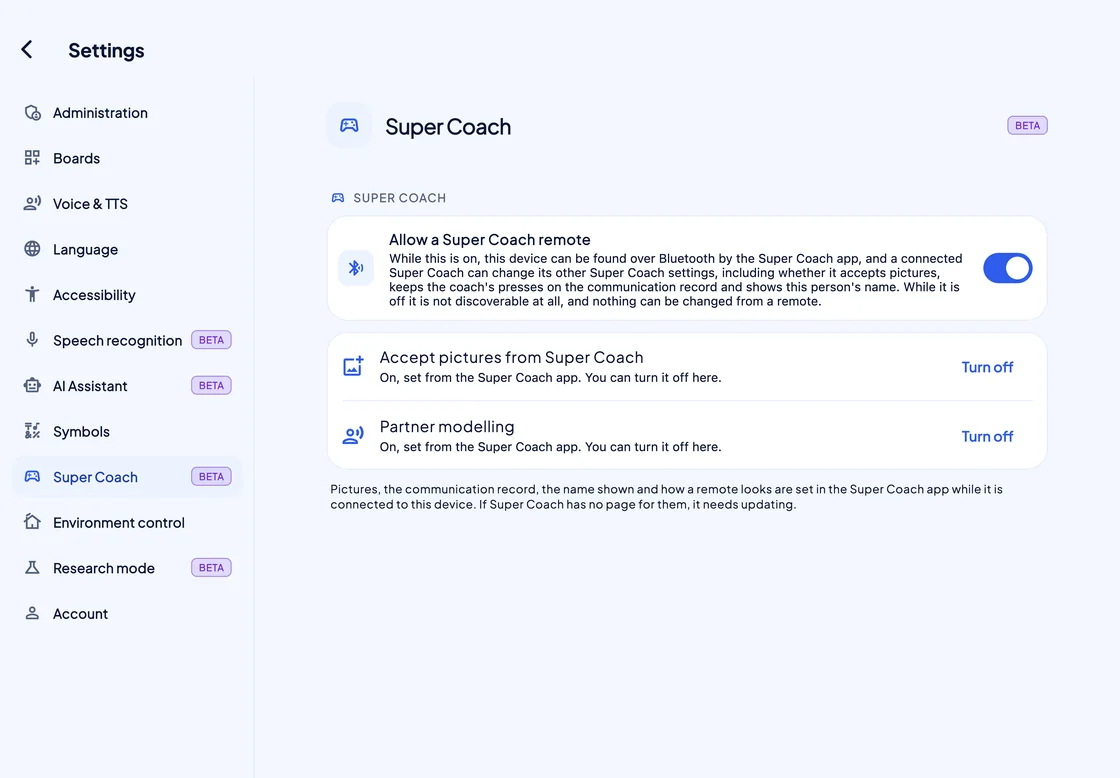
SuperAAC の設定、「Super Coach(ベータ)」。オンになった「Super Coach リモコンを許可」とその説明、その下に「Super Coach からの写真を受け取る」と「パートナーによるモデリング」があり、それぞれに「オフにする」が付いています。
このスイッチは、本人の端末にしかありません。オフのあいだ、SuperAAC は Bluetooth でまったく見つけられません。

プラン

三つのプラン。
どれでも話せます。

どのプランも、月額、または 5 年分の一括払いで購入できます。

  • Basic

    月額 €5.99

    または 5 年分一括で €190

    コミュニケーションシステムのすべて。ボード、読み上げ、画像、AAC Passport、記録ブック、そしてすべてのアクセス方法。

  • Pro

    月額 €9.99

    または 5 年分一括で €490

    Basic のすべてに加えて、PAACs シンボル、端末間で同期するボード、セラピストとのつながり。

  • Max

    月額 €18.90

    または 5 年分一括で €890

    Pro のすべてに加えて、画像とオーディオのライブラリのバックアップ、研究モード(ベータ)、Super Specialist ページ。

プランが切れても、
ボードは話し続けます。

14 日間は何も変わりません。そのあとアカウントは Basic に移りますが、ボード、読み上げ、アクセスの設定はそのままです。更新の案内はホーム画面にだけ表示され、文の途中に出ることはありません。

技術仕様

詳細

プラットフォーム
iPhone、iPad、Android、Windows、Mac。
iPhone と iPad
iOS または iPadOS 16.0 以降。
Android
Android 7.0 以降。スマートフォンまたはタブレット。
Mac
macOS 12 Monterey 以降。
Windows
Windows 10 または 11(x64)。ARM の PC ではエミュレーションで動作します。
アクセス方法
タッチ。マウス、トラックパッド、ヘッドポインター。スイッチ 1 つまたは 2 つによるスイッチスキャン(リニアまたは行/列、自動またはステップ、聴覚スキャン、パートナー支援スキャン、画面をスイッチとして使う方法)。ドウェルまたはまばたきによる視線入力。
アイトラッカー
Skyle 3(eyeV)、Windows では Alea IntelliGaze CAM30NXT、またはシステムのカーソルを動かすアイトラッカー。
音声出力
端末の音声、または Monolith 音声(端末上でオフラインで動くイタリア語のニューラル音声)。速度と音量、端末の音声では音の高さも調整できます。どのセルにも録音した音を割り当てられます。
電話とビデオ通話
iOS または iPadOS 18.2 以降の iPhone と iPad:本人が話した内容が、電話、FaceTime、および Apple の音声処理を使うほとんどの通話アプリに入ります。初期状態ではオフで、「設定」で一度だけ設定します。部屋の中にも聞こえます。設定には一度だけ誰かの手助けが必要な場合があります。電話には本人が出て、SuperAAC は画面に表示したままにします。Android、Mac、Windows の電話には対応しません。本人が許可した、Pro または Max を利用している、つながっているセラピストや先生との SuperAAC 独自のビデオ通話は近日提供します。本人には自分のサインインが必要です。
音声認識(ベータ)
端末自身の音声認識、または端末上で動く Whisper(モデルのダウンロードは一度だけ)。
振動
iPhone と Android のスマートフォン。iPad は Apple Pencil Pro を通してのみ。Windows と Mac は非対応。
シンボルセット
Mulberry 3.5.2(3,436 シンボル、全プラン)と PAACs(692 シンボル、Pro と Max)。さらに写真と自分の画像セット。
既製のボード
12 カテゴリーに 87 のボード。
環境制御
セルからホームのシーンを実行。iPhone と iPad では HomeKit、Windows では Home Assistant。
リモートアクセス
つながっているセラピストや先生が、本人の許可を得て利用。両方のアカウントに Pro または Max が必要。
コミュニケーション ログ
モードを選ぶまではオフ。初期状態では 180 日間保存。「スタジオ」で閲覧。PDF または CSV で書き出し、別の設定を選ばない限り識別情報を除外。
言語
17 言語:英語(英国・米国)、イタリア語、ドイツ語、フランス語、スペイン語、ポルトガル語、ポーランド語、クロアチア語、デンマーク語、オランダ語、フィンランド語、スウェーデン語、ノルウェー語、エストニア語、中国語、日本語、韓国語。
オフラインで動作
最初のサインインには通信が必要です。そのあとは、ボードと読み上げはネットワークなしで動きます。Pro と Max では、通信があるときにボードが同期されます。クラウドAIには常に通信が必要です。
アカウント
Super Account が必要です。同じアカウントを SuperVOCA と SuperCoach でも使えます。
マニュアル
アプリに内蔵(設定 › アカウント › このアプリについて › 使い方)。20 章 167 項目で、記入できる PDF として書き出せます。クイックガイドもあります。
プラン
Basic、Pro、Max。月額、または 5 年分の一括払い。ライセンスは、学校、医療サービス、販売店から提供されることもあります。
プランが切れたら
14 日間はそのまま、その後 Basic に。コミュニケーションが止まることはありません。

話すために使う端末に、
インストールしてください。

通信のあるときに一度サインインし、ガイド付きのセットアップ(名前、アクセス方法、最初のボード、プラン)に沿って進みます。

  • 17 言語
  • 5 プラットフォーム:iPhone、iPad、Android、Windows、Mac
  • オフライン 最初のサインインのあとは、ボードも読み上げもネットワーク不要

SUPER スイート

あなたの言葉。あなたの声。あなたのやり方で。