SuperAAC

Le logiciel de communication entièrement réinventé

Des mots, des symboles et des phrases sur une grille de boutons, prononcés à voix haute dès qu'un bouton est choisi, sans besoin de réseau après la première connexion.
SuperAAC est désormais en bêta ouverte.

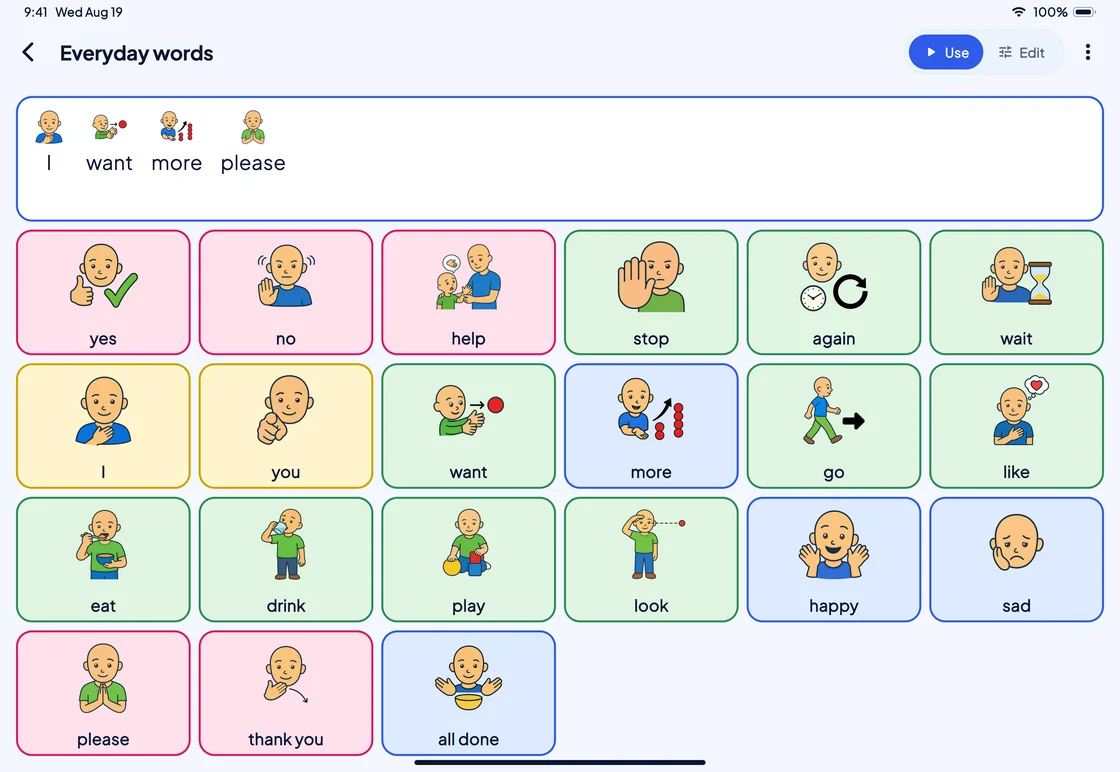
SuperAAC sur une tablette : le tableau Mots du quotidien en symboles PAACs, avec « je veux plus s'il te plaît » dans la zone d'écriture.

Accès

Toutes les voies d'accès

Le toucher, une souris ou un pointeur de tête, un ou deux contacteurs, ou le suivi du regard : chacun peut piloter tous les tableaux.
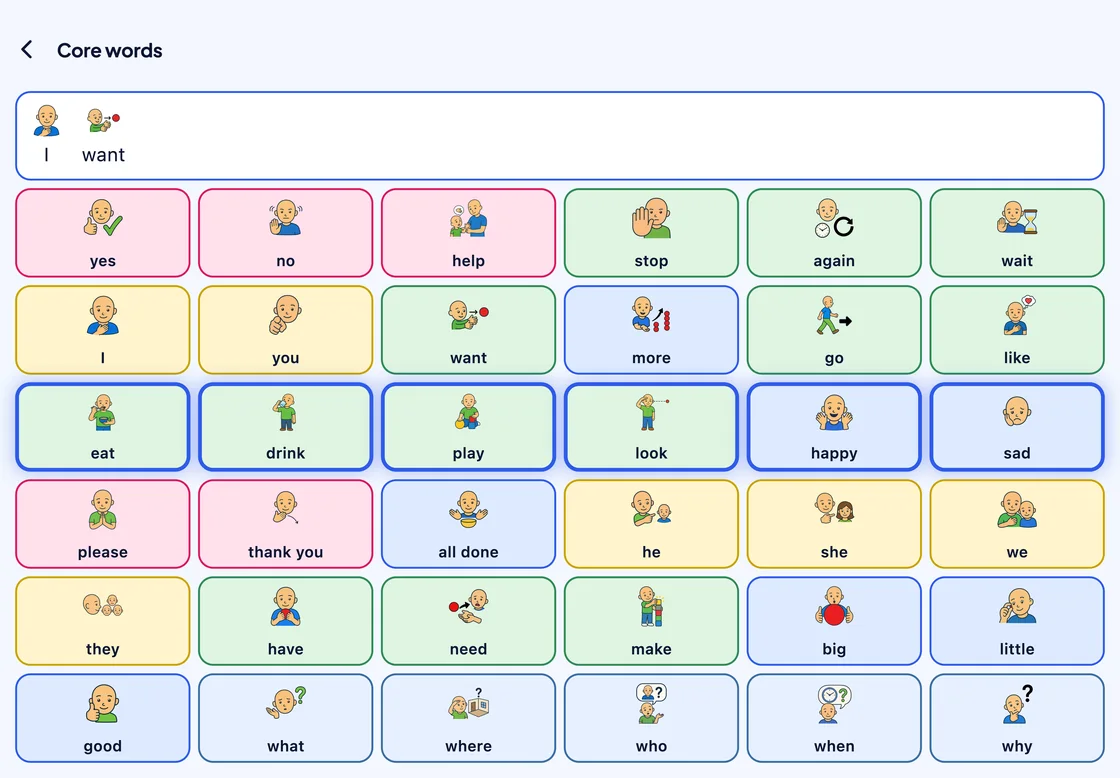
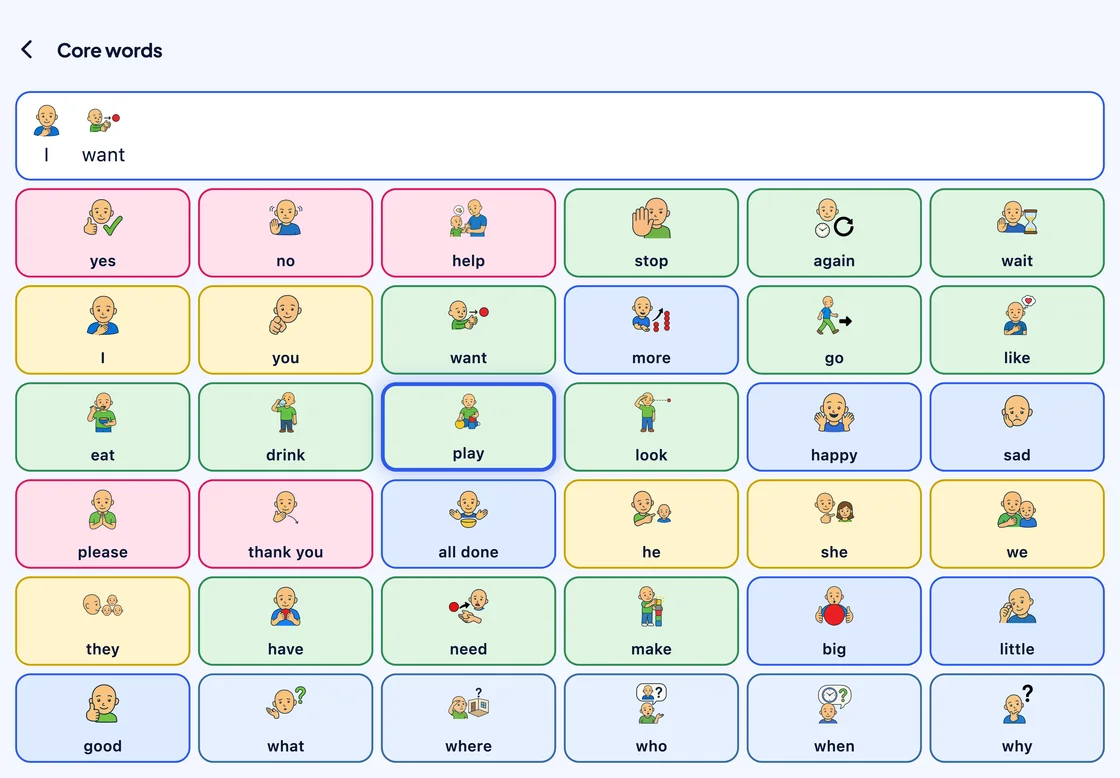
Balayage par contacteur sur le tableau Mots essentiels : « je veux » est dans la zone d'écriture, et une épaisse surbrillance bleue couvre toute la troisième ligne : manger, boire, jouer, regarder, content, triste.
Ligne par ligne. Avec le balayage ligne / colonne, la surbrillance parcourt les lignes jusqu'à ce qu'une pression sur le contacteur en choisisse une.
Le même tableau un instant plus tard : dans la troisième ligne, la surbrillance bleue est passée à une seule cellule, « jouer ».
Puis cellule par cellule. Dans la ligne, la surbrillance avance d'un mot à la fois, et la pression suivante le choisit.
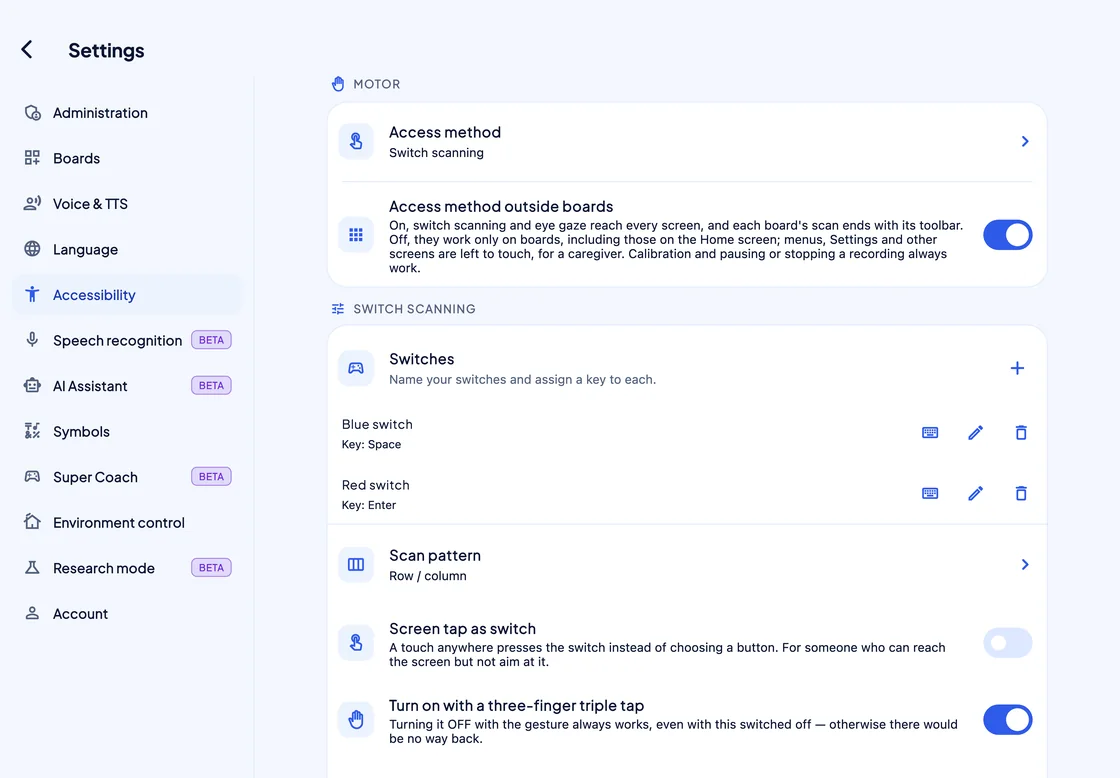
Paramètres, Accessibilité : méthode d'accès Balayage par contacteur, deux contacteurs nommés (Contacteur bleu sur la touche Espace, Contacteur rouge sur Entrée), schéma de balayage Ligne / colonne, Toucher l'écran comme contacteur désactivé, et Activer par un triple appui à trois doigts activé.
Nommez chaque contacteur, puis appuyez dessus pour lui attribuer sa touche. Deux contacteurs pour avancer et sélectionner ; avec un seul, c'est un minuteur qui avance.
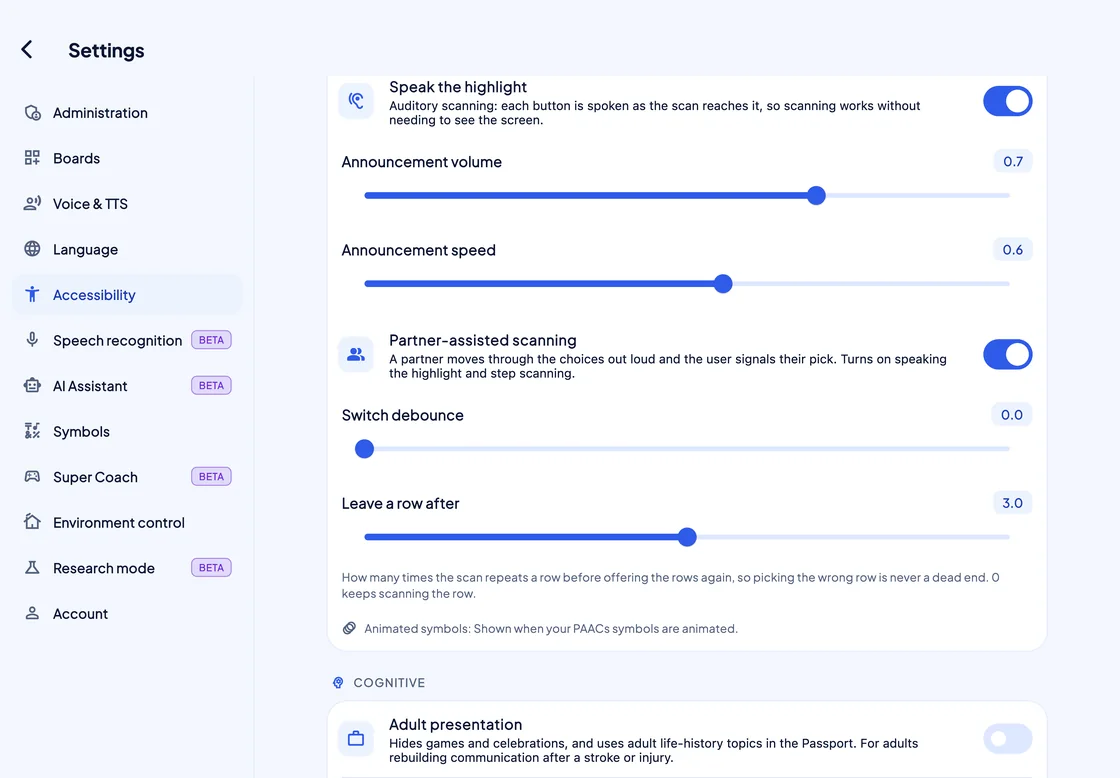
Plus bas dans les réglages du balayage par contacteur : Annoncer l'élément en surbrillance (balayage auditif) activé, avec le volume et la vitesse de l'annonce, Balayage assisté par le partenaire activé, Anti-rebond du contacteur, et Quitter la ligne après 3,0.
Annoncé, ou lu à voix haute par un partenaire. Le balayage auditif prononce chaque choix quand la surbrillance l'atteint ; dans le balayage assisté par le partenaire, un partenaire lit les choix et la personne en signale un.
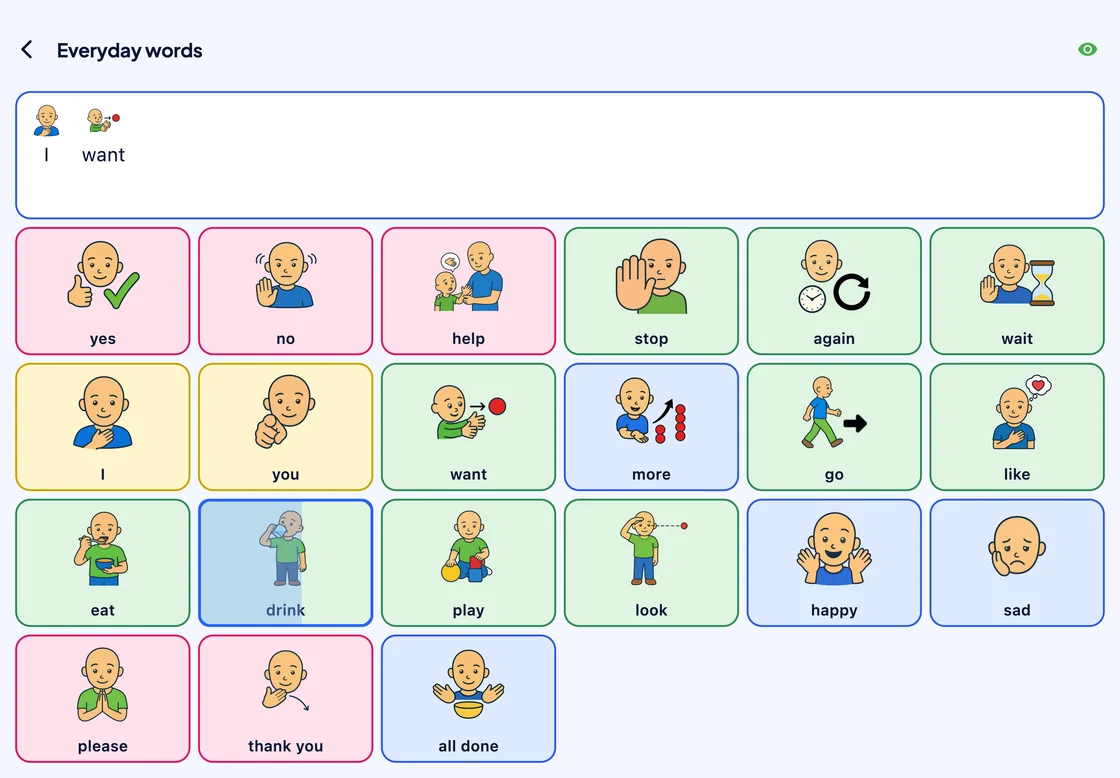
Le tableau Mots du quotidien utilisé avec le suivi du regard : « je veux » dans la zone d'écriture, et la cellule « boire » entourée de bleu, avec un remplissage de fixation bleu clair arrivé à environ 60 % de sa largeur. Une icône d'œil verte en haut indique que l'oculomètre est connecté.
Regardez, et il parle. La cellule se remplit pendant que la personne la regarde, avec un Skyle 3 ou, sous Windows, un Alea IntelliGaze.

Suggestions de réponses

Il écoute aussi Bêta

SuperAAC entend ce que dit le partenaire et, avec le mode IA activé, propose de courtes réponses à ses paroles.
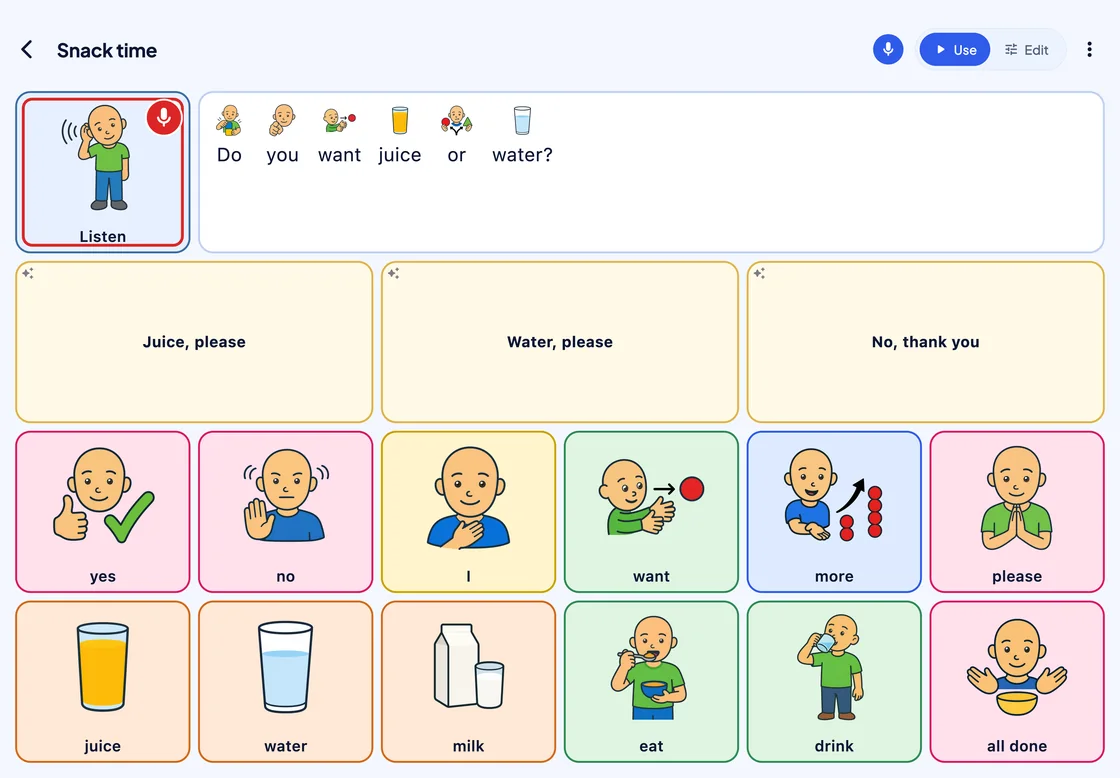
Un tableau L'heure du goûter pendant l'écoute : la cellule Écouter est activée, la question entendue « Tu veux du jus ou de l'eau ? » s'affiche avec une image au-dessus de chaque mot, et trois réponses sont proposées : Du jus, s'il te plaît ; De l'eau, s'il te plaît ; Non, merci.
La question, et ses réponses. Les mots du partenaire s'affichent avec une image au-dessus de chacun, et trois réponses n'attendent qu'un appui.

Tableaux

Des tableaux que vous façonnez, ou que l'IA construit

Partez d'un tableau prêt à l'emploi, demandez-en un nouveau à l'Assistant IA, ou façonnez vous-même chaque cellule.
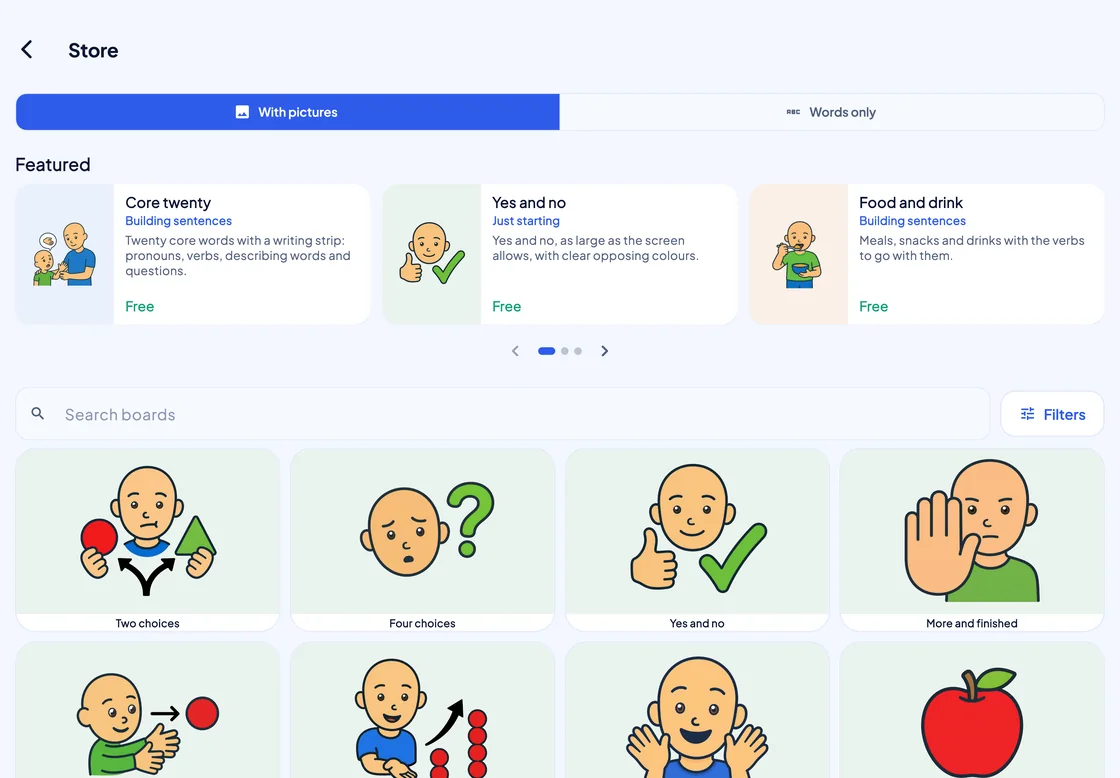
La Boutique : un sélecteur Avec images / Mots uniquement, un carrousel À la une avec Mots essentiels 20, Oui et non, et Manger et boire, puis un champ Rechercher des tableaux, un bouton Filtres et une grille de tableaux aux grandes couvertures PAACs : Deux choix, Quatre choix, Oui et non, Plus et fini.
87 tableaux prêts à l'emploi, répartis en 12 catégories. De Deux choix à Mots essentiels 84, avec des tableaux pour la journée d'école et pour une visite à l'hôpital.
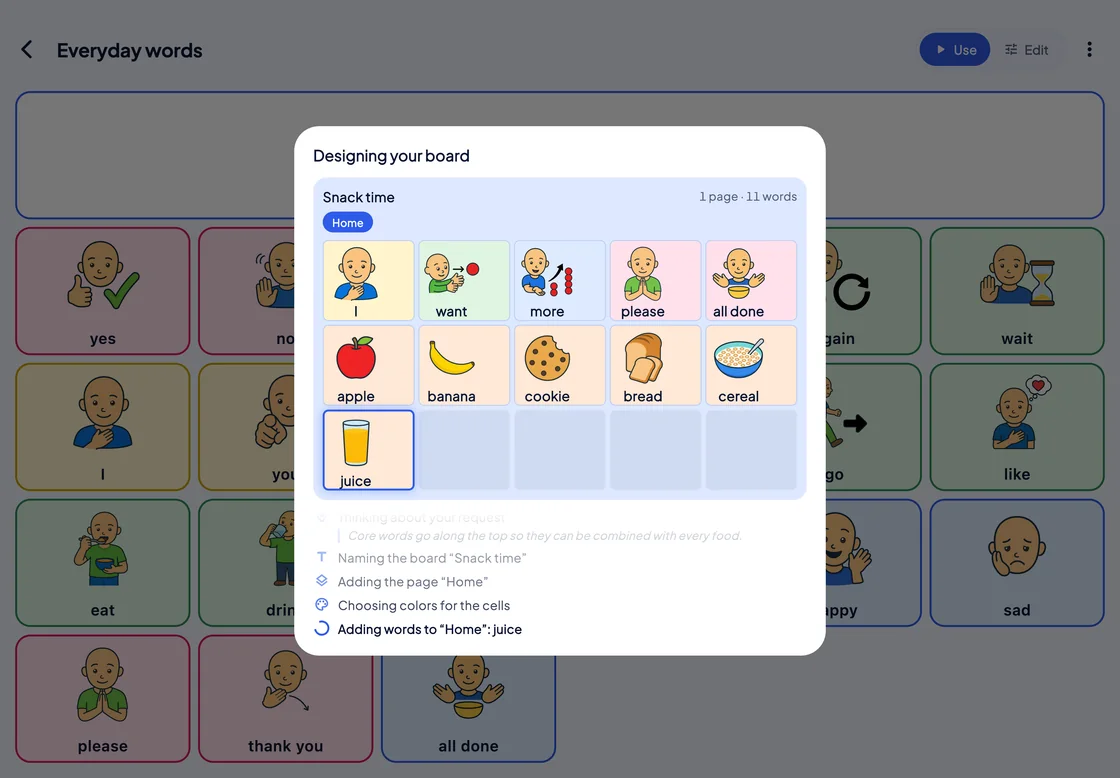
La fenêtre « Création de votre tableau » par-dessus le tableau Mots du quotidien assombri : un tableau L'heure du goûter se remplit cellule par cellule (je, veux, plus, s'il te plaît, fini, pomme, banane, cookie, pain, céréales, jus), avec chaque étape listée en dessous.
Demandez un tableau, et regardez-le prendre forme. L'Assistant IA (bêta) choisit les mots, les symboles et les couleurs, une cellule à la fois.
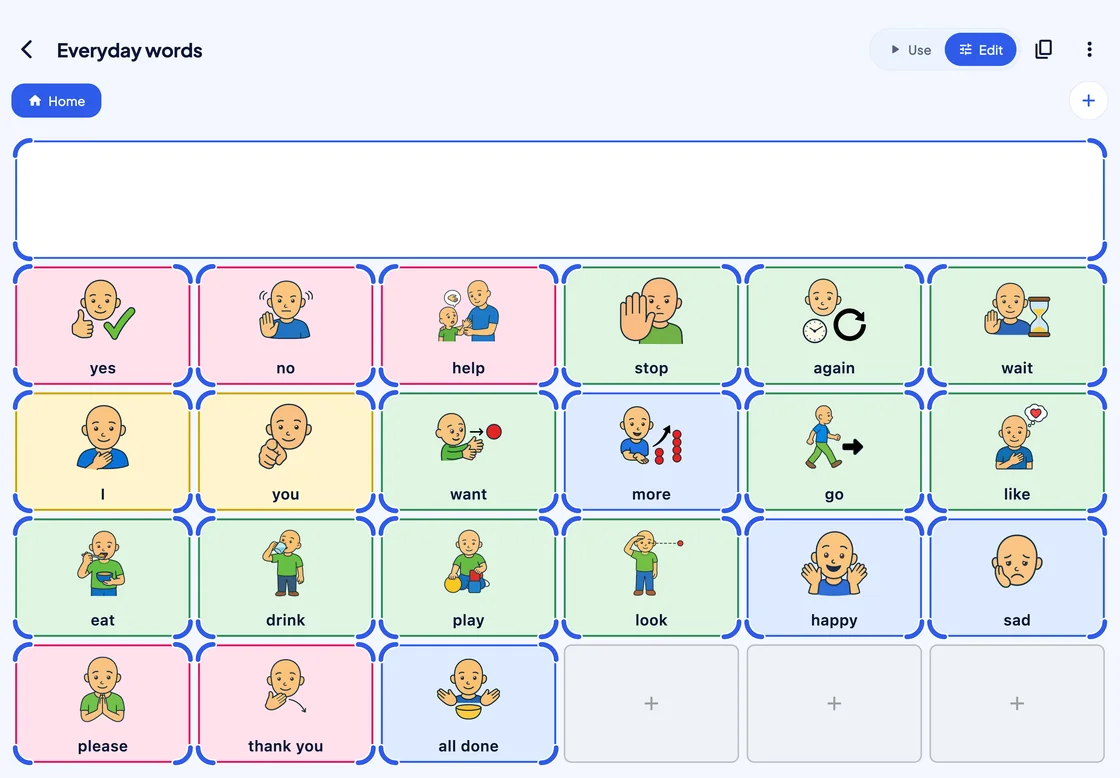
Le tableau Mots du quotidien en mode édition : chaque cellule porte des poignées de redimensionnement bleues, et trois cellules vides sont marquées d'un plus.
Un seul appui entre parler et modifier. Avec Administrateur activé, Utiliser et Modifier se trouvent dans la barre du haut, et Modifier transforme tout le tableau en une disposition que vous pouvez changer.
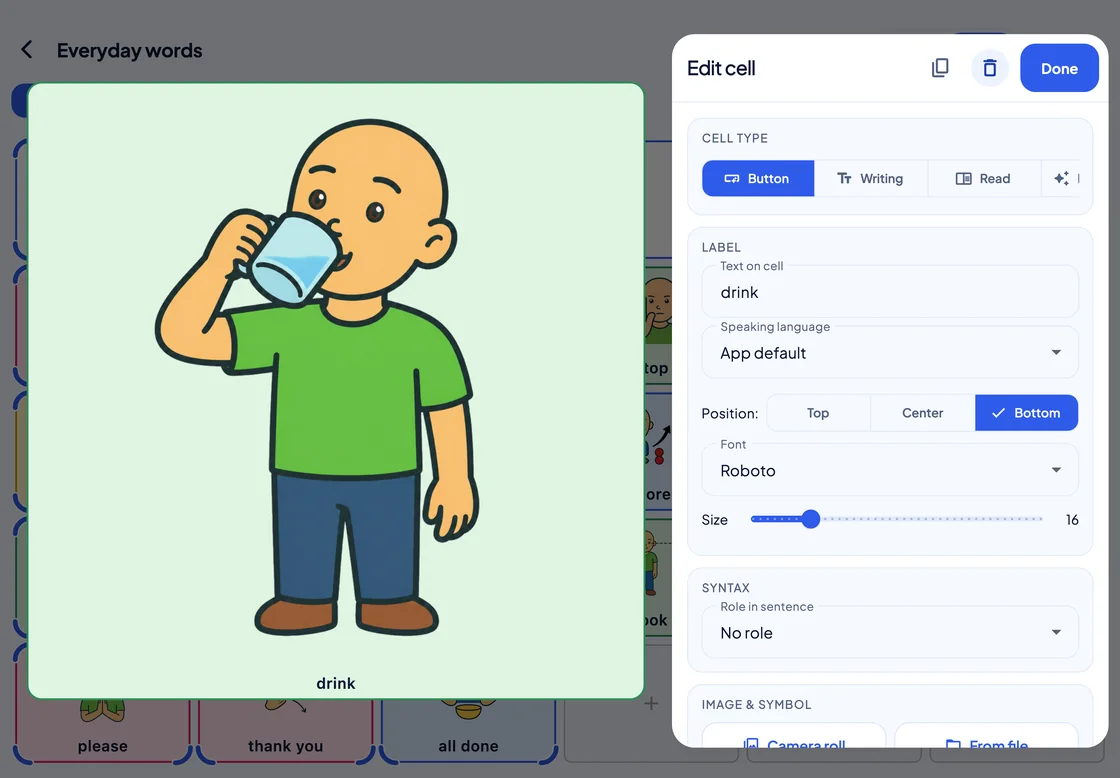
Le panneau Modifier la cellule (type de cellule, le libellé « boire », langue de parole, position, police, taille et rôle dans la phrase) à côté d'un grand aperçu de la cellule « boire ».
Voyez la cellule pendant que vous la modifiez. Ses mots, son symbole, sa couleur et sa langue de parole, à côté d'un aperçu en taille réelle.
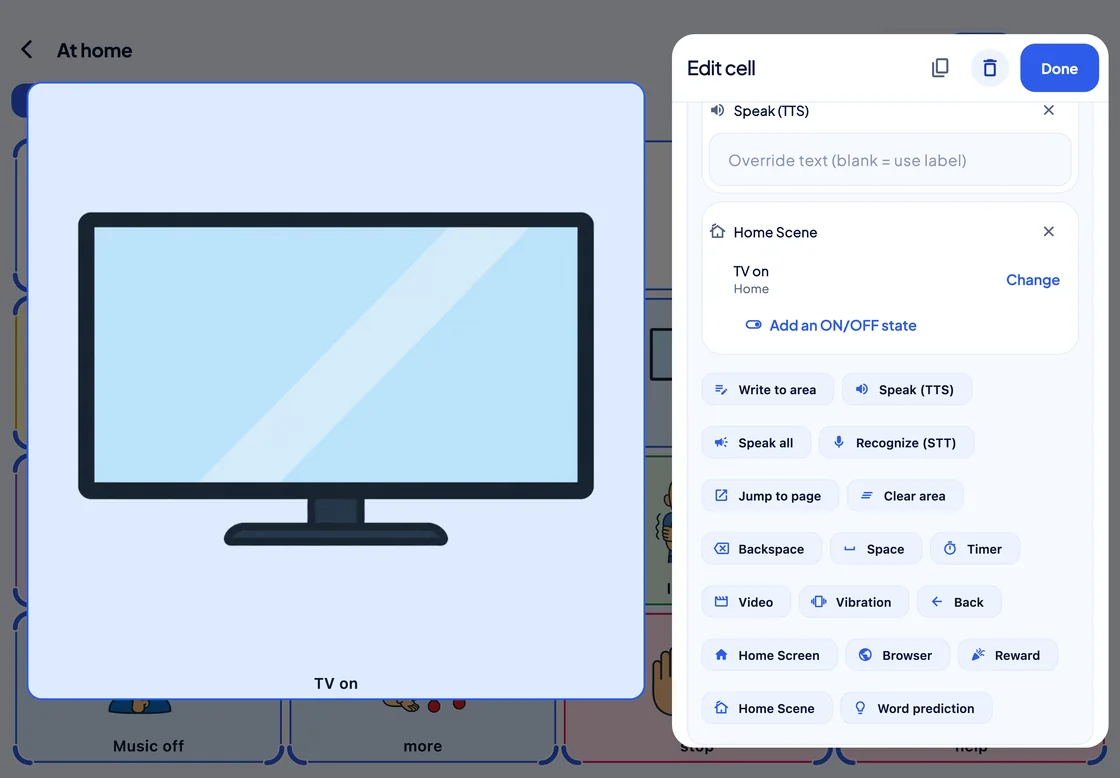
Le panneau Modifier la cellule d'une cellule « Allumer la télé » : ses fonctions Parler (TTS) et Scène Maison, la scène « Allumer la télé » avec un bouton Modifier, puis toutes les fonctions qui peuvent être ajoutées, d'Écrire dans la zone à Prédiction de mots.
Une cellule peut faire plus que parler. Empilez des fonctions comme Parler, Aller à la page, Minuteur ou Scène Maison : elles s'exécutent dans l'ordre, de haut en bas.

Voix

La voix qui parle pour eux

Utilisez les voix de l'appareil, ou la voix Monolith : une voix neuronale italienne qui fonctionne sur l'appareil, sans réseau.
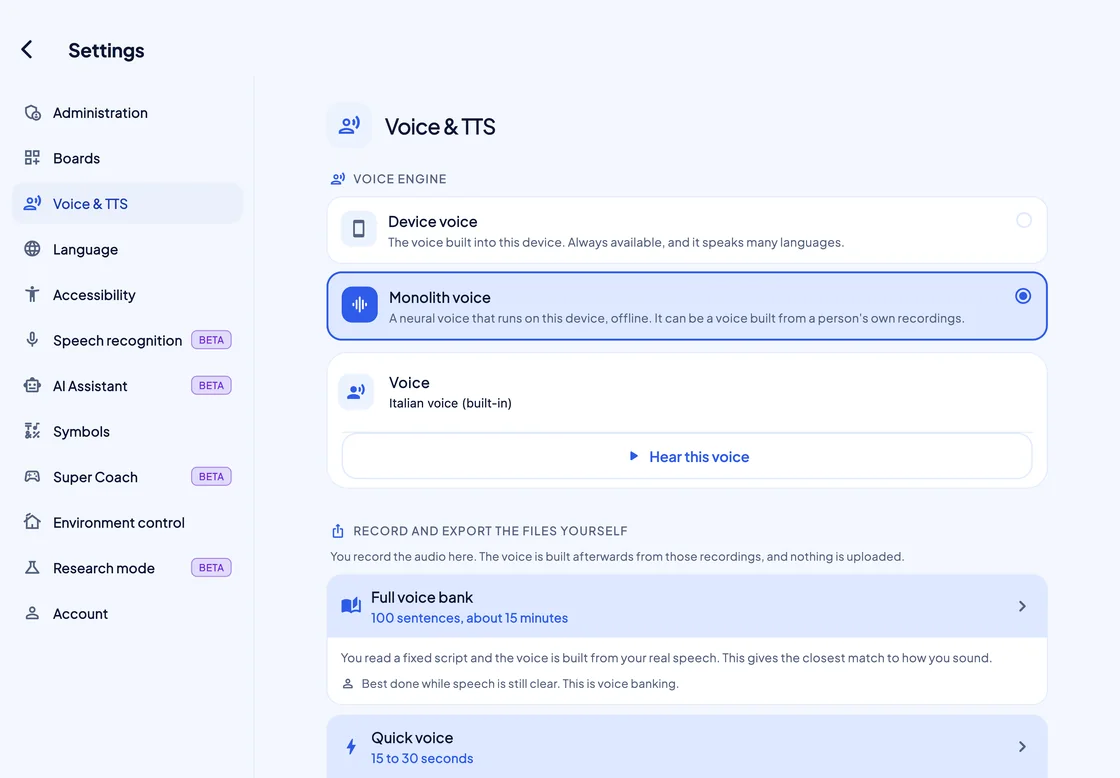
Settings, Voice & TTS: Monolith voice chosen over Device voice, the built-in Italian voice with a Hear this voice button, and below it the Full voice bank and Quick voice recording routes.
Deux moteurs vocaux. Choisissez-en un, puis appuyez sur « Écouter cette voix » pour l'essayer. Les parcours d'enregistrement en dessous servent à la future voix personnelle.
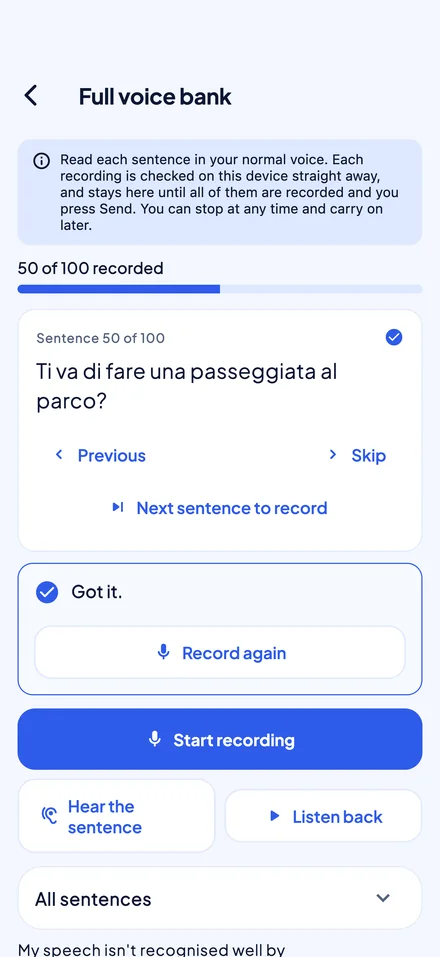
L'enregistreur Banque de voix complète sur un téléphone : 50 phrases sur 100 enregistrées, la phrase 50, en italien, marquée « C'est bon. », et un bouton Réenregistrer.
Bientôt : leur propre voix. Créée à partir de 100 phrases enregistrées, en italien d'abord.

Appels

La synthèse vocale dans les appels téléphoniques et vidéo

Sur iPhone et iPad avec iOS ou iPadOS 18.2 ou version ultérieure, ce que la personne dit avec SuperAAC passe dans l'appel, tant que SuperAAC est à l'écran.
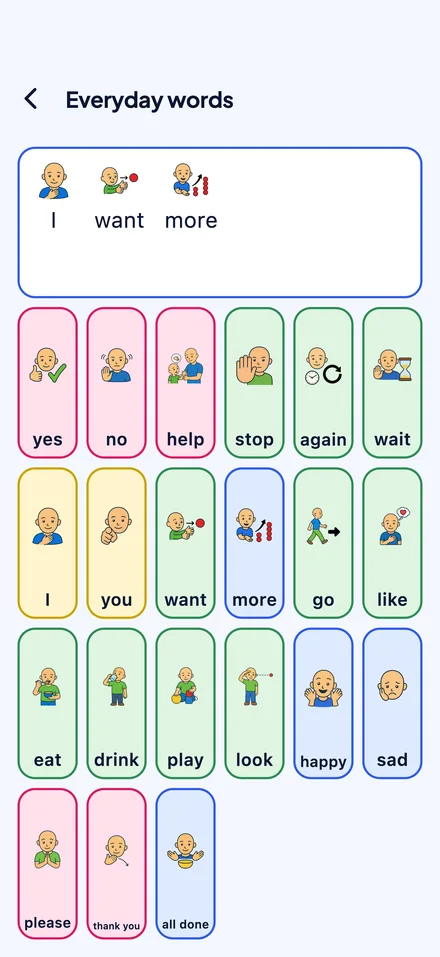
Le tableau Mots du quotidien sur un téléphone, avec « je veux plus » dans la zone d'écriture.
La personne répond, puis parle avec son tableau. Le réglage est désactivé par défaut et se configure une seule fois dans les Réglages. Quelqu'un devra peut-être aider, une seule fois.
  • Appels téléphoniques et FaceTime

    Sur iPhone et iPad. Ce que la personne dit passe dans un appel téléphonique, dans FaceTime et dans la plupart des autres apps d'appel qui utilisent le traitement de la voix d'Apple, grâce à l'option d'Apple qui permet d'ajouter de l'audio aux appels.

  • Les appels vidéo de SuperAAC

    Bientôt. Un thérapeute ou un enseignant associé, avec Pro ou Max, peut appeler la personne dans SuperAAC, une fois qu'elle l'a autorisé. La personne doit avoir sa propre connexion. Ce que la personne dit parvient à l'appelant en sous-titres et en voix.

  • Entendu aussi dans la pièce

    Les personnes à proximité entendent aussi chaque message. Le correspondant entend également la pièce, et couper le micro de l'appel coupe aussi SuperAAC.

Accès pour personnes sourdaveugles

Des tableaux qui se lisent avec la main

Donnez à une cellule sa propre vibration, et elle s'annonce dès qu'un doigt s'y pose.
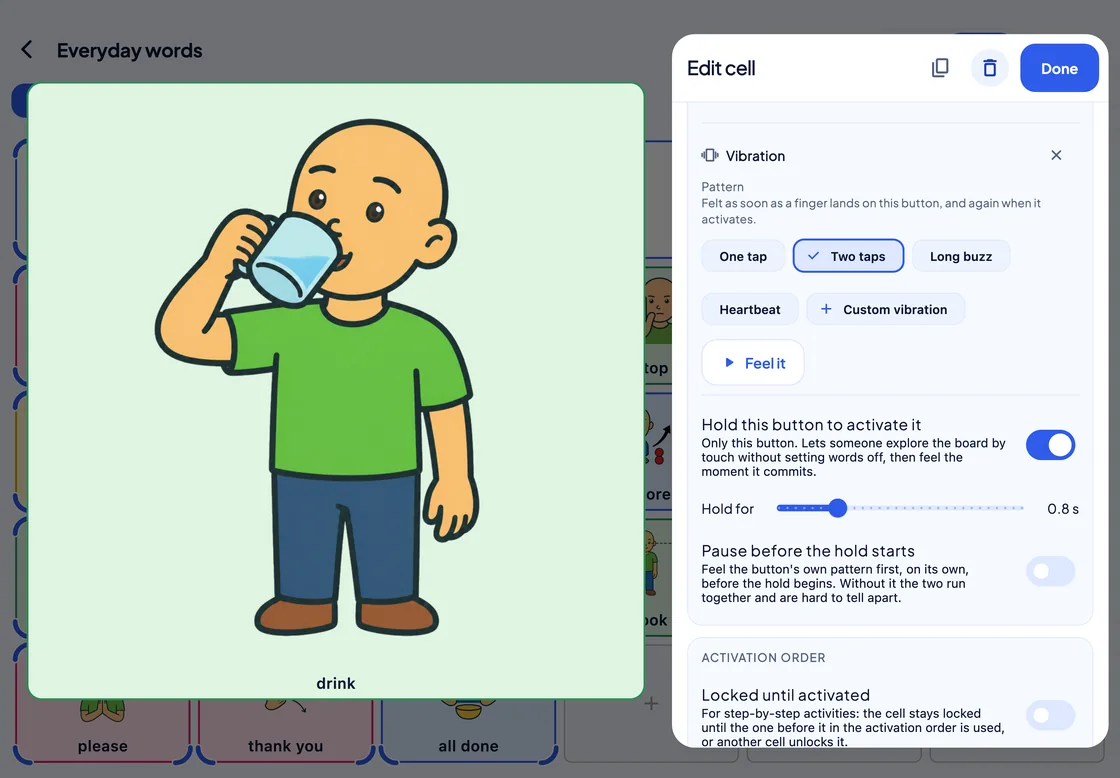
Le panneau Modifier la cellule ouvert sur Vibration : les motifs Une impulsion, Deux impulsions (choisi), Vibration longue et Battement, Vibration personnalisée, un bouton Essayer, et Maintenir ce bouton pour l'activer, activé.
Maintenir pour activer. Avec « Maintenir ce bouton pour l'activer » activé, une main peut se poser sur une cellule pour la lire ; la cellule n'agit que si on la maintient.
  • 4 motifs de vibration, plus les vôtres
  • Téléphones Les iPhone et les téléphones Android n'ont besoin de rien d'autre
  • iPad Uniquement avec un Apple Pencil Pro ; pas de vibration sous Windows ni sur Mac

Au-delà du tableau

La personne, sa journée, son travail scolaire
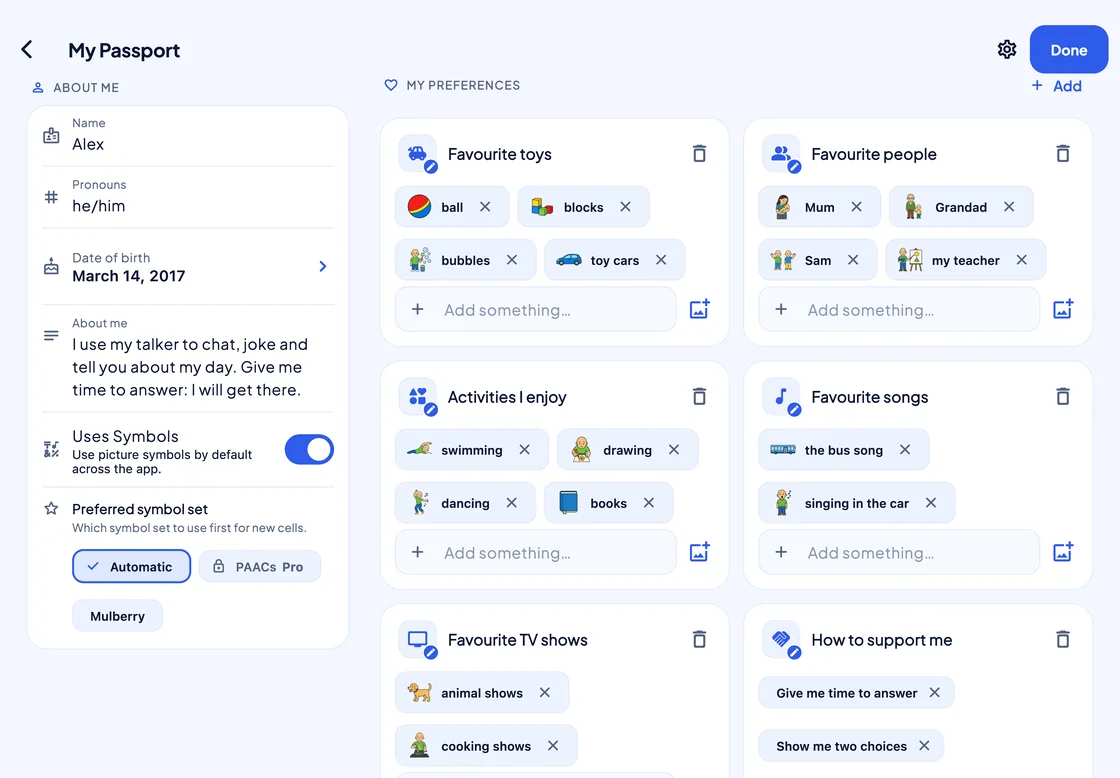
L'écran Mon passeport d'Alex : À propos de moi avec le nom, les pronoms et la date de naissance, Mes préférences avec les jouets, personnes, activités, chansons et émissions de télé préférés, et Comment m'accompagner.
L'AAC Passport. Qui est la personne, ce qu'elle aime et comment l'accompagner au mieux.
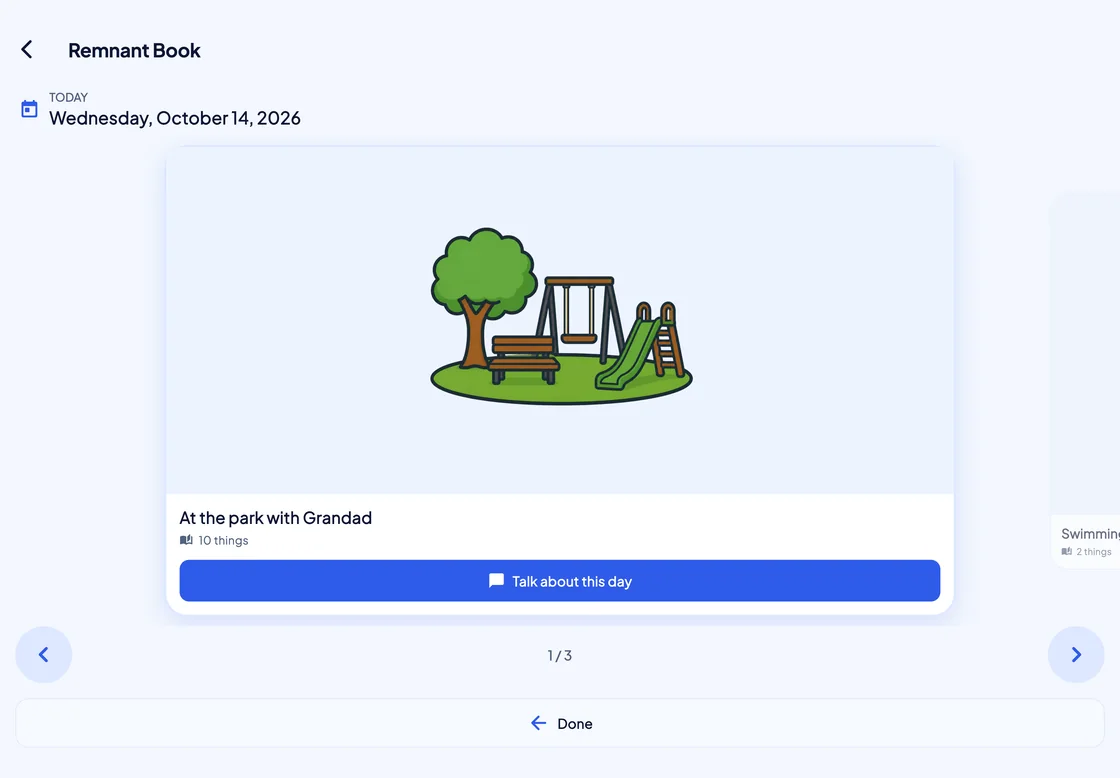
Le Carnet du jour, aujourd'hui : une carte de journée, Au parc avec Papy, avec une image de parc, 10 éléments et un bouton Parler de cette journée ; la journée suivante, Piscine, apparaît à côté.
Le Carnet du jour. Une fois cette fonction activée, SuperAAC compose chaque journée à partir des mots-images que la personne a utilisés, pour que « Qu'as-tu fait aujourd'hui ? » ait une réponse.
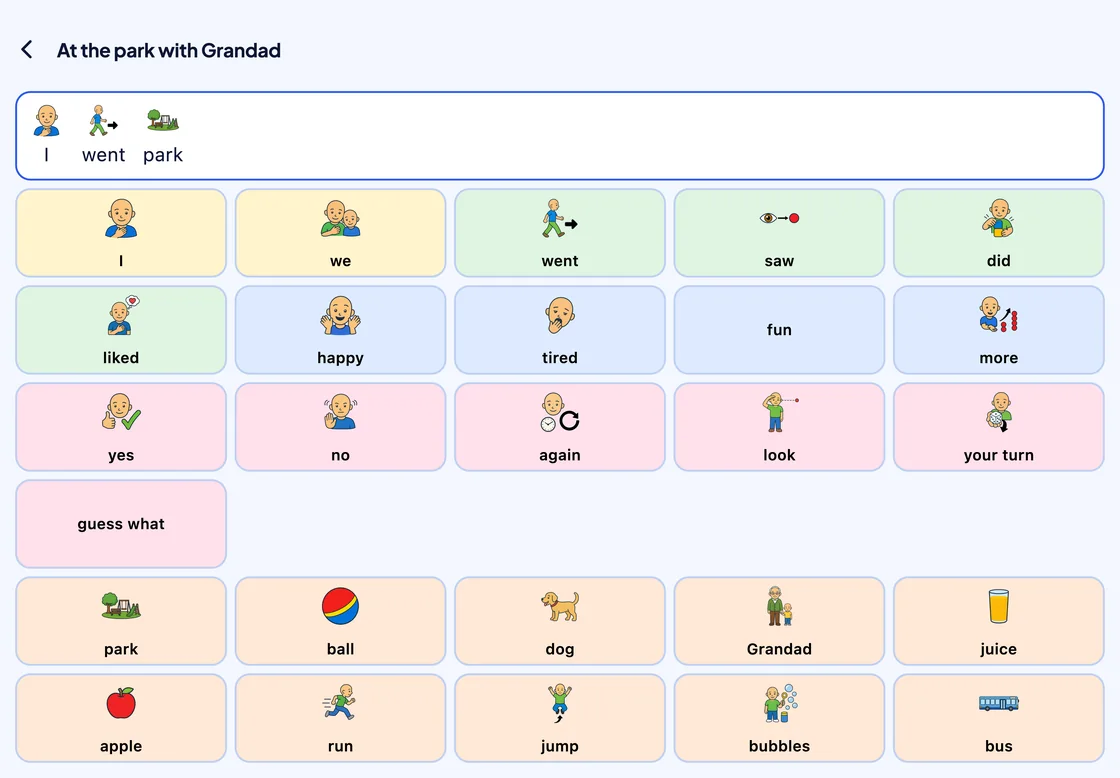
Le tableau de la journée Au parc avec Papy : « je allé parc » dans la zone d'écriture, des cellules pour la raconter (je, nous, allé, vu, aimé, content, à toi, devine) et les cellules propres à la journée : parc, balle, chien, Papy, jus, pomme, courir, sauter, bulles, bus.
Chaque journée s'ouvre en tableau. Des mots pour raconter, à côté de ce qui s'est passé.
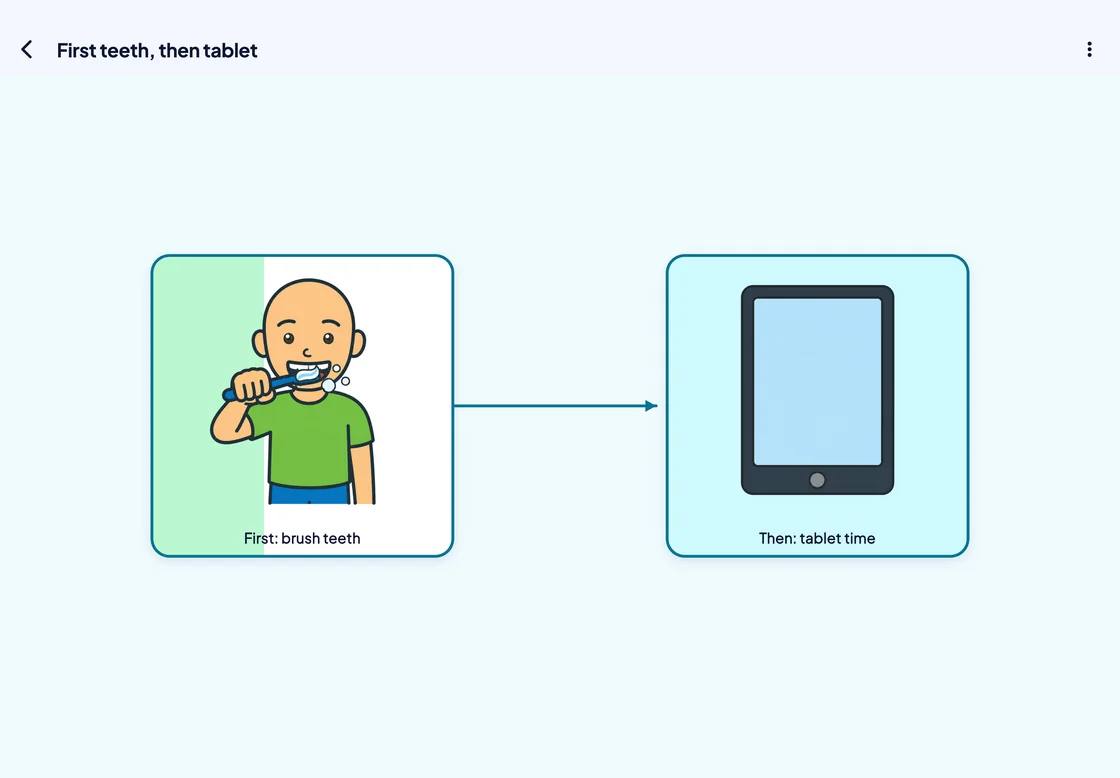
Une carte appelée D'abord les dents, ensuite la tablette : un nœud, D'abord : brosser les dents, avec une flèche vers Ensuite : moment tablette. Le minuteur du premier nœud tourne, un remplissage vert arrivé à environ un tiers de sa largeur.
D'abord ceci, ensuite cela. Des nœuds-images reliés par des flèches ; le minuteur de l'un peut passer la main au suivant.
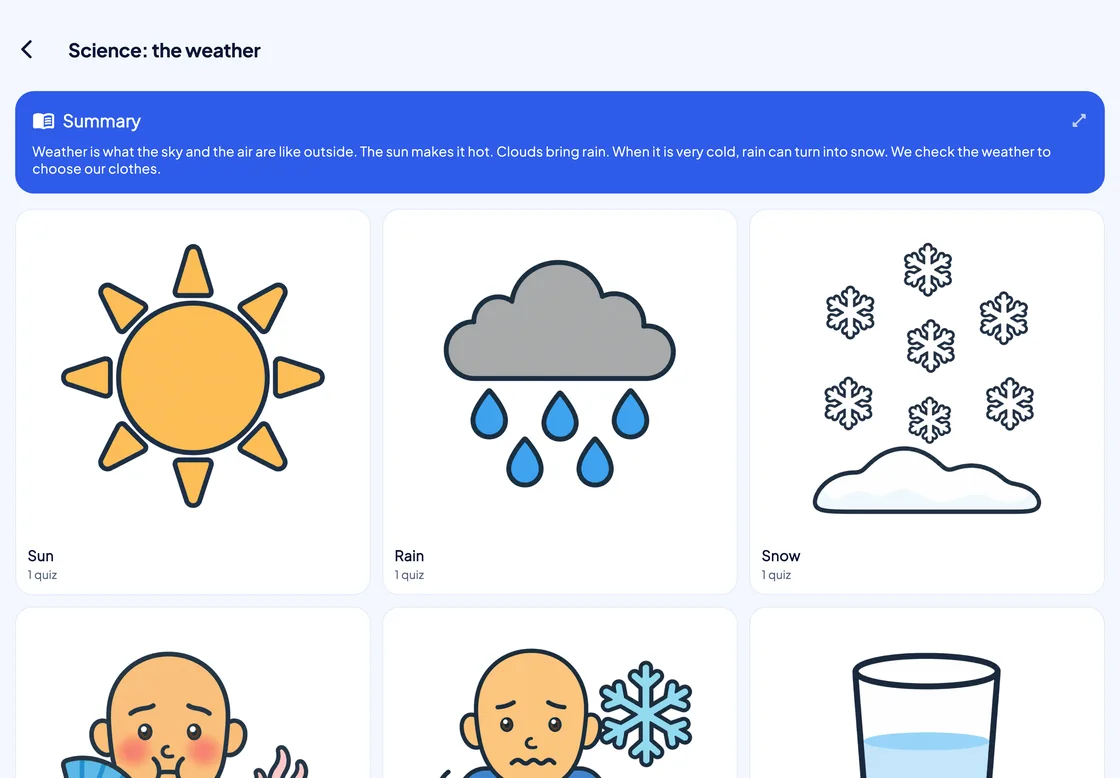
Un cahier scolaire appelé Sciences : la météo : une carte Résumé, puis des cartes de section avec de grandes images PAACs pour Soleil, Pluie et Neige, chacune avec 1 quiz.
Une leçon devient un cahier. À partir d'un PDF ou d'un texte collé, l'Assistant IA (bêta) rédige un résumé, des sections et des quiz au niveau de difficulté que vous choisissez.

Journal de communication

Des preuves, quand on en demande

En Capture opérationnelle ou en Détail complet, SuperAAC consigne chaque sélection et la manière dont elle a été faite ; vous lisez le tout dans Studio.
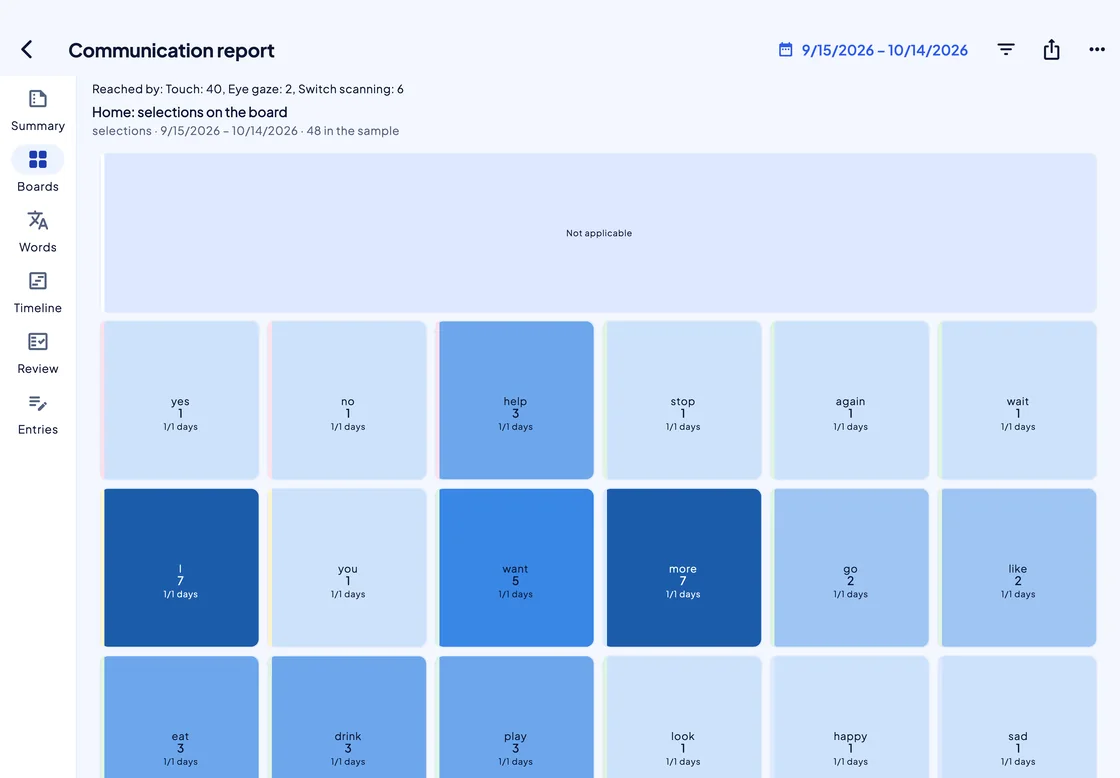
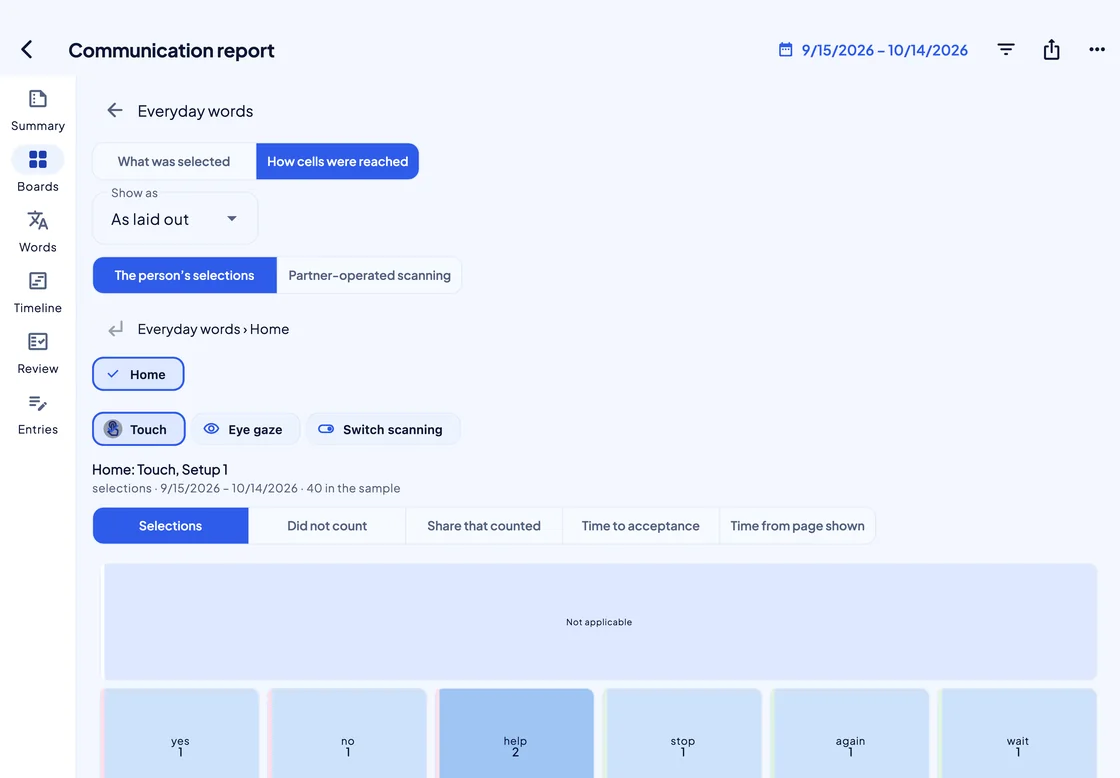
Le Rapport de communication de Studio, vue Tableaux pour Mots du quotidien : « Atteintes par : Toucher : 40, Commande oculaire : 2, Balayage par contacteur : 6 », puis une carte de chaleur disposée comme le tableau, chaque cellule avec son mot et son nombre de sélections, d'un bleu plus foncé là où elle sert davantage.
Une carte de chaleur à la forme du tableau. Chaque cellule montre combien de fois elle a été choisie, et la ligne au-dessus dit comment : par le toucher, le suivi du regard ou le balayage par contacteur.
L'onglet Comment les cellules ont été atteintes du rapport : des pastilles Toucher, Commande oculaire et Balayage par contacteur ; les mesures Sélections, Non comptés, Part comptée, Temps jusqu'à l'acceptation et Temps depuis l'affichage de la page ; et le haut de la carte de chaleur en forme de tableau.
Comment chaque cellule a été atteinte. Choisissez une méthode d'accès pour comparer les sélections et les durées, cellule par cellule.
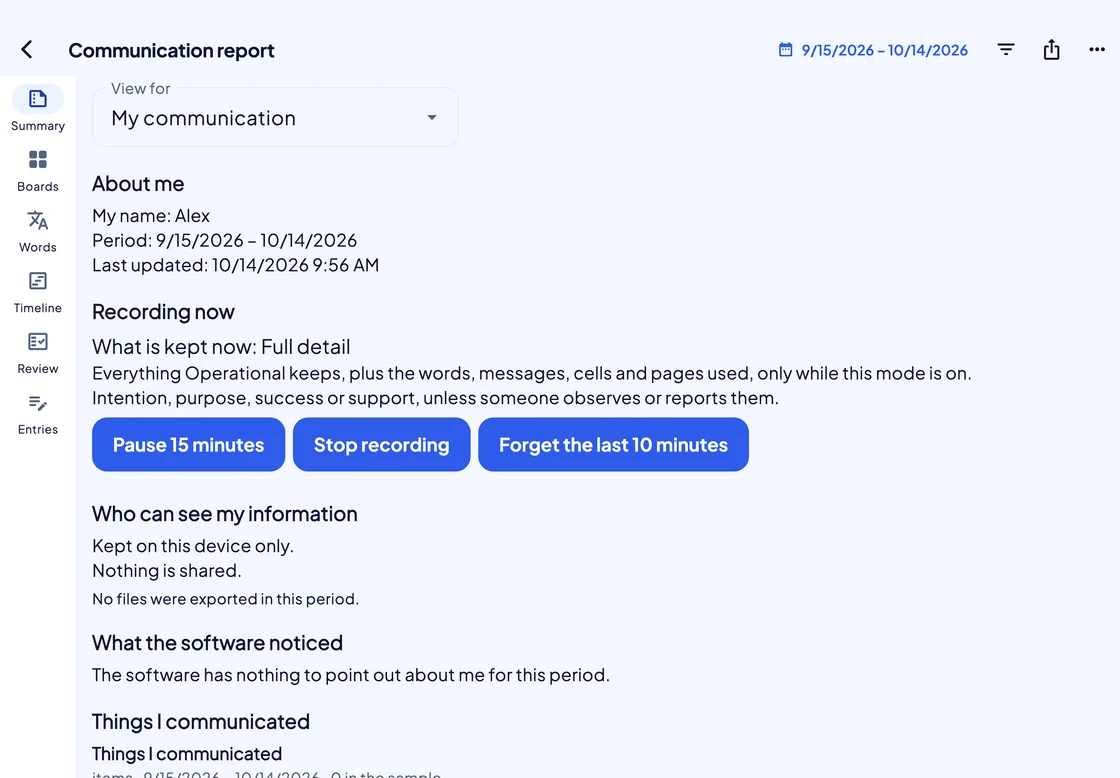
Le rapport en vue Ma communication, celle de la personne elle-même : À propos de moi (Mon nom : Alex), L'enregistrement maintenant avec Pause de 15 minutes, Arrêter l'enregistrement et Oublier les 10 dernières minutes, et Qui peut voir mes informations : Conservé uniquement sur cet appareil. Rien n'est partagé.
La vue de la personne elle-même. Elle peut voir ce qui est conservé, mettre en pause ou arrêter l'enregistrement, et oublier les 10 dernières minutes.
  • Désactivé jusqu'à votre choix

    Rien n'est enregistré tant que personne n'a choisi de mode : Observations seulement, Capture opérationnelle ou Détail complet.

  • Cinq vues, les mêmes chiffres

    De « Ma communication » à une synthèse clinique pour un médecin, chaque vue change le niveau de détail, jamais les chiffres.

  • Sans mots ni noms, par défaut

    Les exports se font en PDF ou en CSV, et l'option qui omet les mots et les noms est activée à chaque fois.

Contrôle de l'environnement

Une cellule qui allume la lumière

Ajoutez la fonction Scène Maison à une cellule : un appui sur celle-ci lance une scène, avec HomeKit sur iPhone et iPad, et Home Assistant sous Windows.
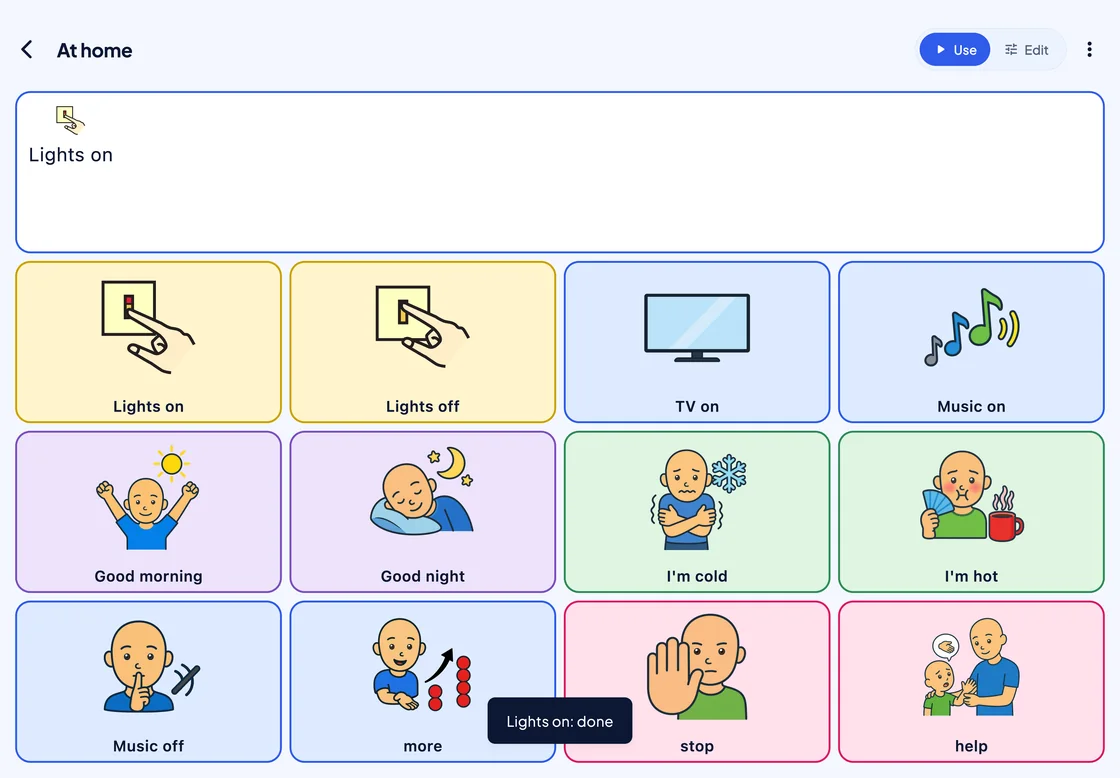
Un tableau À la maison en cours d'utilisation : « Allumer la lumière » dans la zone d'écriture, et 12 cellules-images dont Allumer la lumière, Éteindre la lumière, Allumer la télé, Mettre la musique, Bonjour, Bonne nuit, J'ai froid, J'ai chaud, stop et aide. Une note sombre indique « Allumer la lumière : terminé ».
Dites-le, et c'est fait. Un seul appui écrit « Allumer la lumière », le prononce et lance la scène, et SuperAAC indique quand c'est terminé.
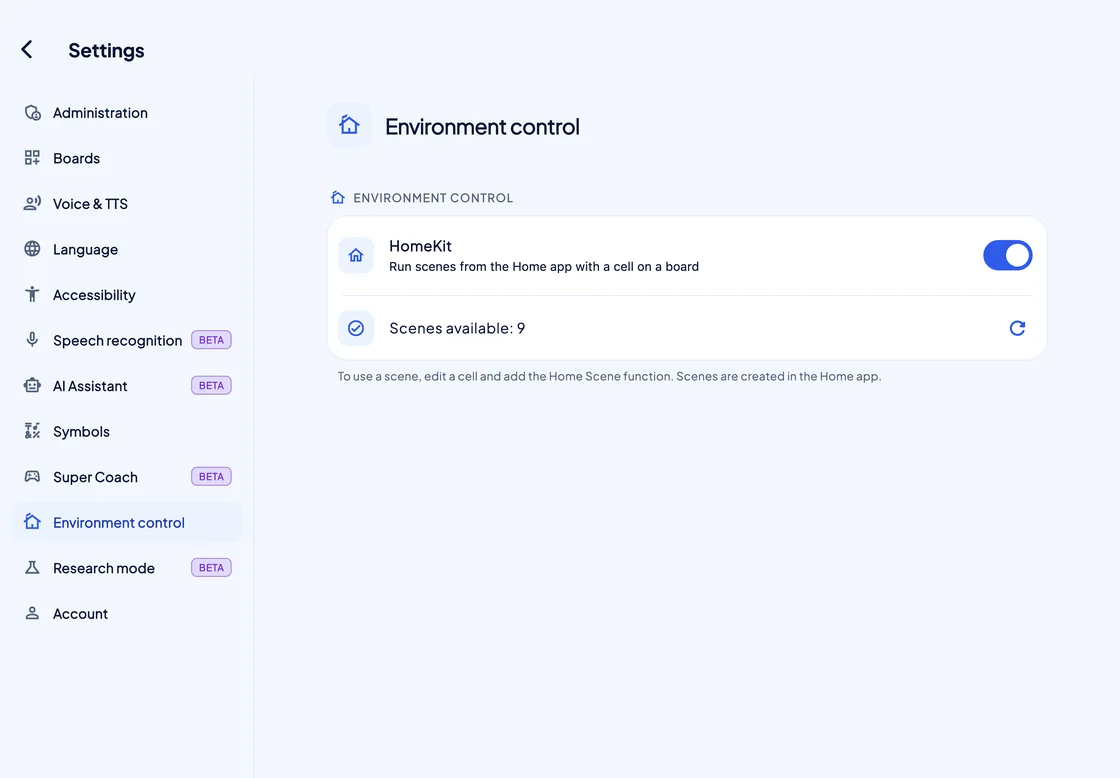
Paramètres, Contrôle de l'environnement : l'interrupteur HomeKit activé, avec Lancer les scènes de l'app Maison depuis une cellule du tableau, Scènes disponibles : 9, et une note invitant à ajouter la fonction Scène Maison à une cellule.
À configurer sous « Contrôle de l'environnement ». Activez HomeKit, et SuperAAC trouve les scènes créées dans l'app Maison.
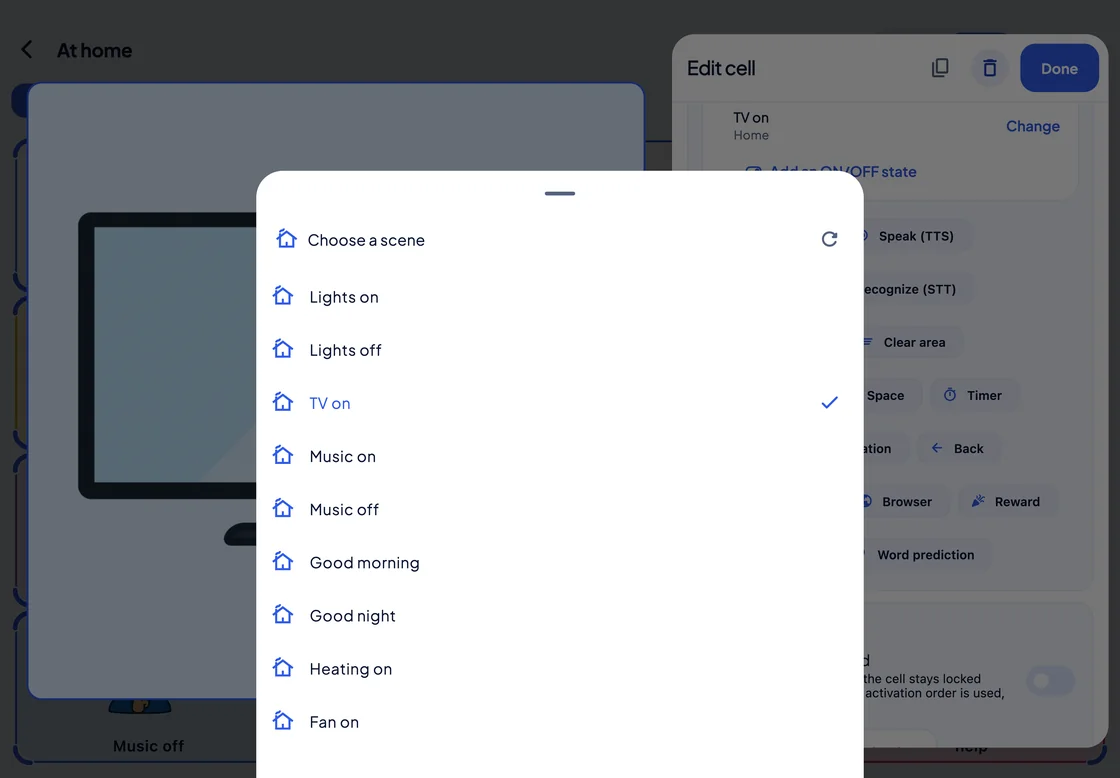
La feuille Choisir une scène par-dessus le panneau Modifier la cellule d'une cellule Allumer la télé, avec la liste des scènes du domicile : Allumer la lumière, Éteindre la lumière, Allumer la télé (cochée), Mettre la musique, Couper la musique, Bonjour, Bonne nuit, Allumer le chauffage et Allumer le ventilateur.
Choisissez parmi les scènes du domicile. Ajoutez un état marche/arrêt, et une même cellule peut allumer puis éteindre la lumière.

Accès à distance

Modifiez ses tableaux depuis votre propre appareil

Avec « Accès à distance », un thérapeute ou un enseignant associé ouvre les tableaux de la personne sur son propre appareil, avec l'autorisation de celle-ci.
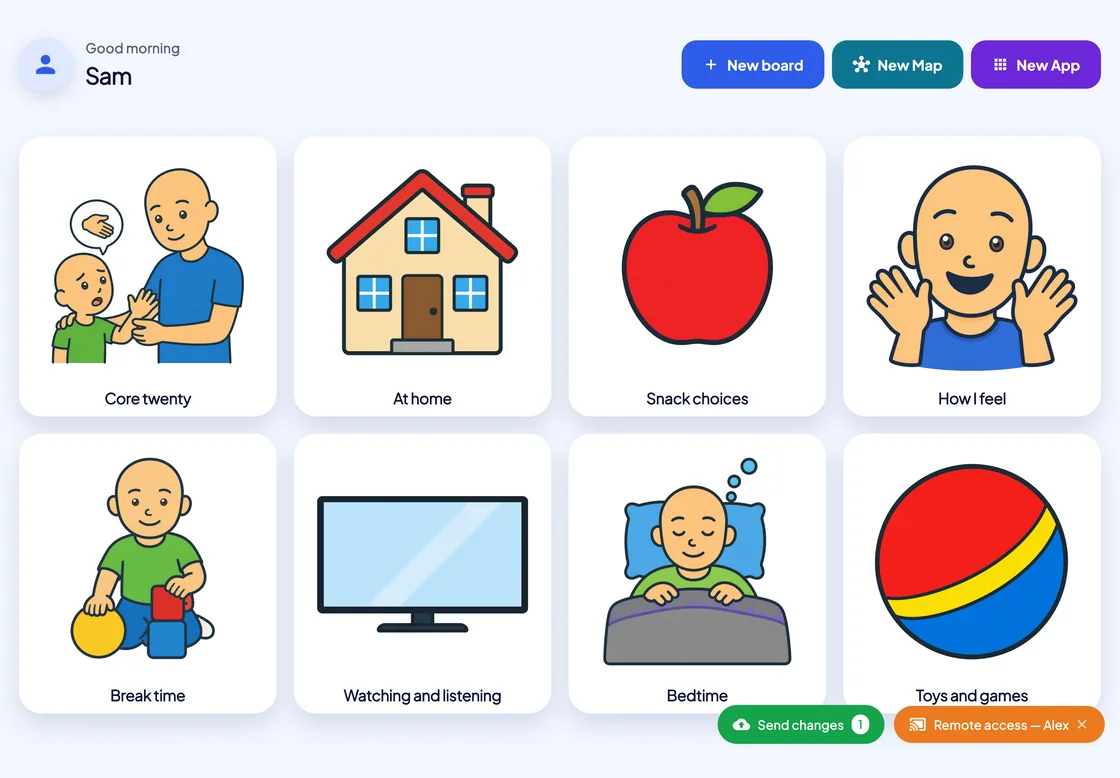
L'écran d'accueil du SuperAAC de Sam affichant les huit tableaux d'Alex avec leurs couvertures PAACs, un bouton vert Envoyer les modifications avec le compteur 1, et un badge orange Accès à distance — Alex.
Ses tableaux, sur votre appareil. Le badge « Accès à distance — Alex » indique à qui sont les tableaux ouverts ; le nombre sur Envoyer les modifications compte les tableaux dont les changements attendent d'être envoyés.
  • Avec son autorisation

    La personne autorise l'affichage et la modification de ses tableaux ; modifier ses réglages est une autorisation distincte.

  • Envoyées quand vous le décidez

    Vos modifications attendent que vous appuyiez sur Envoyer les modifications, puis arrivent sur l'appareil de la personne aussitôt, ou à sa prochaine ouverture.

  • Pro ou Max sur les deux comptes

    L'accès à distance passe par le cloud : les deux comptes ont donc besoin d'un forfait Pro ou Max.

Jouer

Des jeux pour apprendre la relation de cause à effet

Neuf jeux pour quelqu'un qui commence tout juste : chaque contact déclenche quelque chose.
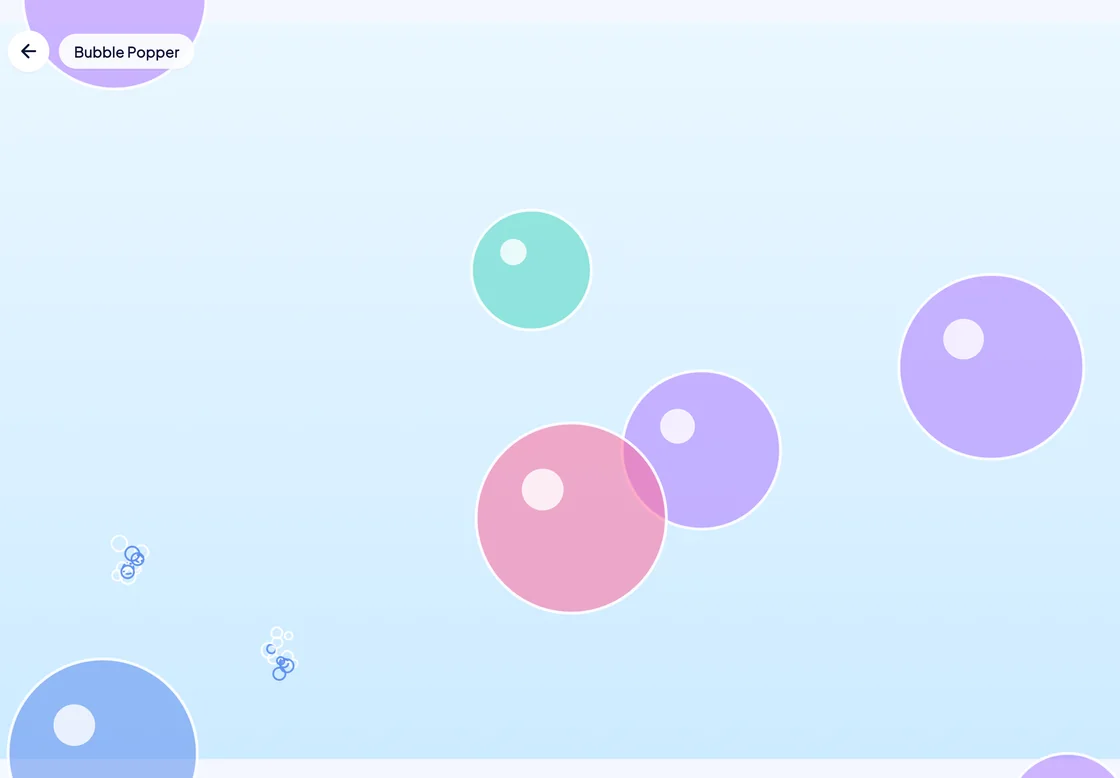
Le jeu Crève-bulles : des bulles translucides roses, violettes, bleu-vert et bleues montent sur un fond bleu clair, avec deux petits éclats là où des bulles viennent d'éclater.
Pas de score, pas d'échec possible. Les utilisateurs de contacteur et de suivi du regard ont de vraies cibles à viser. Le mode calme coupe les particules ainsi que le son et la vibration propres au jeu.

SuperCoach

Modélisez sur son tableau, depuis votre téléphone Bêta

SuperCoach ne se connecte que lorsque « Autoriser une télécommande Super Coach » est activé sur le SuperAAC de la personne.
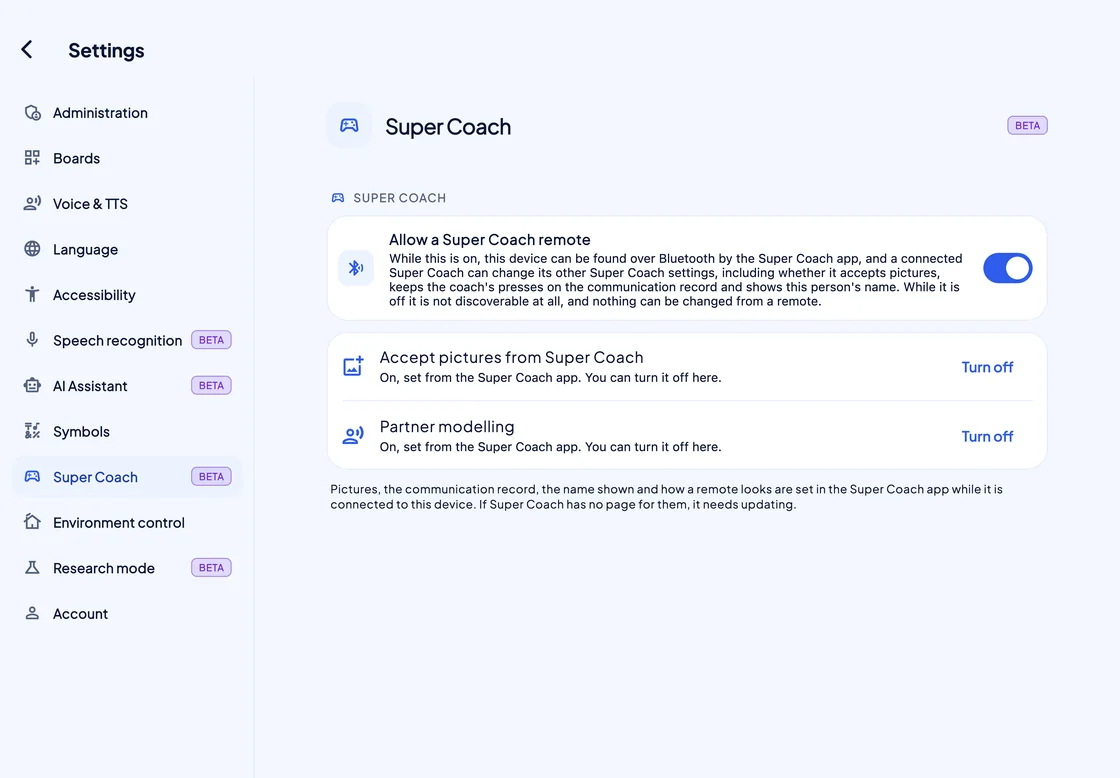
Paramètres de SuperAAC, Super Coach (bêta) : Autoriser une télécommande Super Coach activé, avec son explication, et en dessous Accepter les photos de Super Coach et Modélisation par le partenaire, chacun avec Désactiver.
Seul l'appareil de la personne a cet interrupteur. Tant qu'il est désactivé, SuperAAC est totalement introuvable en Bluetooth.

Forfaits

Trois forfaits.
Tous parlent.

Chaque forfait est vendu au mois, ou pour cinq ans payés en une fois.

  • Basic

    5,99 € par mois

    ou 190 € pour cinq ans, payés en une fois

    Tout le système de communication : les tableaux, la parole, les images, l'AAC Passport, le Carnet du jour et toutes les méthodes d'accès.

  • Pro

    9,99 € par mois

    ou 490 € pour cinq ans, payés en une fois

    Tout ce que contient Basic, plus les symboles PAACs, des tableaux synchronisés entre les appareils et la mise en relation avec des thérapeutes.

  • Max

    18,90 € par mois

    ou 890 € pour cinq ans, payés en une fois

    Tout ce que contient Pro, plus la sauvegarde des bibliothèques d'images et audio, le Mode recherche (bêta) et une page Super Specialist.

Si un forfait expire,
le tableau continue de parler.

Rien ne change pendant 14 jours ; ensuite, le compte passe à Basic, avec les tableaux, la parole et les réglages d'accès intacts. Le renouvellement n'est proposé que sur l'écran d'accueil, jamais au milieu d'une phrase.

Caractéristiques techniques

Les détails

Plateformes
iPhone, iPad, Android, Windows et Mac.
iPhone et iPad
iOS ou iPadOS 16.0 ou plus récent.
Android
Android 7.0 ou plus récent, téléphone ou tablette.
Mac
macOS 12 Monterey ou plus récent.
Windows
Windows 10 ou 11, x64 ; les PC ARM le font tourner en émulation.
Méthodes d'accès
Toucher ; souris, pavé tactile ou pointeur de tête ; balayage par contacteur avec un ou deux contacteurs (linéaire ou ligne / colonne, automatique ou pas à pas, auditif, assisté par le partenaire, ou l'écran comme contacteur) ; suivi du regard avec fixation ou clignement.
Oculomètres
Skyle 3 (eyeV) ; Alea IntelliGaze CAM30NXT sous Windows ; ou un oculomètre qui pilote le curseur du système.
Sortie vocale
Les voix de l'appareil, ou la voix Monolith, une voix neuronale italienne qui fonctionne hors ligne sur l'appareil ; débit et volume, et hauteur pour les voix de l'appareil ; son enregistré sur n'importe quelle cellule.
Appels téléphoniques et vidéo
iPhone et iPad avec iOS ou iPadOS 18.2 ou version ultérieure : ce que la personne dit passe dans un appel téléphonique, dans FaceTime et dans la plupart des autres apps d'appel qui utilisent le traitement de la voix d'Apple. Désactivé par défaut, configuré une seule fois dans les Réglages et entendu aussi dans la pièce. Quelqu'un devra peut-être aider à la configuration, une seule fois. La personne répond à l'appel et SuperAAC reste à l'écran. Pas pour les appels téléphoniques sur Android, Mac ou Windows. Les appels vidéo de SuperAAC, pour un thérapeute ou un enseignant associé avec Pro ou Max que la personne autorise, arrivent bientôt ; la personne doit avoir sa propre connexion.
Reconnaissance vocale (bêta)
La reconnaissance vocale intégrée à l'appareil, ou Whisper exécuté localement, dont le modèle se télécharge une seule fois.
Vibration
iPhone et téléphones Android ; iPad uniquement avec un Apple Pencil Pro ; ni sous Windows ni sur Mac.
Jeux de symboles
Mulberry 3.5.2 (3 436 symboles, tous les forfaits) et PAACs (692 symboles, Pro et Max), plus des photos et vos propres jeux d'images.
Tableaux prêts à l'emploi
87 tableaux répartis en 12 catégories.
Contrôle de l'environnement
Des scènes Maison depuis une cellule : HomeKit sur iPhone et iPad, Home Assistant sous Windows.
Accès à distance
Pour un thérapeute ou un enseignant associé, avec l'autorisation de la personne ; Pro ou Max sur les deux comptes.
Journal de communication
Désactivé tant qu'aucun mode n'est choisi ; conservé 180 jours par défaut ; consulté dans Studio ; exporté en PDF ou en CSV, sans mots ni noms sauf si vous en décidez autrement.
Langues
17 : anglais (Royaume-Uni et États-Unis), italien, allemand, français, espagnol, portugais, polonais, croate, danois, néerlandais, finnois, suédois, norvégien, estonien, chinois, japonais et coréen.
Fonctionne hors ligne
La première connexion nécessite un accès au réseau. Ensuite, les tableaux et la parole fonctionnent sans réseau ; avec Pro et Max, les tableaux se synchronisent dès qu'un réseau est disponible. L'IA dans le cloud a toujours besoin d'une connexion.
Compte
Un Super Account est nécessaire ; le même compte fonctionne dans SuperVOCA et SuperCoach.
Manuel
Intégré, sous Paramètres › Compte › À propos › Mode d'emploi : 20 chapitres et 167 rubriques, exportable en PDF remplissable, plus un Guide rapide.
Forfaits
Basic, Pro et Max, au mois ou pour cinq ans payés en une fois. Une licence peut aussi être attribuée par une école, un service de santé ou un revendeur.
Si un forfait expire
14 jours sans changement, puis Basic ; la communication ne s'arrête jamais.

Installez-le sur l'appareil
qui servira à parler.

Connectez-vous une fois quand un réseau est disponible, puis suivez la configuration guidée : nom, méthode d'accès, tableaux de départ et forfait.

  • 17 langues
  • 5 plateformes : iPhone, iPad, Android, Windows et Mac
  • Hors ligne Les tableaux et la parole n'ont plus besoin de réseau après la première connexion

La suite SUPER

Vos mots. Votre voix. À votre façon.