Laben
De små verktøyene som gjør
de store brukbare.
Et kommunikasjonshjelpemiddel er ikke bedre enn hånden, hodet eller bryteren som når fram til det. Dette er verktøyene vi laget fordi en person foran oss trengte dem og ingenting passende fantes. De er gratis, de inneholder ingenting vi vil selge, og de åpnes med den samme gratis Super-kontoen som appen.
Keyguard Studio
Tegn en fingerguide i en nettleserfane.
En fingerguide er den stive platen som fører hånden til riktig tast. Tegn en for et hvilket som helst nettbrett, se den i 3D, og eksporter en fil du kan skrive ut. Gratis, og alt kjører på din egen maskin.
Åpne verktøyet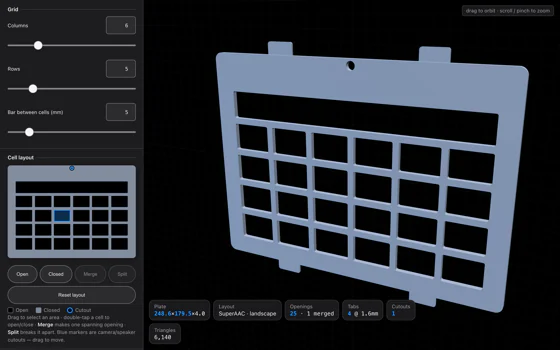
Holder Studio
Hold nettbrettet der
personen kan nå det.
Tegn en holder til et nettbrett, med kanter som holder det på plass, utsparinger for de kontaktene du faktisk bruker og et standardfeste på baksiden. Skrives ut i to deler som klikkes sammen.
Åpne verktøyet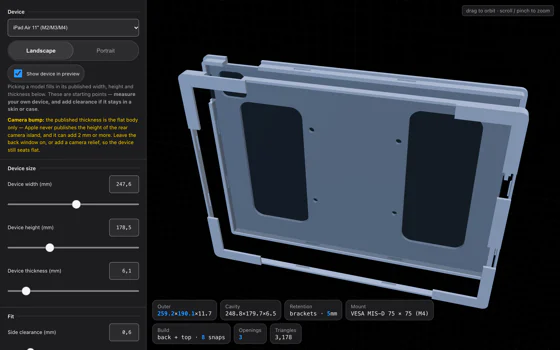
PAACs4Web
Symboler, over hvilken som helst side.
En nettleserutvidelse som setter et PAAC-symbol over hvert ord den kjenner, på et hvilket som helst nettsted — det samme bildet-over-ordet som appen tegner i skriveområdet på en tavle. Gratis, og ingenting av det den leser, forlater maskinen.
Om utvidelsen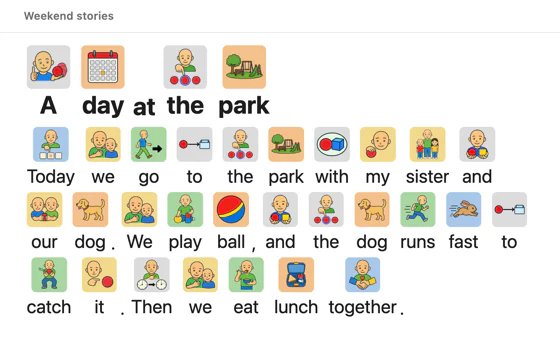
PAACs Lexicon
Hvert symbol, og en tavle å sette dem på.
Alle de 688 PAAC-symbolene, hvert med sitt ord, til å søke i og filtrere etter farge. Velg et rutenett, sett inn de symbolene du trenger, og lagre tavlen som PDF. Gratis, og tavlen blir i denne nettleseren.
Åpne Lexicon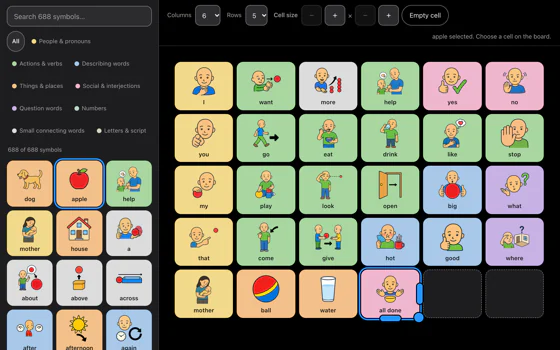
Hodestyrt mus
Flytt pekeren med hodet.
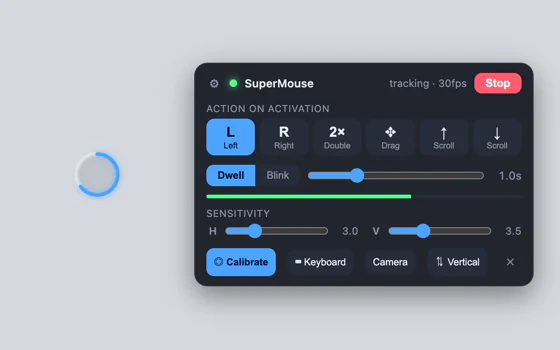
Bruker webkameraet datamaskinen allerede har. Ingen hodesett, ingen prikk i pannen, ingen kalibreringsseremoni. Klikk ved å holde stille, eller med et bevisst blunk.
Tilgjengelig fra 1. desember.
Zaino-tastaturet
Finn tasten med farge
før du kan finne den med bokstav.
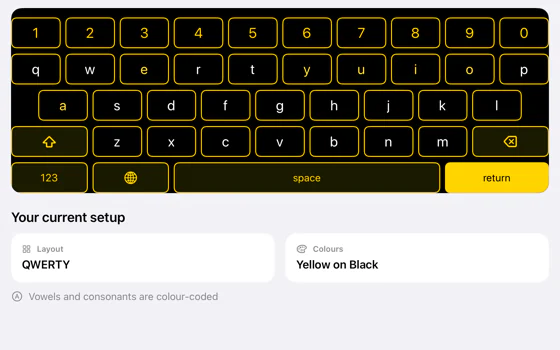
Et tastatur på skjermen som gir vokalene varme farger og konsonantene kalde, og som leser opp hver tast når den trykkes. Hver tast kan nås med én enkelt bryter eller med blikket.
Keyguard Studio
En fingerguide koster vanligvis
et spesialistbesøk og en ventetid.
Denne er en nettside. Du velger nettbrettet og setter rutenettet slik at det passer tavlen, eller henter selve tavlen inn fra SuperAAC; så drar du utsparingene for kamera og høyttaler klar av platen og ser den snu seg i 3D underveis. Filen som kommer ut, er en STL, som er det en 3D-skriver tar imot. Ingenting lastes opp: tavlefilen leses, og geometrien bygges og skrives, i nettleseren.
- Forhåndsinnstillinger for nettbrett
- Fjorten iPad-oppsett fra 2018 til 2026, fra 7,9-tommers mini til 13-tommers Pro. Hvert av dem har hele ytre mål, det nøyaktige skjermområdet og hvor frontkameraet sitter, slik at margene og kamerautsparingen plasseres for deg, liggende eller stående. Alle andre mål kan skrives inn for hånd.
- Rutenettet
- Opptil 24 kolonner ganger 24 rader. Celler kan slås sammen til én lang åpning for en setningslinje, eller lukkes helt der en tavle ikke har noen knapp. Ribben mellom cellene går fra 1,5 til 25 mm.
- SuperAAC-tavler
- Velg SuperAAC som referanseprogramvare, så havner åpningene på SuperAACs egne celler på den iPaden: platen tar hensyn til appens topplinje, sidefanene, margene og mellomrommene mellom cellene, og til innstillingen Rekkeviddeområde. Importer en tavle som er eksportert fra SuperAAC som en .saac-fil, så tegnes fingerguiden ut fra den: én åpning for hver celle, én lang åpning der en celle strekker seg over flere, og hel plate overalt der tavlen er tom.
- Utsparinger
- Et rundt kamerahull, 7 mm som standard, og en avrundet høyttalerspalte på 16 × 3,5 mm. Begge kan dras på plass eller plasseres ved å skrive inn antall millimeter fra øverste venstre hjørne.
- Festing
- Tapper som skyves inn under, slik at guiden holdes mot et silikondeksel uten lim eller magneter.
- Det du får
- En STL-fil, gratis og uten vannmerke. Å åpne Keyguard Studio krever en Super-konto, den samme gratis kontoen som appen bruker. Platestørrelsen går fra 50 til 400 mm per side og 1 til 12 mm i tykkelse, og alle glidebryterne for mål går i tideler av en millimeter.
- Hvis du ikke kan skrive den ut
- Send designet, så gir vi et pristilbud på utskrift og frakt før noe lages. Dette er en forespørsel på e-post, ikke en nettbutikk.
Holder Studio
Et nettbrett som ingen når fram til,
er ikke et kommunikasjonshjelpemiddel.
En holder er skallet nettbrettet sitter i: på et rullestolfeste, et bordstativ eller en arm. Den som følger med i esken, passer sjelden til stolen, og en enhet i feil vinkel er en enhet personen verken kan se på, peke på eller trykke på. Dette tegner skallet rundt nettbrettet du har og festet du allerede eier, og gir deg filene du trenger for å skrive det ut.
- Skallet
- Bygget rundt nettbrettets egne mål, i liggende eller stående format, med kanter som holder det på plass uten å skjule skjermen.
- Åpninger
- Utsparinger for ladekontakten, høyttalerne, kameraet og knappene — plassert der de faktisk sitter på enheten, ikke der et generisk deksel gjetter.
- Sikring
- En sammenhengende kant eller klemmer i hjørnene, alt etter hva som passer enheten og hvor ofte den tas ut.
- Feste
- Et standard VESA- eller AMPS-hullmønster på baksiden, slik at den passer til rullestolfestene og armene som allerede finnes, i stedet for å kreve sitt eget.
- To deler
- Den skrives ut som en forside og en bakside som klikkes sammen, slik at den får plass på en liten byggeplate og nettbrettet kan tas ut uten verktøy.
- Det du får
- To STL-filer, gratis, eksportert i nettleseren. Hvis du ikke kan skrive dem ut, send designet, så gir vi et pristilbud på utskrift og frakt før noe lages.
Hodestyrt mus
For dem som ikke
kan bruke hendene.
Kameraet finner ansiktet ditt og følger nesetippen. Beveg hodet, så følger pekeren med, samme vei som i et speil. For å klikke kan du enten slutte å bevege deg og la pekeren falle til ro, eller blunke med vilje. Den kan venstreklikke, høyreklikke, dobbeltklikke, dra og rulle.
- Klikk ved dvele
- Hold pekeren stille et øyeblikk, så klikker den. Ventetiden kan stilles fra 0,3 til 3 sekunder; den starter på 1 sekund. Pekeren må ut av en sirkel på 35 piksler før den utløses på nytt, slik at én pause ikke kan bli til to klikk.
- Klikk ved blunk
- Et blunk teller bare hvis det varer mellom 0,12 og 0,6 sekunder. Alt som varer lenger, leses som at du hviler øynene, og blir ignorert. Det er dette som hindrer at et trett blunk klikker på noe.
- Stødighet
- Pekeren jevnes ut med et One Euro-filter, som lar en langsom, forsiktig bevegelse holde seg presis samtidig som en rask bevegelse henger med. Vannrett og loddrett følsomhet stilles hver for seg, fordi et hode dreier lenger fra side til side enn det nikker.
- Skjelving og drift
- En liten dødsone rundt nøytralstillingen gjør at pekeren står stille når du prøver å holde den stille.
- Hvor den kjører
- Windows i dag. En macOS-versjon er skrevet, men er ikke bygget eller signert, så det finnes ennå ingenting å installere på en Mac.
Zaino-tastaturet
To farger, så en bokstav
kan finnes før den er kjent.
Vokalene er varme, konsonantene er kalde, og hver tast sier sin egen bokstav høyt når den trykkes. Et barn som ennå ikke kan plukke ut en G, kan likevel se at tasten det er ute etter, er en av de blå. Det kommer i tillegg til vanlig skriving, ikke i stedet for.
- De to fargene
- Vokalene i dyp ravgul, konsonantene i en blåfarge lånt fra malte fliser. Begge har et lysere par til mørke temaer, slik at forskjellen holder begge veier.
- Taster som snakker
- Et tastetrykk leser opp bokstaven og løfter tasten et øyeblikk under fingeren, slik at tilbakemeldingen både høres og ses.
- Én bryter
- Skanningen går gjennom tastene og leser opp den den lander på. Den går automatisk på en tidtaker, eller ett trykk om gangen.
- Øyestyring og dvele
- Se på en tast, og en ring fylles for å vise ventetiden. Dvele utløses aldri av tastaturfokus, så det å gå gjennom tastaturet med tabulatortasten kan ikke skrive noe ved et uhell; de som bruker tastatur, trykker Enter eller mellomrom i stedet.
Tilgjengelig fra 1. desember.
Laben er åpen.
Det meste på denne siden begynte med at noen sa at det de trengte, ikke fantes. Mangler du et verktøy, si fra om hva det måtte kunne gjøre.