Labor
Väikesed tööriistad, mis teevad
suured kasutatavaks.
Kommunikatsiooniseade on täpselt nii hea kui käsi, pea või lüliti, mis selleni ulatub. Need on tööriistad, mille ehitasime, sest meie ees olev inimene vajas sellist ja midagi sobivat polnud olemas. Need on tasuta, neis pole midagi, mida tahaksime müüa, ja need avanevad sama tasuta Super-kontoga nagu rakendus.
Keyguard Studio
Kujunda klaviatuuriraam brauseri vahekaardil.
Klaviatuuriraam on jäik plaat, mis juhib käe õige klahvini. Joonista see mis tahes tahvelarvutile, vaata seda 3D-s ja ekspordi prinditav fail. Tasuta ja töötab täielikult sinu enda arvutis.
Ava tööriist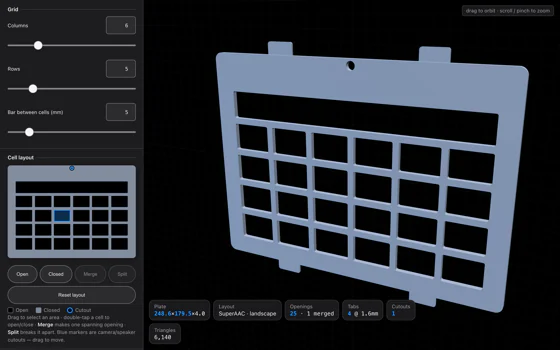
Holder Studio
Hoia tahvelarvutit seal,
kuhu inimene ulatub.
Kujunda tahvelarvutile hoidik hoidvate servade, sinu tegelikult kasutatavate pesade väljalõigete ja tagaküljel standardse kinnitusega. Prinditakse kahe osana, mis klõpsatakse kokku.
Ava tööriist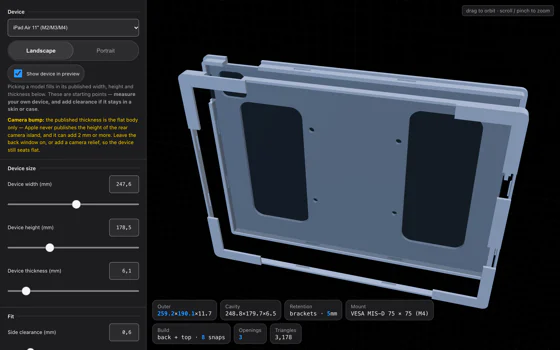
PAACs4Web
Sümbolid mis tahes lehe kohal.
Brauserilaiendus, mis paneb mis tahes veebisaidil iga tuntud sõna kohale PAAC-sümboli – täpselt nagu rakendus teeb tahvli kirjutusalas: pilt sõna kohal. Tasuta ja miski, mida see loeb, ei lahku arvutist.
Laiendusest lähemalt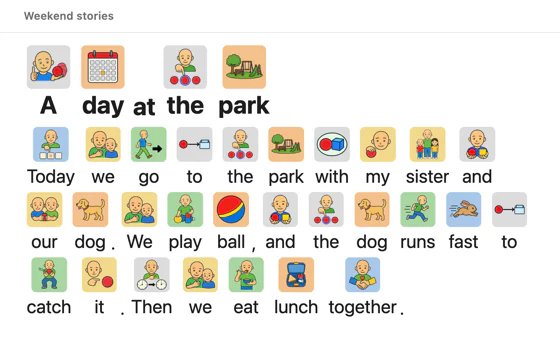
PAACs Lexicon
Iga sümbol ja tahvel, kuhu need paigutada.
Kõik 688 PAAC-sümbolit, igaüks oma sõnaga, otsimiseks ja värvi järgi filtreerimiseks. Vali ruudustik, paiguta vajalikud sümbolid ja salvesta tahvel PDF-ina. Tasuta ja tahvel jääb sellesse brauserisse.
Ava Lexicon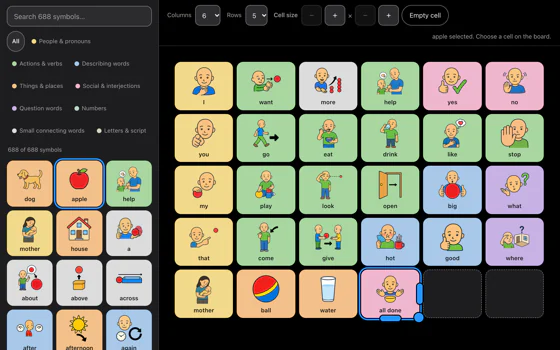
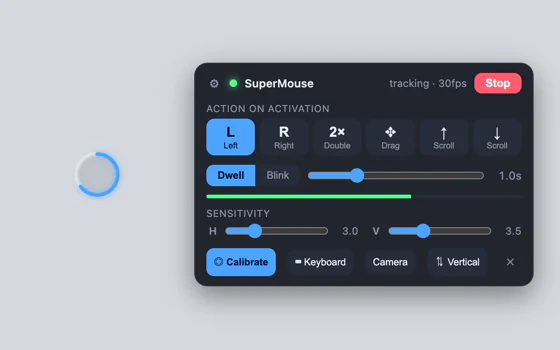
Head Tracking Mouse
Liiguta kursorit peaga.
Kasutab arvuti olemasolevat veebikaamerat. Pole peakomplekti, pole täppi otsaesisel, pole kalibreerimisrituaali. Klõpsa paigal püsides või teadliku pilgutusega.
Saadaval alates 1. detsembrist.
Zaino Keyboard
Leia klahv värvi järgi,
enne kui oskad selle tähe järgi leida.
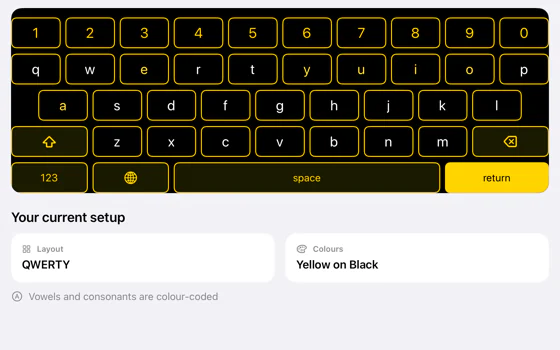
Ekraaniklaviatuur, mis värvib täishäälikud soojades ja kaashäälikud külmades toonides ning ütleb iga klahvi vajutamisel selle välja. Iga klahvini jõuab ühe lülitiga või sellele vaadates.
Keyguard Studio
Klaviatuuriraam tähendab tavaliselt
spetsialisti visiiti ja ootamist.
See siin on veebileht. Valid tahvelarvuti ja sead ruudustiku tahvliga sobivaks või tood tahvli enda SuperAAC-ist; seejärel lohistad kaamera ja kõlari väljalõiked paika, et plaat neid ei kataks, ja vaatad, kuidas see töö käigus 3D-s pöörleb. Tulemuseks on STL-fail – just seda vajab 3D-printer. Midagi ei laadita üles: tahvlifail loetakse ning geomeetria luuakse ja kirjutatakse brauseris.
- Tahvelarvutite eelseadistused
- Neliteist iPadi eelseadistust aastatest 2018–2026, alates 7,9-tollisest minist kuni 13-tollise Proni. Igaühes on kogu korpuse mõõdud, täpne ekraaniala ja esikaamera asukoht, nii et veerised ja kaamera väljalõige paigutatakse sinu eest nii rõhtpaigutuses kui ka püstpaigutuses. Mis tahes muu suuruse saab sisestada käsitsi.
- Ruudustik
- Kuni 24 veergu ja 24 rida. Lahtreid saab liita üheks pikaks avaks lauseriba jaoks või täielikult sulgeda seal, kus tahvlil nuppu pole. Lahtritevaheline riba on 1,5–25 mm lai.
- SuperAAC-i tahvlid
- Vali viitetarkvaraks SuperAAC ja avad satuvad täpselt SuperAAC-i enda lahtritele selles iPadis: plaat arvestab rakenduse ülariba, lehtede vahekaartide, veeriste ja lahtritevaheliste vahedega ning seadistusega „Ulatusala“. Impordi SuperAAC-ist .saac-failina eksporditud tahvel ja klaviatuuriraam joonistatakse selle järgi: ava iga lahtri jaoks, üks pikk ava seal, kus lahter ulatub üle mitme, ja täisplaat kõikjal, kus tahvel on tühi.
- Väljalõiked
- Ümar kaameraava, vaikimisi 7 mm, ja ümarate otstega kõlaripilu mõõtudega 16 × 3,5 mm. Mõlemad saab lohistada paika või paigutada, sisestades kauguse ülemisest vasakust nurgast millimeetrites.
- Kinnitamine
- Alla libistatavad sakid, nii et raam püsib silikoonümbrise vastas ilma liimi ja magnetiteta.
- Mida sa saad
- STL-fail, tasuta ja vesimärgita. Stuudio avamiseks on vaja Super-kontot – sama tasuta kontot, mida kasutab rakendus. Plaadi külg on 50–400 mm ja paksus 1–12 mm ning iga mõõdu liugur liigub millimeetri kümnendiku kaupa.
- Kui sa ei saa seda printida
- Saada kujundus ja me teeme printimise ja saatmise hinnapakkumise enne, kui midagi valmistatakse. See on päring e-posti teel, mitte e-pood.
Holder Studio
Tahvelarvuti, milleni keegi ei ulatu,
ei ole kommunikatsiooniseade.
Hoidik on ümbris, milles tahvelarvuti asub: ratastoolistatiivil, lauastatiivil või kinnitusvarrel. Karbis kaasas olev sobib ratastooliga harva ja vale nurga all olevat seadet ei saa inimene vaadata, sellele osutada ega seda vajutada. See tööriist kujundab ümbrise sinu tahvelarvuti ja sinu kinnituse järgi ning annab sulle failid selle printimiseks.
- Ümbris
- Ehitatud tahvelarvuti enda mõõtude järgi, rõht- või püstpaigutuses, hoidvate servadega, mis hoiavad seda paigal ekraani varjamata.
- Avad
- Väljalõiked laadimispesa, kõlarite, kaamera ja nuppude jaoks – paigutatud sinna, kus need seadmel tegelikult on, mitte sinna, kuhu üldine ümbris neid oletab.
- Kinnihoidmine
- Pidev serv või nurgaklambrid – olenevalt sellest, kumb seadmele paremini sobib ja kui tihti seda välja võetakse.
- Kinnitus
- Tagaküljel standardne VESA või AMPS poldimuster, nii et see sobib olemasolevate ratastoolistatiivide ja kinnitusvartega ega vaja oma kinnitust.
- Kaks osa
- See prinditakse esi- ja tagaosana, mis klõpsatakse kokku, nii et see mahub väikesele printeri alusele ja tahvelarvuti saab välja võtta ilma tööriistata.
- Mida sa saad
- Kaks STL-faili, tasuta, eksporditud brauseris. Kui sa ei saa neid printida, saada kujundus ja me teeme printimise ja saatmise hinnapakkumise enne, kui midagi valmistatakse.
Head Tracking Mouse
Inimestele, kes ei saa
oma käsi kasutada.
Kaamera leiab su näo ja jälgib ninaotsa. Liiguta pead ja kursor liigub kaasa, samamoodi nagu peeglis. Klõpsamiseks jää paigale ja lase kursoril rahuneda või pilguta meelega. See oskab teha vasak- ja paremklõpsu ning topeltklõpsu, lohistada ja kerida.
- Klõpsamine viivitusega
- Hoia kursorit hetk paigal ja see klõpsab. Ooteaega saab reguleerida 0,3 kuni 3 sekundini; algväärtus on 1 sekund. Enne uut klõpsu peab kursor lahkuma 35-pikslisest ringist, nii et üks peatus ei saa muutuda kaheks klõpsuks.
- Klõpsamine pilgutusega
- Pilgutus loeb ainult siis, kui see kestab 0,12 kuni 0,6 sekundit. Pikemat tõlgendatakse silmade puhkamisena ja eiratakse – nii ei klõpsa väsinud pilgutus kogemata millelegi.
- Stabiilsus
- Kursori liikumist silub One Euro filter, mis hoiab aeglase ja hoolika liigutuse täpsena, samal ajal kui kiire liigutus jõuab ikka järele. Horisontaalne ja vertikaalne tundlikkus seatakse eraldi, sest pea pöördub küljelt küljele rohkem, kui see noogutab.
- Värin ja triiv
- Väike surnud tsoon neutraalasendi ümber tähendab, et kursor püsib paigal, kui püüad seda paigal hoida.
- Kus see töötab
- Praegu Windowsis. macOS-i versioon on kirjutatud, kuid seda pole veel kompileeritud ega allkirjastatud, nii et Macile pole veel midagi paigaldada.
Zaino Keyboard
Kaks värvi, et tähe saaks leida
enne, kui seda tuntakse.
Täishäälikud on soojad, kaashäälikud külmad ja iga klahv ütleb vajutamisel oma tähe valjusti välja. Laps, kes ei oska veel G-tähte üles leida, saab siiski aru, et vajalik klahv on üks sinistest. See täiendab tavalist kirjutamist, mitte ei asenda seda.
- Kaks värvi
- Täishäälikud sügavas merevaiguvärvis, kaashäälikud maalitud kahlitelt laenatud sinises. Mõlemal on tumedate teemade jaoks teine, heledam paar, nii et erinevus püsib mõlemal juhul.
- Rääkivad klahvid
- Klahvi vajutamine ütleb tähe välja ja tõstab klahvi hetkeks sõrme all, nii et tagasisidet on korraga kuulda ja näha.
- Üks lüliti
- Skaneerimine liigub klahvide kaupa ja ütleb välja selle, millel peatub. See töötab automaatselt taimeriga või ühe vajutuse kaupa.
- Silmjuhtimine ja viivitus
- Vaata klahvi ja ring täitub, näidates ooteaega. Viivitus ei käivitu kunagi klaviatuurifookusest, nii et Tab-klahviga liikumine ei kirjuta kogemata midagi; klaviatuurikasutajad vajutavad selle asemel Enterit või tühikut.
Saadaval alates 1. detsembrist.
Labor on avatud.
Suurem osa sellel lehel olevast sai alguse kellegi sõnadest, et asja, mida ta vajab, pole olemas. Kui sul jääb mõnest tööriistast puudu, kirjelda meile, mida see peaks tegema.