Il Lab
Gli strumenti piccoli che rendono
usabili quelli grandi.
Un dispositivo di comunicazione vale quanto la mano, la testa o il sensore che lo raggiunge. Questi sono gli strumenti che abbiamo costruito perché una persona davanti a noi ne aveva bisogno e non esisteva nulla di adatto. Sono gratuiti, non portano con sé nulla che vogliamo vendere e si aprono con lo stesso Super account gratuito dell'app.
Keyguard Studio
Progetti una keyguard in una scheda del browser.
Una keyguard è la placca rigida che guida la mano sul tasto giusto. Disegnane una per qualsiasi tablet, guardala in 3D ed esporta un file stampabile. È gratuito e gira interamente sulla tua macchina.
Apri lo strumento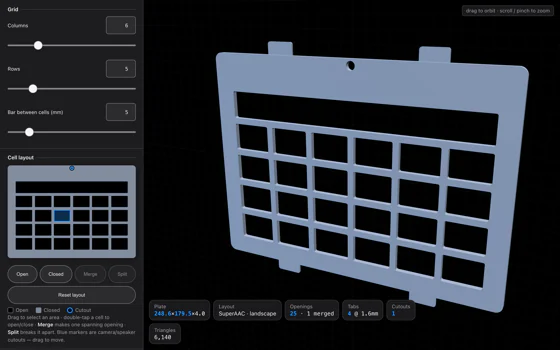
Holder Studio
Tieni il tablet dove
la persona può raggiungerlo.
Progetti un porta-tablet, con bordi rialzati che trattengono il tablet, aperture per le porte che usa davvero e un attacco standard sul retro. Si stampa in due pezzi che si incastrano a scatto.
Apri lo strumento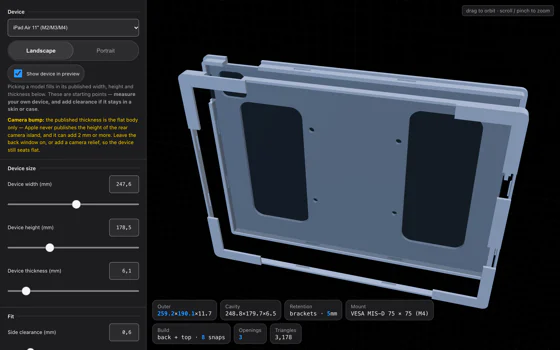
PAACs4Web
Simboli, sopra qualsiasi pagina.
Un'estensione per il browser che mette un simbolo PAAC sopra ogni parola che conosce, su qualsiasi sito web — l'immagine sopra e la parola sotto, come l'app le disegna nell'area di scrittura di una tabella. È gratuita, e nulla di quello che legge esce dalla macchina.
L'estensione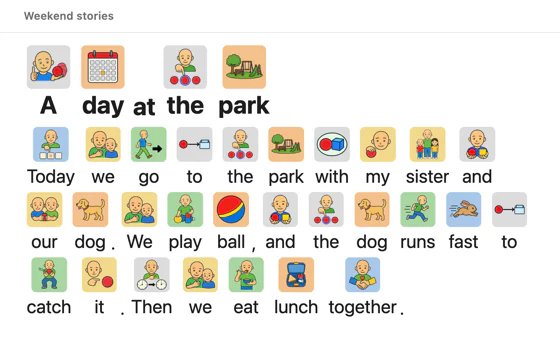
PAACs Lexicon
Ogni simbolo, e una tabella su cui metterli.
Tutti i 688 simboli PAAC, ognuno con la sua parola, da cercare e filtrare per colore. Scegli una griglia, metti quelli che ti servono e salva la tabella in PDF. È gratuito, e la tabella resta in questo browser.
Apri il Lexicon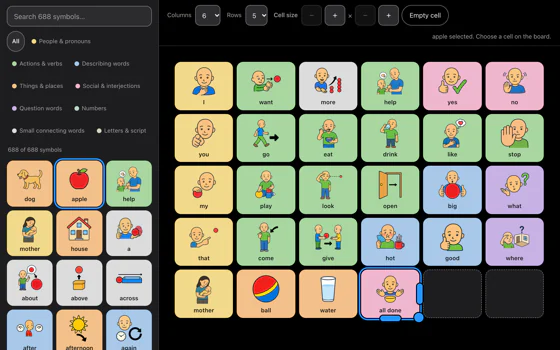
Head Tracking Mouse
Muova il puntatore con la testa.
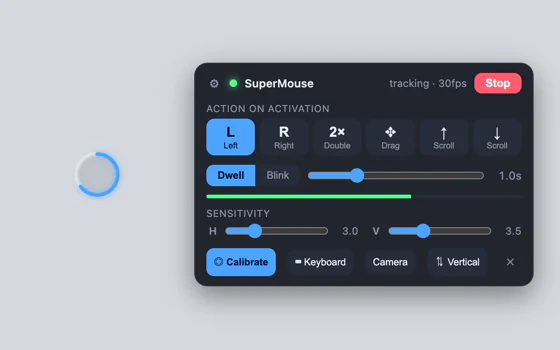
Usa la webcam che il computer ha già. Nessun caschetto, nessun bollino sulla fronte, nessun rituale di calibrazione. Si fa clic restando fermi, oppure con un ammicco voluto.
Disponibile dal 1° dicembre.
Zaino Keyboard
Trovare il tasto dal colore
prima di saperlo trovare dalla lettera.
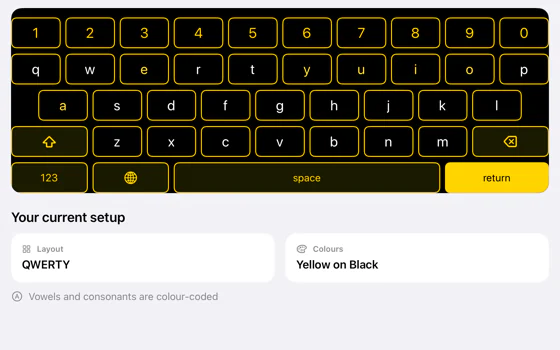
Una tastiera a schermo che colora le vocali con toni caldi e le consonanti con toni freddi e pronuncia ogni tasto quando viene premuto. Ogni tasto si può raggiungere con un solo sensore o guardandolo.
Keyguard Studio
Di solito una keyguard costa
una visita specialistica e un'attesa.
Questa è una pagina web. Sceglie il tablet e imposta la griglia in modo che corrisponda alla tabella, oppure importa la tabella stessa da SuperAAC; poi trascina i fori per la fotocamera e per l'altoparlante fuori dalla placca e la guarda ruotare in 3D mentre procede. Il file che ne esce è uno STL, cioè quello che una stampante 3D accetta. Non viene caricato nulla: il file della tabella viene letto, e la geometria costruita e scritta, nel browser.
- Preset per tablet
- Quattordici preset per iPad dal 2018 al 2026, dal mini da 7,9 pollici al Pro da 13 pollici. Ognuno porta con sé le dimensioni complete del corpo, l'area esatta dello schermo e la posizione della fotocamera frontale, così i margini e il foro della fotocamera vengono posizionati per te, in orizzontale o in verticale. Qualsiasi altra misura si può digitare a mano.
- La griglia
- Fino a 24 colonne per 24 righe. Le celle si possono unire in un'unica apertura lunga per una barra della frase, oppure chiudere del tutto dove una tabella non ha pulsanti. La barra tra una cella e l'altra va da 1,5 a 25 mm.
- Tabelle di SuperAAC
- Scelga SuperAAC come software di riferimento e le aperture cadono proprio sulle celle di SuperAAC su quell'iPad: la placca tiene conto della barra in alto dell'app, delle schede delle pagine, dei margini e dello spazio tra le celle, e anche dell'impostazione «Area raggiungibile». Importi una tabella esportata da SuperAAC come file .saac e la keyguard viene disegnata da quella: un'apertura per ogni cella, un'unica apertura lunga dove una cella ne occupa diverse, e placca piena ovunque la tabella sia vuota.
- Aperture
- Un foro rotondo per la fotocamera, 7 mm per impostazione predefinita, e una feritoia arrotondata per l'altoparlante da 16 per 3,5 mm. Entrambi si possono trascinare in posizione oppure collocare digitando i millimetri dall'angolo in alto a sinistra.
- Fissaggio
- Linguette da infilare sotto, così la keyguard tiene contro una custodia in silicone senza adesivo né magneti.
- Che cosa si ottiene
- Un file STL, gratuito e senza filigrana. Per aprire Keyguard Studio serve un Super account, lo stesso account gratuito che usa l'app. La placca va da 50 a 400 mm per lato e da 1 a 12 mm di spessore, e ogni cursore dimensionale avanza a decimi di millimetro.
- Se non puoi stamparla
- Inviaci il progetto e ti faremo un preventivo di stampa e spedizione prima che venga prodotto qualcosa. È una richiesta via email, non un negozio.
Holder Studio
Un tablet che nessuno riesce a raggiungere
non è un dispositivo di comunicazione.
Un porta-tablet è l'involucro rigido in cui sta il tablet: su un supporto per carrozzina, su una base da tavolo o su un braccio. Quello che arriva nella confezione raramente va bene per la carrozzina, e un dispositivo con l'angolazione sbagliata è un dispositivo che una persona non riesce a guardare, a indicare o a premere. Questo strumento disegna il guscio intorno al tablet che ha e al supporto che possiede già, e le dà i file per stamparlo.
- Il guscio
- Costruito sulle dimensioni reali del tablet, in orizzontale o in verticale, con bordi rialzati che lo trattengono senza coprire lo schermo.
- Aperture
- Aperture per la porta di ricarica, gli altoparlanti, la fotocamera e i pulsanti — collocate dove si trovano davvero sul dispositivo, non dove le indovina una custodia generica.
- Come tiene il tablet
- Un bordo continuo oppure staffe angolari, a seconda del dispositivo e di quanto spesso viene tolto.
- Fissaggio
- Sul retro uno schema di fori standard VESA o AMPS, così si aggancia ai supporti per carrozzina e ai bracci che esistono già invece di richiederne uno dedicato.
- Due pezzi
- Si stampa in due parti, una anteriore e una posteriore, che si incastrano a scatto: così sta su un piano di stampa piccolo e il tablet si può togliere senza attrezzi.
- Che cosa si ottiene
- Due file STL, gratuiti, esportati nel browser. Se non puoi stamparli, inviaci il progetto e ti faremo un preventivo di stampa e spedizione prima che venga prodotto qualcosa.
Head Tracking Mouse
Per le persone che non possono
usare le mani.
La fotocamera trova il viso e segue la punta del naso. Muova la testa e il puntatore si muove con lei, nello stesso verso di uno specchio. Per fare clic, o smette di muoversi e lascia che il puntatore si fermi, oppure ammicca di proposito. Può fare clic sinistro, clic destro, doppio clic, trascinare e scorrere.
- Clic per fissazione
- Tieni fermo il puntatore per un istante e fa clic. L'attesa è regolabile da 0,3 a 3 secondi; parte da 1 secondo. Il puntatore deve uscire da un cerchio di 35 pixel prima di scattare di nuovo, così una sola pausa non può diventare due clic.
- Clic con l'ammicco
- Un ammicco conta solo se dura tra 0,12 e 0,6 secondi. Tutto ciò che è più lungo viene letto come riposo degli occhi e ignorato: è questo che impedisce a un battito di ciglia stanco di far clic su qualcosa.
- Stabilità
- Il puntatore è smussato con un filtro One Euro, che permette a un movimento lento e attento di restare preciso mentre uno rapido tiene comunque il passo. La sensibilità orizzontale e quella verticale si impostano separatamente, perché una testa ruota di lato più di quanto annuisca.
- Tremore e deriva
- Una piccola zona morta intorno alla posizione neutra fa sì che il puntatore resti fermo quando si sta cercando di tenerlo fermo.
- Dove funziona
- Oggi Windows. Una versione per macOS è scritta ma non è stata compilata né firmata, quindi su un Mac non c'è ancora nulla da installare.
Zaino Keyboard
Due colori, così una lettera
si può trovare prima di conoscerla.
Le vocali sono calde, le consonanti sono fredde, e ogni tasto dice ad alta voce la propria lettera quando viene premuto. Un bambino che non sa ancora riconoscere una G può comunque capire che il tasto che cerca è uno di quelli blu. Si affianca alla scrittura normale invece di sostituirla.
- I due colori
- Vocali in ambra intensa, consonanti in un blu preso dalle piastrelle dipinte. Entrambi hanno una seconda coppia più chiara per i temi scuri, così la distinzione regge in tutti e due i casi.
- Tasti parlanti
- Premere un tasto pronuncia la lettera e solleva brevemente il tasto sotto il dito, così il feedback si sente e si vede insieme.
- Un solo sensore
- La scansione scorre i tasti e pronuncia quello su cui si ferma. Va avanti automaticamente a tempo, oppure una pressione alla volta.
- Controllo oculare e fissazione
- Si guarda un tasto e un anello si riempie per mostrare l'attesa. La fissazione non viene mai attivata dal focus da tastiera, così spostarsi con Tab lungo la tastiera non può scrivere per sbaglio; chi usa la tastiera preme invece Invio o Spazio.
Disponibile dal 1° dicembre.
Il Lab è aperto.
Quasi tutto quello che c'è in questa pagina è nato da qualcuno che diceva che la cosa di cui aveva bisogno non esisteva. Se le manca uno strumento, ci dica che cosa dovrebbe fare.