Laboratorio
Pienet työkalut, jotka tekevät
suurista käyttökelpoisia.
Kommunikointilaite on juuri niin hyvä kuin se käsi, pää tai kytkin, joka sen tavoittaa. Nämä työkalut rakensimme, koska edessämme oli ihminen, joka tarvitsi sellaisen, eikä sopivaa ollut olemassa. Ne ovat ilmaisia, niissä ei ole mitään myytävää, ja ne avautuvat samalla ilmaisella Super-tilillä kuin sovellus.
Keyguard Studio
Suunnittele näppäinsuoja selaimessa.
Näppäinsuoja on jäykkä levy, joka ohjaa käden oikean näppäimen kohdalle. Piirrä sellainen mille tahansa tabletille, katso sitä 3D-näkymässä ja vie tulostettava tiedosto. Ilmainen, ja se toimii kokonaan omalla koneellasi.
Avaa työkalu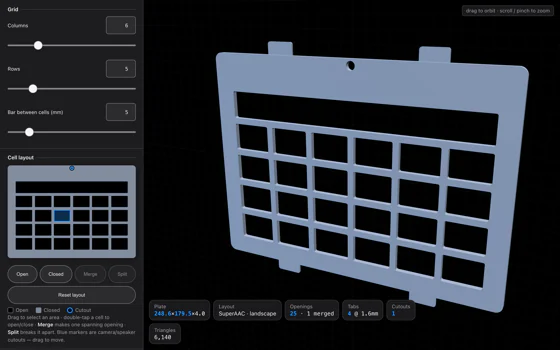
Holder Studio
Pidä tabletti siellä,
missä ihminen tavoittaa sen.
Suunnittele tabletille pidike, jossa on kohotetut reunat, aukot juuri niille liitännöille, joita todella käytät, ja vakiomallinen kiinnike takana. Tulostuu kahtena osana, jotka napsahtavat yhteen.
Avaa työkalu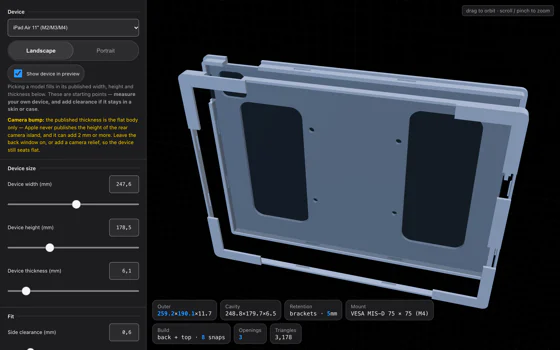
PAACs4Web
Symbolit minkä tahansa sivun päälle.
Selainlaajennus, joka asettaa PAAC-symbolin jokaisen tuntemansa sanan ylle millä tahansa verkkosivustolla — sama kuva sanan yllä, jonka sovellus piirtää taulun kirjoitusalueelle. Ilmainen, eikä mikään sen lukema lähde koneelta.
Tietoa laajennuksesta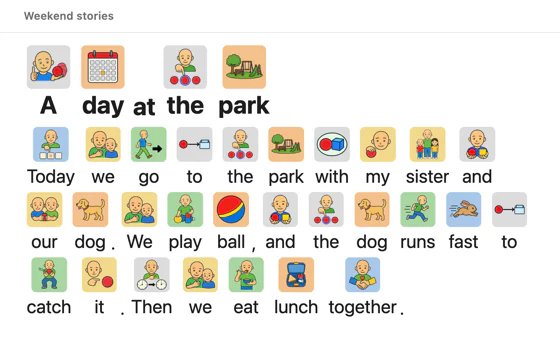
PAACs Lexicon
Jokainen symboli ja taulu, jolle ne asetetaan.
Kaikki 688 PAAC-symbolia, kukin sanansa kanssa, haettavina ja värin mukaan suodatettavina. Valitse ruudukko, aseta tarvitsemasi symbolit ja tallenna taulu PDF-tiedostona. Ilmainen, ja taulu pysyy tässä selaimessa.
Avaa Lexicon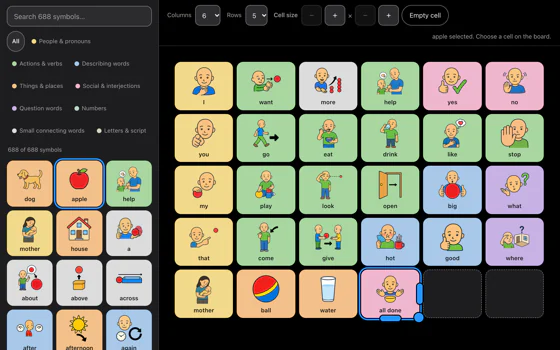
Päänseurantahiiri
Liikuta osoitinta päälläsi.
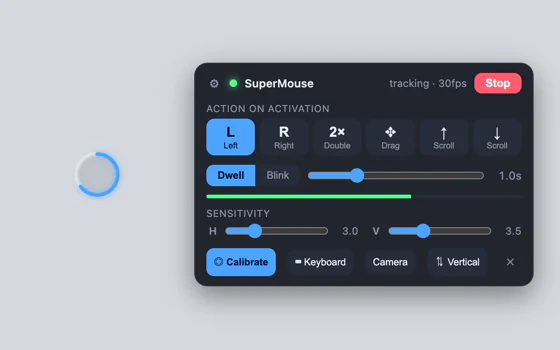
Käyttää tietokoneessa jo olevaa verkkokameraa. Ei päähän puettavaa laitetta, ei pistettä otsassa, ei kalibrointirituaalia. Napsauta pysymällä paikallasi tai räpäyttämällä tarkoituksella.
Saatavilla 1. joulukuuta alkaen.
Zaino-näppäimistö
Löydä näppäin värin avulla,
ennen kuin löydät sen kirjaimen avulla.
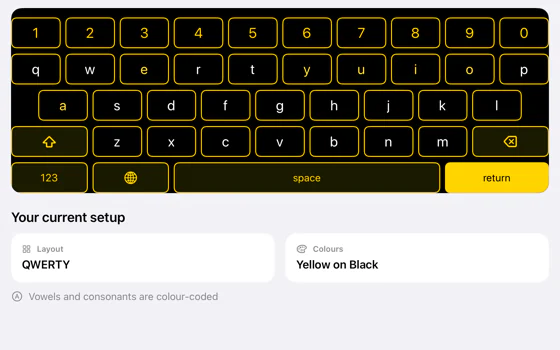
Näyttönäppäimistö, joka värittää vokaalit lämpimiksi ja konsonantit viileiksi ja puhuu jokaisen näppäimen sitä painettaessa. Jokainen näppäin on tavoitettavissa yhdellä kytkimellä tai katsomalla sitä.
Keyguard Studio
Näppäinsuoja maksaa yleensä
asiantuntijakäynnin ja odotuksen.
Tämä on verkkosivu. Valitset tabletin ja asetat ruudukon taulun mukaiseksi tai tuot itse taulun SuperAACista; sitten vedät kameran ja kaiuttimen aukot pois levyn tieltä ja katsot, miten se pyörii 3D-näkymässä sitä mukaa kun teet. Ulos tuleva tiedosto on STL, jollaisen 3D-tulostin ottaa vastaan. Mitään ei lähetetä palvelimelle: taulutiedosto luetaan ja geometria rakennetaan ja kirjoitetaan selaimessa.
- Tablettien esiasetukset
- Neljätoista iPad-esiasetusta vuosilta 2018–2026, 7,9 tuuman ministä 13 tuuman Prohon. Jokaisessa on koko rungon mitat, tarkka näyttöalue ja etukameran paikka, joten marginaalit ja kameran aukko asettuvat puolestasi niin vaaka- kuin pystyasennossa. Minkä tahansa muun koon voi syöttää käsin.
- Ruudukko
- Enintään 24 saraketta ja 24 riviä. Soluja voi yhdistää yhdeksi pitkäksi aukoksi lausepalkkia varten tai sulkea kokonaan siellä, missä taulussa ei ole painiketta. Solujen välinen palkki on 1,5–25 mm.
- SuperAAC-taulut
- Valitse viiteohjelmistoksi SuperAAC, niin aukot osuvat SuperAACin omiin soluihin tuossa iPadissa: levy ottaa huomioon sovelluksen yläpalkin, sivuvälilehdet, marginaalit ja solujen väliset raot sekä Ulottuvuusalue-asetuksen. Tuo SuperAACista .saac-tiedostona viety taulu, niin näppäinsuoja piirretään sen pohjalta: aukko jokaiselle solulle, yksi pitkä aukko, kun solu ulottuu usean ruudun yli, ja umpinaista levyä kaikkialla, missä taulu on tyhjä.
- Aukot
- Pyöreä kameran aukko, oletuksena 7 mm, ja pyöristetty kaiuttimen aukko kooltaan 16 × 3,5 mm. Molemmat voi vetää paikalleen tai sijoittaa syöttämällä millimetrit vasemmasta yläkulmasta.
- Kiinnitys
- Alle työnnettävät kielekkeet, joten suoja pysyy silikonikuorta vasten ilman liimaa tai magneetteja.
- Mitä saat
- STL-tiedoston, ilmaiseksi ja ilman vesileimaa. Keyguard Studion avaaminen vaatii Super-tilin, saman ilmaisen tilin kuin sovelluksessakin. Levyn koko on 50–400 mm sivua kohden ja paksuus 1–12 mm, ja jokainen mittaliukusäädin etenee kymmenesosamillimetrin askelin.
- Jos et voi tulostaa sitä
- Lähetä suunnitelma, niin annamme tarjouksen tulostuksesta ja toimituksesta ennen kuin mitään valmistetaan. Kyseessä on sähköpostipyyntö eikä verkkokauppa.
Holder Studio
Tabletti, jota kukaan ei tavoita,
ei ole kommunikointilaite.
Pidike on kuori, jossa tabletti istuu: pyörätuolikiinnikkeessä, pöytätelineessä tai varressa. Pakkauksessa mukana tuleva pidike sopii harvoin juuri siihen tuoliin, ja väärässä kulmassa oleva laite on sellainen, jota ihminen ei voi katsoa, osoittaa eikä painaa. Tämä suunnittelee kuoren sinulla olevan tabletin ja omistamasi kiinnikkeen ympärille ja antaa sinulle tiedostot sen tulostamiseen.
- Kuori
- Rakennettu tabletin omien mittojen mukaan, vaaka- tai pystyasentoon, ja kohotetut reunat pitävät sen paikallaan peittämättä näyttöä.
- Aukot
- Aukot latausliitännälle, kaiuttimille, kameralle ja painikkeille — sijoitettuina sinne, missä ne laitteessa todella ovat, eikä sinne, mihin yleismallinen kotelo ne arvaa.
- Paikallaan pysyminen
- Yhtenäinen reuna tai kulmatuet sen mukaan, kumpi sopii laitteelle ja sille, kuinka usein se otetaan pois.
- Kiinnike
- Takana vakiomallinen VESA- tai AMPS-reikäjako, joten se sopii jo olemassa oleviin pyörätuolikiinnikkeisiin ja kiinnitysvarsiin eikä vaadi omaansa.
- Kaksi osaa
- Se tulostuu etuosana ja takaosana, jotka napsahtavat yhteen, joten se mahtuu pienelle tulostusalustalle ja tabletin saa pois ilman työkalua.
- Mitä saat
- Kaksi STL-tiedostoa, ilmaiseksi, ja vienti tapahtuu selaimessa. Jos et voi tulostaa niitä, lähetä suunnitelma, niin annamme tarjouksen tulostuksesta ja toimituksesta ennen kuin mitään valmistetaan.
Päänseurantahiiri
Ihmisille, jotka eivät voi
käyttää käsiään.
Kamera löytää kasvosi ja seuraa nenäsi kärkeä. Kun liikutat päätäsi, osoitin liikkuu mukana, samoin päin kuin peilissä. Napsauta joko lopettamalla liikkeen ja antamalla osoittimen asettua tai räpäyttämällä tarkoituksella. Se osaa vasemman ja oikean napsautuksen, kaksoisnapsautuksen, vetämisen ja vierittämisen.
- Napsautus viiveellä
- Pidä osoitin hetken paikallaan, niin se napsauttaa. Odotus on säädettävissä välillä 0,3–3 sekuntia; oletus on 1 sekunti. Osoittimen on poistuttava 35 pikselin ympyrästä ennen kuin se laukeaa uudelleen, joten yhdestä tauosta ei voi tulla kahta napsautusta.
- Napsautus räpäytyksellä
- Räpäytys lasketaan vain, jos se kestää 0,12–0,6 sekuntia. Sitä pidempi tulkitaan silmien lepuuttamiseksi ja jätetään huomiotta, mikä estää väsynyttä räpäytystä napsauttamasta mitään.
- Vakaus
- Osoitinta tasoitetaan One Euro -suodattimella, jonka ansiosta hidas ja huolellinen liike pysyy tarkkana ja nopea liike pysyy silti mukana. Vaaka- ja pystysuuntainen herkkyys asetetaan erikseen, koska pää kääntyy sivusuunnassa pidemmälle kuin nyökätessään.
- Vapina ja ryömintä
- Pieni kuollut alue neutraaliasennon ympärillä pitää osoittimen paikallaan, kun yrität pitää sen paikallaan.
- Missä se toimii
- Tällä hetkellä Windows. macOS-versio on kirjoitettu, mutta sitä ei ole käännetty eikä allekirjoitettu, joten Macille ei ole vielä mitään asennettavaa.
Zaino-näppäimistö
Kaksi väriä, jotta kirjaimen
löytää ennen kuin sen tuntee.
Vokaalit ovat lämpimiä, konsonantit viileitä, ja jokainen näppäin sanoo oman kirjaimensa ääneen, kun sitä painetaan. Lapsi, joka ei vielä erota G:tä, tietää silti, että haluttu näppäin on yksi sinisistä. Se toimii tavallisen kirjoittamisen rinnalla eikä korvaa sitä.
- Kaksi väriä
- Vokaalit syvän meripihkan värisinä, konsonantit maalatusta kaakelista lainatun sinisenä. Molemmilla on toinen, vaaleampi pari tummia teemoja varten, joten ero säilyy kummin päin tahansa.
- Puhuvat näppäimet
- Näppäimen painaminen puhuu kirjaimen ja nostaa näppäintä hetkeksi sormen alla, joten palaute sekä kuullaan että nähdään yhtä aikaa.
- Yksi kytkin
- Skannaus etenee näppäin kerrallaan ja lukee ääneen sen, mihin se osuu. Se etenee automaattisesti ajastimella tai yksi painallus kerrallaan.
- Katseohjaus ja viive
- Katso näppäintä, niin rengas täyttyy odotuksen merkiksi. Näppäimistön kohdistus ei koskaan laukaise viivettä, joten näppäimistön läpi sarkaimella siirtyminen ei voi kirjoittaa vahingossa; näppäimistön käyttäjät painavat sen sijaan Enteriä tai välilyöntiä.
Saatavilla 1. joulukuuta alkaen.
Laboratorio on avoinna.
Suurin osa tällä sivulla olevasta alkoi siitä, että joku sanoi tarvitsemansa asian puuttuvan. Jos sinulta puuttuu työkalu, kerro meille, mitä sen pitäisi tehdä.